

SD-карта | Storage
Storage: SD-карта (файлы, папки, правила)
Цель: работать с содержимым SD-карты прямо с передатчика (просмотр/копирование/удаление/прошивка/воспроизведение) и понимать назначение стандартных папок EdgeTX.
Содержание
Экран SD Card (Storage)
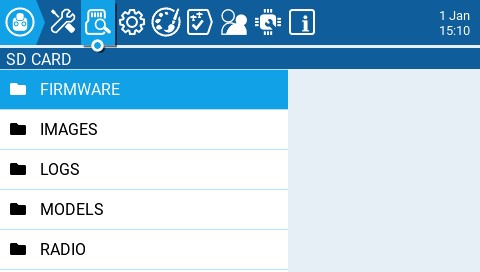
Экран SD Card (Storage).
Назначение
Экран SD Card показывает содержимое SD-карты, позволяет перемещаться по папкам и выполнять действия с файлами. Во всех папках по умолчанию есть файл README.txt, который описывает, какие типы файлов должны храниться в этой папке.
Действия с файлами
После выбора файла в одной из папок будет показан набор действий (зависит от типа файла):
- Assign bitmap — назначить выбранный файл изображения как картинку модели для текущей выбранной модели.
- Copy — копировать выбранный файл.
- Delete — удалить выбранный файл.
- Execute — выполнить Lua-скрипт (для файлов .lua).
- Flash [target] — прошить выбранный файл прошивки в выбранную «цель» (target) модуля. Примеры: Flash Bootloader, Flast Internal Multi.
- Paste — вставить ранее скопированный файл.
- Play — воспроизвести выбранный звуковой файл.
- Rename — переименовать файл.
- View text — просмотреть текст (для .txt, .csv и .lua).
Дополнение: экран SD Card показывает те же папки, которые вы видите при подключении передатчика к компьютеру в режиме USB Storage. Это удобно: можно «в голове» держать одну структуру и одинаково обслуживать SD-карту и с компьютера, и с передатчика.
Стандартные папки SD-карты EdgeTX
Папки, перечисленные на экране SD-карты, совпадают с тем, что вы увидите при подключении передатчика к компьютеру. Ниже — названия и назначение всех папок, которые идут в «стандартном» SD-пакете EdgeTX.
FIRMWARE
Сюда кладут файлы прошивок, которые вы хотите прошивать. По умолчанию папка пустая (кроме readme.txt). При выборе файла .bin появится опция прошивки прошивки на выбранный модуль. Также только файлы прошивок, лежащие в этой папке, видны из меню загрузчика (bootloader). При выборе файла .frsk появится опция Flash RX by int OTA.
IMAGES
Сюда кладут пользовательские изображения моделей и/или заставки (splash screen). По умолчанию папка пустая (кроме readme.txt). При выборе файла изображения появится опция Assign Bitmap, которая назначает выбранный файл как изображение текущей выбранной модели.
Рекомендуемый размер изображения модели для миниатюры (thumbnail) в менеджере моделей: 156×92. Если вы планируете использовать виджет Model Info, можно увеличить изображение до 192×114 для лучшего качества в увеличенном виде. По соображениям производительности не рекомендуется использовать более высокое разрешение. Формат — .png. Имя файла изображения не должно превышать 9 символов.
Рекомендуемый размер заставки (Splash Screen) — реальный размер экрана передатчика (для большинства цветных передатчиков 480×272). Формат — .png. Имя файла должно быть splash.png. Размеры экранов поддерживаемых цветных передатчиков приведены здесь.
Можно настроить собственную картинку, которая показывается при выключении передатчика: добавьте файл shutdown.png в папку IMAGES.
Примечание: хотя изображения большего размера будут работать (они масштабируются), они занимают больше памяти и приводят к ухудшению производительности пользовательского интерфейса.
Примечание: максимальное количество изображений, которое EdgeTX корректно отображает в выпадающем списке выбора картинки — 799. Поэтому число файлов в этой папке не должно превышать 799.
https://www.skyraccoon.com/ содержит большой репозиторий бесплатных изображений, которые можно использовать с EdgeTX.
LOGS
Сюда записываются файлы логов, которые включаются специальной функцией SD Logs. Эти файлы можно просматривать через опцию View text. По умолчанию папка пустая (кроме readme.txt).
MODELS
Здесь хранятся файлы моделей, информация о метках (labels) и предстартовые чек-листы. Каждая модель имеет файл model[#].yml, содержащий все настроенные параметры. Также здесь есть файл labels.yml, содержащий информацию о метках моделей.
Модели, удалённые через передатчик, перемещаются в папку DELETED (внутри этой папки). Оставшиеся файлы моделей — это то, что будет видно на экране выбора модели (Model Select).
Любые файлы моделей, найденные в этой папке, но не перечисленные в файле Models.yml (если он используется), будут перемещены в папку UNUSED.
Если вы включили опцию Display checklist в настройках модели, файл заметок/чек-листа модели размещается здесь. Он должен быть .txt-файлом и иметь ТОЧНО такое же имя, как и модель, например: Mobula6.txt. Содержимое текста задаёт пользователь.
RADIO
Эта папка содержит файл radio.yml. В нём хранятся все данные конфигурации передатчика. Если файл повреждён или отсутствует, передатчик войдёт в Emergency Mode и создаст новый radio.yml со значениями по умолчанию.
Если файл radio.yml редактируется вручную, тег manuallyEdited: должен быть установлен в 1, иначе передатчик посчитает файл повреждённым, войдёт в Emergency Mode и создаст новый radio.yml с настройками по умолчанию. Исходный .yml-файл будет сохранён в папке.
SCREENSHOTS
Сюда записываются файлы скриншотов, которые создаются специальной функцией Screenshot. По умолчанию папка пустая (кроме readme.txt).
SCRIPTS
Здесь и в подпапках размещаются Lua-скрипты. По умолчанию есть следующие подпапки. Также можно скачать дополнительные Lua-скрипты из репозитория https://github.com/EdgeTX/lua-scripts.
- Functions — сюда кладут Lua-скрипты функций, которые могут активироваться специальной функцией Lua Script. По умолчанию папка пустая (кроме readme.txt). Дополнительно: Function Scripts.
- Mixes — сюда кладут Lua-скрипты микшера. По умолчанию папка пустая (кроме readme.txt). Дополнительно: Custom Mixer Scripts.
- Tools — содержит Lua-скрипты, которые доступны на экране Tools.
- Wizards — содержит Lua-скрипты мастеров (Wizard), доступных на экране Tools.
SOUNDS
Здесь размещаются звуковые пакеты EdgeTX для вашего передатчика. Пакеты зависят от языка и соответствуют опции Voice language в Radio Setup. При выборе звукового файла из этой папки появится опция Play (воспроизвести).
Звуковые пакеты доступны для ручной загрузки здесь: https://github.com/EdgeTX/edgetx-sdcard-sounds/releases. Также можно создавать собственные звуки для EdgeTX. Чтобы пользовательские звуки корректно воспроизводились, они должны соответствовать критериям ниже:
- Имя файла: 123456.wav (до 6 символов + .wav).
- Частота дискретизации: 32 kHz (или 16 kHz, 8 kHz).
- Бит/сэмпл: 16 (или 8).
- Дорожки: 1, моно.
- Кодек сжатия: PCM.
Примечание: максимальное количество звуков, которое EdgeTX корректно отображает в выпадающем списке выбора звука — 799. Поэтому число файлов в этой папке не должно превышать 799.
Демонстрационное видео о том, как сделать собственные звуки, совместимые с EdgeTX: https://www.youtube.com/watch?v=DqF7HUsFrnE.
TEMPLATES
Здесь хранятся файлы шаблонов моделей. По умолчанию есть подпапки:
- PERSONAL — если вы сохраняете модели как шаблоны, они сохраняются здесь.
- SoarETX — коллекция шаблонов планёров от Jesper Frickmann.
- Wizard — простые шаблоны моделей, которые используют Lua Wizard-скрипты для настройки моделей.
THEMES
Папка содержит пакеты тем для EdgeTX. SD-карта EdgeTX поставляется с несколькими темами, установленными по умолчанию.
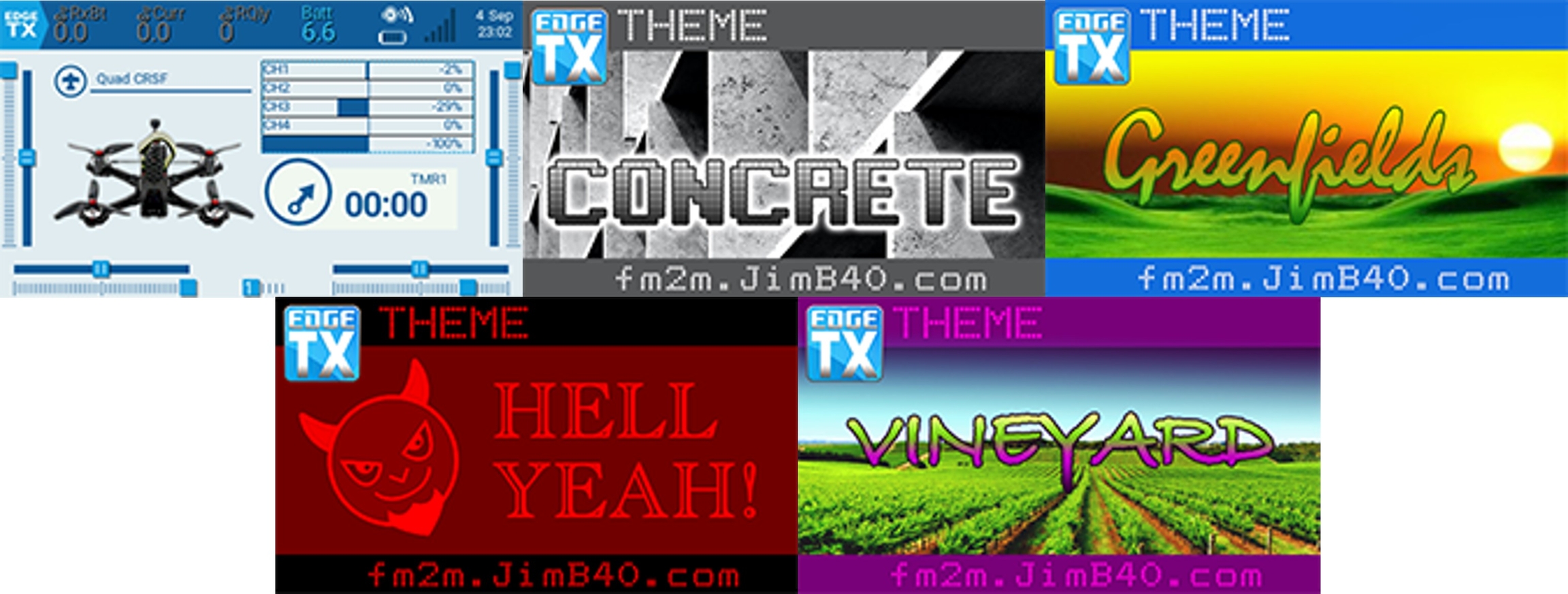
Установленные темы EdgeTX.
Дополнительные темы можно скачать и добавить отсюда: https://github.com/EdgeTX/themes.
WIDGETS
Здесь хранятся файлы виджетов. Можно добавить дополнительные виджеты в эту папку для использования в EdgeTX. Подробнее о предустановленных виджетах — на странице Widgets. Дополнительные виджеты можно скачать из https://github.com/EdgeTX/lua-scripts.
↑ К оглавлениюРаскроем тему...
В этом уроке мы разберем экран Storage (SD Card) в EdgeTX: как просматривать и управлять файлами прямо с передатчика, какие действия доступны для разных типов файлов (копирование, удаление, прошивка, запуск Lua, воспроизведение звука), и как устроены стандартные папки SD-карты EdgeTX. В конце - практические задачи с решениями и чек-лист самопроверки.
Главная мысль: Storage показывает ту же структуру папок, что и при подключении передатчика к ПК в режиме USB Storage. Если вы хорошо понимаете назначение папок FIRMWARE, IMAGES, SCRIPTS, SOUNDS, MODELS и RADIO, вы быстрее диагностируете "пропали инструменты", "нет звуков", "не пишутся логи" и снижаете риск случайно испортить настройки передатчика.
Содержание
- 1. Цели урока
- 2. Что такое Storage и как читать SD-структуру EdgeTX
- 3. Экран SD Card (Storage): навигация и общий принцип
- 4. Действия с файлами: Copy/Delete/Execute/Flash/Play/View text
- 5. Стандартные папки SD-карты EdgeTX (что куда класть)
- 6. Правила безопасности SD: backup, radio.yml, лимиты и обслуживание
- 7. Практика: типовые задачи (с решениями)
- 8. Чек-лист самопроверки знаний
1. Цели урока
- Уметь открывать Storage и ориентироваться по папкам на SD-карте.
- Понимать, почему контекстные действия зависят от типа файла.
- Знать назначение ключевых папок:
FIRMWARE,IMAGES,LOGS,MODELS,RADIO,SCRIPTS,SOUNDS. - Понимать ограничения: лимиты отображаемых файлов (например, 799 изображений/звуков), ограничения имен, требования к wav.
- Уметь обслуживать SD безопасно: backup, корректное отключение USB, осторожность с
radio.yml.
2. Что такое Storage и как читать SD-структуру EdgeTX
Определение и назначение
Экран SD Card (Storage) показывает содержимое SD-карты, позволяет заходить в папки и выполнять действия с файлами. Это встроенный "файловый менеджер" EdgeTX, который нужен для обслуживания передатчика без компьютера.
README.txt в каждой папке
В EdgeTX каждая стандартная папка SD обычно содержит README.txt, который объясняет, какие файлы должны лежать в этой папке. Это хороший "встроенный справочник": если сомневаетесь, откройте README.txt через View text.
Логика такая:
- зашли в папку
- нашли README.txt
- View text
- увидели, что сюда класть и какие ограничения по именам/форматам
Частая путаница
3. Экран SD Card (Storage): навигация и общий принцип
Навигация по папкам
В Storage вы видите список папок и файлов текущей директории. Вход в папку - обычно через ENT, возврат - через RTN. Структура папок такая же, как при подключении к ПК по USB в режиме Storage.
Путь:
Radio Settings -> Storage

Управление:
- ENT: войти / открыть
- RTN: выйти / назад
Контекстные действия зависят от файла
После выбора файла EdgeTX показывает набор действий, который зависит от расширения и типа файла: для картинки появится Assign bitmap, для .lua - Execute, для .wav - Play, для .bin - Flash [target], для .txt/.csv - View text.
Типичные ошибки (экран Storage)
- Пытаются найти прошивку в любой папке: на практике удобнее держать прошивки в
FIRMWARE, иначе легко перепутать файлы. - Открывают README.txt в редакторе на ПК и ломают кодировку: потом на радио текст выглядит странно. Лучше не трогать README без необходимости.
- Думают, что "не работает Storage": а SD просто не читается (ошибка карты/файловой системы). Сначала проверяйте, видны ли папки и файлы.
4. Действия с файлами: Copy/Delete/Execute/Flash/Play/View text
Таблица действий и когда они появляются
Ниже - самые частые действия в Storage и их смысл.
| Действие | Когда появляется | Что делает |
|---|---|---|
Assign bitmap |
Выбран файл изображения | Назначает выбранную картинку как изображение текущей выбранной модели. |
Copy / Paste |
Для большинства файлов | Копирует и вставляет файл (удобно переносить wav/картинки/скрипты внутри SD). |
Delete |
Для большинства файлов | Удаляет файл. |
Rename |
Для большинства файлов | Переименовывает файл (важно для правил имен, например wav до 6 символов). |
View text |
.txt, .csv, .lua |
Открывает просмотр текста (для README, логов, скриптов). |
Execute |
.lua |
Запускает Lua-скрипт. |
Play |
Звуковой файл | Проигрывает выбранный звук (проверка озвучки прямо на радио). |
Flash [target] |
Файл прошивки (часто .bin) |
Прошивает выбранный файл в выбранную цель (например, загрузчик, модуль и т. п.). |
Flash: как не прошить "не туда"
- держите прошивки в
FIRMWAREи называйте файлы понятно; - перед прошивкой проверьте, что вы выбрали правильный файл и правильный
[target]; - не прошивайте на разряженной батарее и не прерывайте процесс.
Пример "безопасной организации" прошивок:
SD:/FIRMWARE/
  bootloader_xxx.bin
  internal_multi_xxx.bin
  rx_xxx.frsk
Типичные ошибки (действия с файлами)
- Flash не появляется: файл не
.bin(или не тот тип), либо вы не вFIRMWAREи используете не тот сценарий. - Execute запускает не то: tool-скрипт положили в
SCRIPTS/FUNCTIONSилиSCRIPTS/MIXESи пытаются запускать как tool. - Удалили не тот файл: удаление в Storage обычно без "корзины". Перед Delete особенно осторожно в папках
MODELSиRADIO.
5. Стандартные папки SD-карты EdgeTX (что куда класть)
Список папок и назначение
Ниже - стандартные папки SD-пакета EdgeTX (цветные передатчики) и "что в них живет". Держите это как шпаргалку: где искать логи, куда класть звуки, где лежат модели и где опасный radio.yml.
| Папка | Назначение | Что вы обычно делаете через Storage |
|---|---|---|
FIRMWARE |
Файлы прошивок (например, .bin, иногда .frsk). |
Flash [target], View text (README). |
IMAGES |
Картинки моделей и заставки splash.png, shutdown.png. |
Assign bitmap, Copy/Paste, Rename. |
LOGS |
CSV логи, которые пишет функция SD Logs. |
View text (CSV), Copy, Delete. |
MODELS |
Файлы моделей model#.yml, метки labels.yml, чек-листы моделей ИмяМодели.txt. |
View text, Copy (backup), Delete (осторожно). |
RADIO |
Конфигурация передатчика radio.yml (очень важный файл). |
View text (осторожно), Copy (backup). |
SCREENSHOTS |
Скриншоты, которые создает функция Screenshot. |
Copy на ПК, Delete старых. |
SCRIPTS |
Lua-скрипты и подпапки: Functions/Mixes/Tools/Wizards. | View text, Copy/Paste (обновление скриптов). |
SOUNDS |
Звуковые пакеты по языкам и ваши .wav. |
Play, Rename, Copy/Paste. |
TEMPLATES |
Шаблоны моделей (PERSONAL/SoarETX/Wizard). | Copy/Paste, View text (если есть README). |
THEMES |
Пакеты тем оформления. | Copy/Paste (установка), Delete старых. |
WIDGETS |
Файлы виджетов (можно добавлять дополнительные). | Copy/Paste (установка/обновление). |
IMAGES: размеры, имена, лимиты
Правила для IMAGES (самое полезное)
- Картинки моделей (thumbnail): рекомендуемый размер 156x92, формат
.png. - Если используете виджет Model Info: можно делать 192x114 для лучшего качества в увеличении.
- Имя файла картинки модели: не длиннее 9 символов.
- Splash screen: размер равен размеру экрана передатчика (часто 480x272), имя строго
splash.png. - Картинка выключения: положите
shutdown.pngвIMAGES. - Производительность: большие изображения масштабируются, но потребляют память и могут тормозить UI.
- Лимит списка: EdgeTX корректно показывает в выпадающем списке выбора картинки до 799 файлов.
SOUNDS: требования к wav
Правила для SOUNDS (чтобы файл точно появился и проигрался)
- Имя файла: до 6 символов +
.wav, напримерlowbat.wav. - Sample rate: 32 kHz (или 16 kHz, 8 kHz).
- Bits/sample: 16 (или 8).
- Каналы: 1 (mono).
- Кодек: PCM.
- Лимит списка: EdgeTX корректно показывает в выборе звука до 799 файлов.
6. Правила безопасности SD: backup, radio.yml, лимиты и обслуживание
Минимальный backup перед правками SD
Перед тем как "наводить порядок" на SD (замена SD-пакета, обновление scripts, массовая чистка LOGS) сделайте минимум: скопируйте на ПК папки MODELS и RADIO, а также свои SOUNDS и пользовательские скрипты.
Мини-backup (перед любыми большими изменениями):
- SD:/MODELS/
- SD:/RADIO/
- SD:/SOUNDS/   (если добавляли свои файлы)
- SD:/SCRIPTS/  (если добавляли свои скрипты)
- SD:/IMAGES/   (если делали свои картинки)
RADIO/radio.yml и Emergency Mode
Папка RADIO содержит файл radio.yml - это конфигурация передатчика. Если radio.yml поврежден или отсутствует, передатчик может войти в Emergency Mode и создать новый radio.yml со значениями по умолчанию.
radio.yml вручную можно только если вы понимаете, что делаете. Если вы редактируете его вручную, в файле должен быть выставлен тег manuallyEdited: 1, иначе EdgeTX может посчитать файл поврежденным, уйти в Emergency Mode и пересоздать конфигурацию по умолчанию (оригинал сохраняется в папке).# Пример фрагмента (идея, не копируйте вслепую):
manuallyEdited: 1
# ... дальше параметры радио ...Типичные ошибки (обслуживание SD)
- Выдернули USB без "безопасного извлечения": риск порчи файловой системы SD и странных симптомов в EdgeTX.
- Залили в IMAGES тысячи файлов: EdgeTX имеет лимит корректного отображения списка (799), дальше начнутся странности выбора.
- Случайно испортили radio.yml: получили Emergency Mode, сброс настроек, потерю калибровок. Делайте backup перед любыми правками.
- Перепутали папки scripts: tool положили в
SCRIPTS/MIXES, потом удивляются, что его нет в Tools/Apps.
7. Практика: типовые задачи (с решениями)
Файловые операции в Storage
Задача 1: Найдите README.txt и прочитайте его через View text
Цель: научиться пользоваться "встроенной подсказкой" в каждой папке.
Решение:
1) Radio Settings -> Storage
2) Зайдите в любую стандартную папку (например, IMAGES)
3) Выберите README.txt
4) View text
Задача 2: Скопируйте файл и вставьте его в другую папку
Например, переместите тестовый wav или txt, чтобы понять Copy/Paste.
Решение:
1) Storage -> выберите файл
2) Copy
3) Перейдите в другую папку
4) Paste
Картинки/звуки: проверка "по месту"
Задача 3: Назначьте картинку модели через Assign bitmap
Цель: увидеть полный цикл "файл в IMAGES -> назначить на модель".
Решение:
1) Скопируйте .png в SD:/IMAGES/
2) На радио: Storage -> IMAGES -> выберите .png
3) Assign bitmap
4) Проверьте в Model Select, что у модели появилась картинка
Задача 4: Проверьте, что ваш wav появляется и проигрывается
Цель: поймать типичную ошибку "имя длиннее 6 символов" до настройки Special Functions.
Решение:
1) Скопируйте файл в SD:/SOUNDS/<ваш_язык>/
2) Убедитесь, что имя до 6 символов + .wav (например, lowbat.wav)
3) Storage -> SOUNDS -> выберите wav
4) Play
Логи/скриншоты/прошивки: найти и проверить
Задача 5: Найдите CSV-лог в LOGS и откройте его через View text
Предполагается, что у вас включалась Special Function SD Logs.
Решение:
1) Storage -> LOGS
2) Выберите .csv
3) View text
4) Убедитесь, что столбцы и значения есть
Задача 6: Сделайте скриншот и найдите его в SCREENSHOTS
Если у вас настроена Special Function Screenshot.
Решение:
1) Нажмите ваш триггер Screenshot (SF)
2) Storage -> SCREENSHOTS
3) Найдите новый .bmp файл
4) При желании Copy на ПК через USB Storage8. Чек-лист самопроверки знаний
Отметьте пункты, которые вы действительно понимаете и можете применить без подсказок.
| ✓ | Навык | Проверка |
|---|---|---|
| Ориентируюсь в Storage | Могу зайти в Storage, пройти по папкам и вернуться назад | |
| Понимаю контекстные действия | Могу объяснить, почему для .png есть Assign bitmap, а для .lua есть Execute | |
| Знаю назначение папки FIRMWARE | Могу объяснить, почему прошивки лучше хранить в FIRMWARE и как появляется Flash [target] | |
| Умею работать с IMAGES | Могу назвать рекомендованные размеры (156x92, 192x114) и назначить bitmap на модель | |
| Понимаю требования к SOUNDS | Могу назвать правило имени (до 6 символов) и параметры wav (mono, PCM, 32 kHz) | |
| Умею найти логи и скриншоты | Могу найти CSV в LOGS и bmp в SCREENSHOTS и открыть/скопировать | |
| Понимаю папку MODELS | Могу объяснить, что такое model#.yml, labels.yml и где лежит чек-лист модели | |
| Понимаю риск radio.yml | Могу объяснить, почему RADIO/radio.yml нельзя трогать без backup и что такое Emergency Mode | |
| Умею делать минимальный backup SD | Могу перечислить папки, которые надо копировать перед обновлением SD-пакета | |
| Соблюдаю гигиену SD | Могу описать правило "eject перед отключением USB" и почему это важно |
