

Запуск Lua-инструментов | Apps
Apps (Tools): запуск Lua-инструментов
Цель: запускать Lua-инструменты (tools) из раздела Radio Settings → Apps, понимать, откуда они берутся на SD-карте и что делает каждый инструмент из набора «по умолчанию».
Содержание
Экран Tools (Apps)
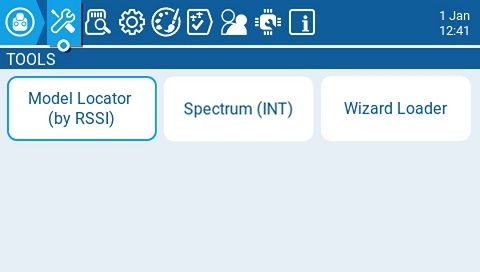
Экран Tools (страница Apps).
Назначение страницы Apps
Страница Apps в Radio Settings — это место, где можно выбрать Lua-инструменты (tools) и запустить их на выполнение. При выборе инструмента он запускается в полноэкранном режиме.
Где лежат Lua-tools на SD-карте
Lua-скрипты, расположенные на SD-карте в папке \SCRIPTS\TOOLS, будут показаны в этом списке.
Инструменты, входящие в SD-карту EdgeTX
По умолчанию EdgeTX включает несколько инструментов. Также можно скачать другие инструменты и добавить их на SD-карту. Ниже перечислены инструменты, которые входят в SD-карту EdgeTX по умолчанию.
Дополнение: типовые причины «инструменты не отображаются»
Дополнение: если список Apps/Tools пустой или в нём «не хватает» инструментов, чаще всего причина одна из следующих:
- на SD-карте отсутствует папка \SCRIPTS\TOOLS или в ней нет Lua-файлов;
- установлен SD-пакет не под вашу версию EdgeTX (файлы есть, но набор отличается);
- SD-карта не смонтирована/не читается или есть проблемы с файловой системой (особенно после обновлений и ручных копирований).
Model Locator (by RSSI)
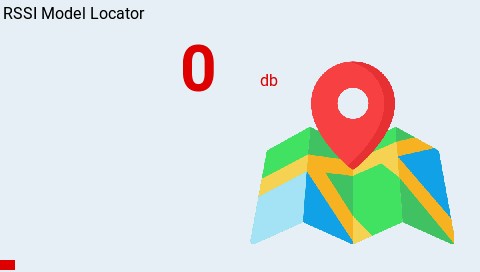
Инструмент Model Locator (by RSSI).
Описание
Инструмент Model Locator помогает найти потерянную модель на основе RSSI (если телеметрия/связь всё ещё доступны).
Индикация и звук
Инструмент формирует «аудио‑представление» (в стиле варьометра) уровня RSSI от потерянной модели. Также он показывает RSSI на видимой цветной шкале (0–100%).
↑ К оглавлениюSpectrum (INT)
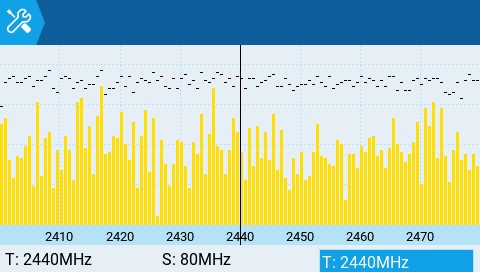
Инструмент Spectrum (INT).
Описание
Инструмент Spectrum Analyzer (INT) показывает «силу» сигналов в диапазоне 2.4GHz. Он использует внутренний MULTI-Module как анализатор спектра 2.4GHz.
Шкалы и диапазон
Экран показывает частоты в диапазоне 2.4GHz от 2400MHz до 2480MHz. Ось X (горизонтальная) показывает частоту в MHz, ось Y (вертикальная) — относительную мощность сигнала.
Обозначения T/S и курсор
T: частота в центре графика (фиксирована на 2440MHz). S: ширина полосы графика (фиксирована на 80MHz). T: положение курсора (вертикальная линия).
Управление (ENT + прокрутка)
Нажмите ENT и прокручивайте влево/вправо: значение T можно менять, и вертикальная линия будет смещаться, подсвечивая конкретную частоту.
↑ К оглавлениюWizard Loader
Примеры (скриншоты)
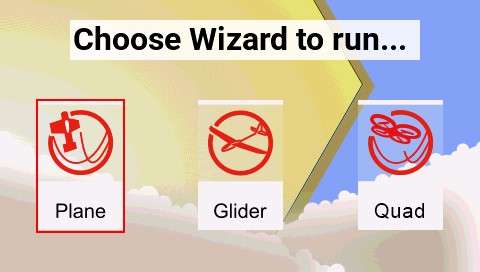
Wizard Loader: выбор мастера.
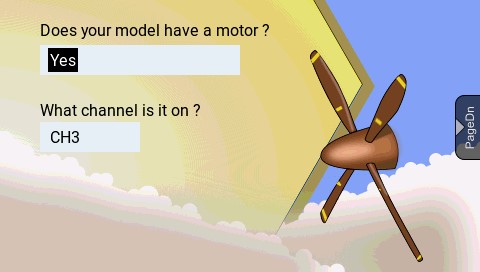
Пример: Plane Wizard.
Описание
Инструмент Wizard Loader помогает настроить модель, запуская мастер настройки (wizard) для выбранного типа модели. После выбора типа мастер проведёт через серию вопросов и затем настроит текущую выбранную модель на основе введённой информации.
Важно: мастер не создаёт модель и может перезаписать настройки
Важно: мастер не создаёт новую модель — он только настраивает текущую выбранную модель. Сначала нужно вручную создать новую модель, а затем запустить мастер. Если запустить мастер на уже настроенной модели, он перезапишет настройки модели.
Дополнительные Lua-скрипты, совместимые с EdgeTX
Дополнительные Lua-скрипты, совместимые с EdgeTX, можно скачать из репозитория: EdgeTX/lua-scripts (GitHub).
Раскроем тему..
В этом уроке вы разберете страницу Radio Settings -> Apps (она же Tools) в EdgeTX: как запускать Lua-инструменты, где они лежат на SD-карте, что входит в набор "по умолчанию" (Model Locator, Spectrum (INT), Wizard Loader), и как диагностировать ситуацию, когда Tools пустой. В конце - практические задания с решениями и чек-лист самопроверки.
Главная мысль: Apps/Tools - это "полноэкранные утилиты" на Lua. EdgeTX показывает в списке все скрипты из папки \SCRIPTS\TOOLS на SD-карте, а выбранный инструмент запускается в полноэкранном режиме. Поэтому 90% проблем с Tools - это SD-карта: нет папок/файлов, не тот SD-пакет, или карта читается с ошибками.
Содержание
- 1. Цели урока
- 2. Что такое Apps/Tools и как они связаны с SD-картой
- 3. Экран Tools (Apps): запуск, выход, поведение
- 4. SD-карта: установка, обновление, добавление новых tools
- 5. Tools по умолчанию: Model Locator, Spectrum (INT), Wizard Loader
- 6. Диагностика: почему Tools пустой и что проверять по шагам
- 7. Практика: типовые задачи (с решениями)
- 8. Чек-лист самопроверки знаний
1. Цели урока
- Понимать, что такое Apps/Tools и почему это "Lua-инструменты на SD".
- Уметь запускать tool в полноэкранном режиме и корректно выходить.
- Знать, где лежат tools:
\SCRIPTS\TOOLS(или/SCRIPTS/TOOLS). - Понимать назначение tools из набора EdgeTX: Model Locator, Spectrum (INT), Wizard Loader.
- Уметь диагностировать пустой список Tools и восстанавливать SD-содержимое.
2. Что такое Apps/Tools и как они связаны с SD-картой
Определение и назначение
Apps (в интерфейсе часто подписано как Tools) - это экран, где EdgeTX показывает список Lua-скриптов инструментов и дает запускать их "как приложение": выбрали пункт - инструмент открылся на весь экран и работает пока вы его не закроете.
Где находится Apps (Tools) в меню
На цветных передатчиках Apps находится в Radio Settings на первой вкладке (иконка Apps). В документации EdgeTX прямо сказано: список формируется из \SCRIPTS\TOOLS, а запуск идет в полноэкранном режиме.
Путь в меню:
Radio Settings -> Apps (Tools)

Файлы на SD:
\ SCRIPTS \ TOOLS \ *.lua
(то же самое в Unix-виде: /SCRIPTS/TOOLS/*.lua)
Частая путаница (что это не такое)
- Custom Scripts (Mixes) - это Lua для микшера (внутри модели), они лежат в
SCRIPTS/MIXES. - Lua Script в Special Functions - это "функциональные" скрипты, обычно лежат в
SCRIPTS/FUNCTIONS. - Widgets - это элементы экранов/виджетов, обычно живут в
WIDGETSи другом типе Lua.
3. Экран Tools (Apps): запуск, выход, поведение
Как запустить tool и как выйти
На странице Tools вы выбираете инструмент и запускаете его (обычно кнопкой ENT или нажатием роллера). Инструмент открывается в полноэкранном режиме. Выход - как правило RTN (Return/Exit).
Мини-инструкция:
1) Radio Settings -> Apps (Tools)
2) Выберите пункт списка (например, Model Locator)
3) Нажмите ENT (или нажмите роллер)
4) Для выхода нажмите RTN
Откуда берется список инструментов
EdgeTX перечисляет Lua-скрипты, лежащие на SD в папке \SCRIPTS\TOOLS. Если вы добавили туда новый .lua (и SD читается корректно), он должен появиться в списке.
Типичные ошибки (экран Tools)
- Положили скрипт не туда: tools должны лежать в
SCRIPTS/TOOLS, а не вSCRIPTS/FUNCTIONS. - Не видите tool, хотя файл есть: SD не смонтирована, карта повреждена или папки названы неверно (регистр, лишние уровни).
- Tool запускается и сразу закрывается: обычно это ошибка в Lua, несовместимая версия Lua, или скрипт ожидает наличие модуля/телеметрии, которых нет.
4. SD-карта: установка, обновление, добавление новых tools
Папка SCRIPTS/TOOLS и формат имен
Минимум, который должен существовать на SD для tools - папка SCRIPTS/TOOLS и хотя бы один .lua файл. Внутри tools обычно могут быть свои подпапки, картинки, звуки - это зависит от конкретного инструмента.
Пример структуры:
SD:/
  SCRIPTS/
    TOOLS/
      model_loc.lua
      spectrum.lua
      wizard.lua
      elrs.lua
      (и т. д.)
Почему важно совпадение SD-пакета и версии EdgeTX
Официальное содержимое SD-карты для EdgeTX публикуется в репозитории SD Card contents. Там SD-пакеты разделены по разрешениям экранов (например, 480x272) и выпускаются релизами. Если поставить "не тот" SD-пакет, вы получите странности: отсутствующие tools, темы, картинки, виджеты или несовпадающие пути.
Как добавить сторонний tool (пример: ExpressLRS Lua)
Большинство сторонних tool-скриптов ставятся так же: скачали .lua и положили в Scripts/Tools. Например, ExpressLRS в своем руководстве прямо пишет: скачайте Lua-скрипт и положите его в Scripts/Tools на SD.
Пример установки стороннего tool:
1) Подключите радио по USB в режиме Storage (Mass Storage)
2) Откройте SD:\SCRIPTS\TOOLS\
3) Скопируйте туда файл tool.lua (с заменой, если обновляете)
4) Безопасно извлеките SD (eject) и отключите USB
5) На радио: Radio Settings -> Apps (Tools) -> найти tool -> ENT
Типичные ошибки (SD и установка tools)
- Не тот SD-пакет (не под экран/версию): часть tools/тем/виджетов не совпадает с документацией или пропадает.
- Скрипт не запускается после обновления: часто нужно обновить скрипт до версии, совместимой с вашей версией EdgeTX и/или модулем (например, ELRS).
- Повреждение SD из-за "выдернул кабель": после копирования файлов всегда делайте "безопасное извлечение" накопителя.
5. Tools по умолчанию: Model Locator, Spectrum (INT), Wizard Loader
Model Locator (by RSSI): поиск модели по уровню сигнала
Model Locator помогает найти потерянную модель по RSSI, если связь/телеметрия еще доступны. Инструмент показывает RSSI на цветной шкале (0-100%) и делает "аудио-представление" RSSI в стиле вариометра (чем сильнее сигнал, тем "понятнее" звук).
Spectrum (INT): анализатор 2.4GHz
Spectrum (INT) показывает относительную "силу" сигналов в диапазоне 2.4GHz и использует внутренний MULTI-Module как анализатор спектра. На графике показаны частоты примерно 2400-2480MHz, по оси X - частота, по оси Y - относительная мощность сигнала.
Что вы видите на экране Spectrum:
- диапазон 2400-2480 MHz
- курсор (вертикальная линия) можно двигать
- центр графика обычно 2440 MHz, ширина полосы обычно 80 MHzWizard Loader: мастер настройки модели
Wizard Loader запускает мастер настройки под выбранный тип модели. Мастер задает вопросы и затем настраивает текущую выбранную модель по вашим ответам.
Типичные ошибки (инструменты по умолчанию)
- Model Locator не помогает: телеметрия уже потеряна, RSSI не обновляется - инструменту нечего показывать.
- Spectrum (INT) отсутствует: на вашем радио нет внутреннего MULTI-Module, или Spectrum доступен только для другого модуля/режима.
- Wizard перезаписал модель: вы запустили мастер на уже настроенной модели, а не на новой пустой.
6. Диагностика: почему Tools пустой и что проверять по шагам
Проверка по чек-листу (5 минут)
Чек-лист диагностики Tools
1) Откройте Storage и убедитесь, что SD читается (вы видите список папок)
2) Проверьте наличие папки SCRIPTS/TOOLS
3) Проверьте, что в SCRIPTS/TOOLS есть .lua файлы
4) Если tools пропали после обновления:
   - скачайте официальный SD-пакет под вашу версию EdgeTX и разрешение экрана
   - скопируйте его на SD (поверх или на чистую карту)
5) Если конкретный tool "не запускается":
   - обновите этот tool до версии под вашу прошивку/модуль
   - проверьте, что в модели включен нужный модуль (например, ELRS/CRSF)
Правила безопасности (что можно перезаписать)
- Перед заменой SD содержимого скопируйте свои файлы:
SOUNDS,IMAGES, пользовательские scripts,MODELS,RADIO. - Wizard Loader запускайте только на новой модели (или после экспорта/бэкапа).
- Если вы не уверены, что именно перезапишется, сначала сделайте backup (EdgeTX Buddy или копированием папки MODELS).
Типичные ошибки (диагностика)
- Сразу переустанавливают прошивку: хотя проблема была в SD или папках scripts.
- Скачали "не тот zip": SD-пакет не под ваше разрешение экрана, поэтому часть контента не совпадает.
- Путают tool и widget: положили виджет не в
WIDGETS, а вSCRIPTS/TOOLS(или наоборот).
7. Практика: типовые задачи (с решениями)
Запуск и базовая проверка
Задача 1: Убедитесь, что Tools не пустой и tools запускаются
Цель: проверить, что SD читается и Lua-инструменты работают.
Решение:
1) Radio Settings -> Apps (Tools)
2) Проверьте, что есть хотя бы один инструмент
3) Запустите Model Locator или Wizard Loader
4) Выйдите RTN
Задача 2: Откройте Storage и проверьте наличие SCRIPTS/TOOLS
Решение:
1) Radio Settings -> Storage
2) Откройте SCRIPTS -> TOOLS
3) Убедитесь, что там есть .lua файлы
SD и добавление инструмента
Задача 3: Добавьте сторонний tool в SCRIPTS/TOOLS
Цель: понять весь путь "скачал -> положил на SD -> запустил на радио".
Решение (универсально):
1) Подключите радио по USB и выберите Storage
2) Скопируйте tool.lua в SD:\SCRIPTS\TOOLS\
3) Отключите USB корректно (eject)
4) На радио: Apps (Tools) -> найдите tool -> ENT
Задача 4: Проверьте Spectrum (INT) и научитесь двигать курсор
Если Spectrum (INT) доступен на вашем радио.
Решение:
1) Apps (Tools) -> Spectrum (INT) -> ENT
2) Нажмите ENT (внутри Spectrum) и прокрутите влево/вправо
3) Убедитесь, что вертикальная линия курсора смещается по частоте
4) Выйдите RTN
Безопасный Wizard Loader
Задача 5: Безопасно используйте Wizard Loader на новой модели
Цель: исключить риск перезаписи настроек боевой модели.
Решение:
1) Создайте новую пустую модель (Model Select -> Create)
2) Убедитесь, что выбрана именно эта новая модель
3) Radio Settings -> Apps -> Wizard Loader
4) Пройдите мастер и посмотрите, что появилось в миксах/входах
5) Если результат не нравится - удалите эту тестовую модель8. Чек-лист самопроверки знаний
Отметьте пункты, которые вы действительно понимаете и можете применить без подсказок.
| ✓ | Навык | Проверка |
|---|---|---|
| Понимаю, что такое Apps/Tools | Могу объяснить, что это полноэкранные Lua-инструменты и что список берется с SD | |
| Знаю папку tools на SD | Могу показать путь SCRIPTS/TOOLS и объяснить, почему отсутствие папки = пустой Tools |
|
| Умею запускать и закрывать tool | Могу запустить любой tool и выйти через RTN |
|
| Умею добавлять новый tool | Могу скопировать .lua в SCRIPTS/TOOLS и увидеть его в списке Apps |
|
| Понимаю назначение Model Locator | Могу объяснить, что он помогает искать модель по RSSI и требует живой связи | |
| Понимаю назначение Spectrum (INT) | Могу объяснить, что это анализатор 2.4GHz (если есть MULTI-Module) и что означает курсор | |
| Понимаю риск Wizard Loader | Могу объяснить, что мастер не создает модель и может перезаписать текущую | |
| Умею диагностировать пустой Tools | Могу проверить SD через Storage и восстановить SD-пакет под версию/экран | |
| Понимаю важность SD-пакета | Могу объяснить, почему SD-пакет должен совпадать с версией EdgeTX и разрешением экрана | |
| Соблюдаю безопасное обновление | Могу описать порядок: backup -> обновить SD -> вернуть свои scripts/sounds -> проверить Tools |
Источники
Источники: страница EdgeTX Manual про Apps/Tools, список дефолтных инструментов и папку \SCRIPTS\TOOLS. 1
Дополнение по Spectrum (INT), диапазону 2400-2480MHz и обозначениям на экране (центр 2440MHz, полоса 80MHz, курсор). 1
Про SD card contents (официальные SD-пакеты по разрешениям экрана и подход “скачать zip под свой экран”). 2
Пример установки стороннего tool на Lua (ExpressLRS): скрипт кладется в Scripts/Tools. 3
