

Настройки экранов | Screen Settings
Настройки экранов (Screen Settings)
Цель: настроить главные экраны (Main view) и верхнюю панель виджетов: выбрать макет, назначить виджеты, включить/скрыть элементы интерфейса и применить тему оформления.
Содержание
Главные экраны (Main Views)
Как устроен раздел Screen Settings
Раздел Screen Settings в EdgeTX — это место, где вы настраиваете основные экраны (main views) и добавляете дополнительные экраны (всего до 10).
Какой экран открывается по умолчанию
При выборе Screen Settings из главного навигационного меню откроется Main view 1. Если вы добавили другие главные экраны, их можно выбрать по числовым вкладкам сверху, чтобы настроить каждый экран отдельно.
Параметры вкладки Main view
Все вкладки Main view имеют одинаковые параметры и настраиваются независимо:
- Layout — выбирает разметку экрана под виджеты. Экран можно разделить до 2 колонок и до 4 строк, размещая виджет в каждой ячейке.
- Setup Widgets — настройка виджетов (см. Setting up widgets ниже).
- Top bar — показывает/скрывает верхнюю панель виджетов на выбранном главном экране.
- Flight mode — показывает/скрывает имя режима полёта (если оно настроено) на выбранном главном экране.
- Sliders — показывает/скрывает полосы слайдеров на выбранном главном экране.
- Trims — показывает/скрывает шкалы триммеров на выбранном главном экране.
- Mirror — включает/выключает зеркалирование выбранной разметки виджетов.
Пример: Main view 1
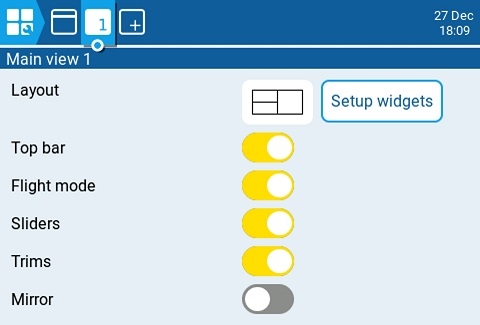
Пример экрана Main view 1.
↑ К оглавлениюЭкран User Interface
Что это за экран
Если нажать кнопку User interface, расположенную слева от вкладки Main view 1, откроется экран настроек пользовательского интерфейса.
Параметры: Top bar / Widget Size / Theme
- Top bar Setup Widgets — настройка виджетов, которые будут отображаться в верхней панели (Top bar). См. Setting up widgets ниже.
- Widget Size — задаёт ширину зон виджетов в Top bar. Чем шире зоны, тем меньше зон виджетов поместится.
- Theme — применяет выбранную тему к EdgeTX. Предпросмотр темы отображается под выпадающим списком. EdgeTX поставляется с несколькими темами. Дополнительные темы и инструкции по созданию собственных тем: https://github.com/EdgeTX/themes.
Пример: User Interface
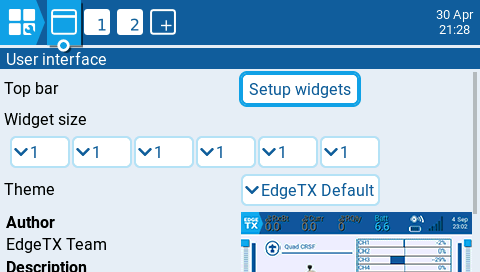
Экран User Interface.
↑ К оглавлениюНастройка виджетов (Setting up widgets)
Как назначать виджеты в ячейки
При нажатии кнопки Setup widgets EdgeTX покажет выбранный главный экран или верхнюю панель, при этом ячейки виджетов будут обведены штриховой линией. Чтобы назначить виджет в ячейку, выберите ячейку, затем выберите виджет из выпадающего списка.
После выбора виджета откроются его параметры (если они есть) для дальнейшей настройки. Описания виджетов и их параметры для виджетов, которые поставляются с EdgeTX, приведены на следующей странице.
Примеры: настройка виджетов Top bar и Main view
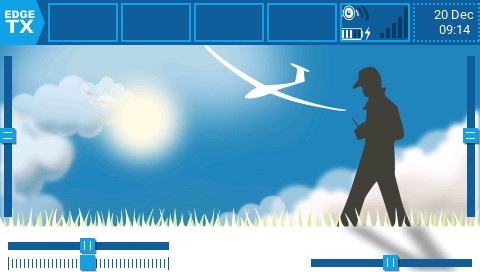
Настройка виджетов Top bar.
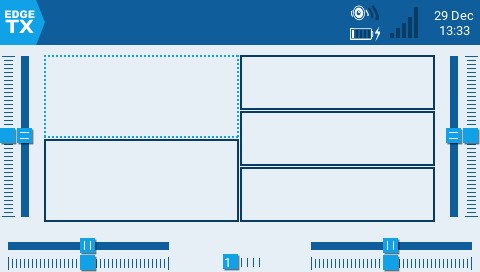
Настройка виджетов на Main view.
Автоподстановка виджетов в Top bar
Для виджетов верхней панели (Top bar): виджеты radio info, date/time и internal GPS будут автоматически подгружены, если два правых слота пустые в момент загрузки модели. Если эти виджеты удалить вручную, автоматически они больше не подгрузятся.
Дополнение: практичные советы по компоновке
Дополнение: при выборе Layout удобнее исходить из того, какие данные вы реально смотрите «на ходу»:
- если важны 1–2 ключевых показателя (напряжение, качество линка), часто лучше крупные ячейки и меньше виджетов;
- если экран «информационный» (много телеметрии), используйте больше строк/ячеек, но следите за читаемостью.
Дополнение: опции Top bar, Sliders и Trims влияют на «захламлённость» экрана. Если вы активно используете виджеты, иногда имеет смысл скрыть лишние элементы и оставить только то, что нужно в полёте.
Раскроем тему...
В этом уроке вы разберете раздел Screen Settings в EdgeTX (цветные передатчики): как устроены главные экраны (Main view), как выбрать разметку (Layout), назначить виджеты в ячейки, настроить верхнюю панель виджетов (Top bar), включить/скрыть элементы интерфейса (flight mode, sliders, trims), включить зеркалирование (Mirror), а также где применяется тема оформления через экран User Interface. В конце - практические задания с решениями и чек-лист самопроверки.
Главная мысль: Screen Settings - это "ваш рабочий стол" в EdgeTX. Чем лучше вы настроите Main view и Top bar, тем меньше вам придется лазить по меню во время полета: нужные показатели будут всегда перед глазами, крупно и читабельно.
Содержание
- 1. Цели урока
- 2. Что такое Screen Settings и как это устроено
- 3. Main Views: экраны Main view 1..N, Layout и переключатели UI
- 4. User Interface: Top bar Setup Widgets, Widget Size, Theme
- 5. Setup widgets: как назначать виджеты в ячейки и настраивать их параметры
- 6. Top bar: авто-подстановка виджетов и практичная компоновка экранов
- 7. Практика: типовые задачи (с решениями)
- 8. Чек-лист самопроверки знаний
1. Цели урока
- Понимать структуру Screen Settings и смысл Main view экранов.
- Уметь выбирать
Layoutи понимать ограничения разметки (до 2 колонок и до 4 строк с ячейками под виджеты). - Уметь назначать виджеты через
Setup widgetsи настраивать их параметры. - Понимать, как включать/скрывать элементы:
Top bar,Flight mode,Sliders,Trims. - Уметь использовать
Mirror(зеркалирование) для удобства компоновки. - Понимать экран
User Interface:Top bar Setup Widgets,Widget Size,Theme. - Знать про авто-подстановку виджетов в Top bar и ее ограничения.
2. Что такое Screen Settings и как это устроено
Назначение
Screen Settings - это место, где вы настраиваете основные экраны (Main view) и добавляете дополнительные экраны. В руководстве отмечено, что всего можно иметь до 10 экранов.
Идея раздела:
- Main view 1..N: экраны, где размещаются виджеты в ячейках
- User Interface: верхняя панель (Top bar), размер зон виджетов и выбор темы
Какой экран открывается по умолчанию
При входе в Screen Settings по умолчанию открывается Main view 1. Если вы добавили другие main views, их можно выбрать по числовым вкладкам сверху и настроить независимо.
Частая путаница
3. Main Views: экраны Main view 1..N, Layout и переключатели UI
Главные экраны и лимит по количеству
Main views - это набор настраиваемых экранов, где вы раскладываете виджеты по ячейкам. В руководстве указано, что можно иметь до 10 экранов (включая main views и дополнительные).
Параметры Main view
Все вкладки Main view имеют одинаковые параметры и настраиваются независимо:
| Параметр | Что делает | Когда включать |
|---|---|---|
Layout |
Выбирает разметку экрана под виджеты. Экран можно разделить до 2 колонок и до 4 строк. | Всегда. Это основа компоновки. |
Setup Widgets |
Переход в режим назначения виджетов в ячейки. | Когда настраиваете содержимое экрана. |
Top bar |
Показывает/скрывает верхнюю панель виджетов на выбранном главном экране. | Включайте, если Top bar реально нужен и не мешает читаемости. |
Flight mode |
Показывает/скрывает имя режима полета (если настроено). | Полезно, если вы активно используете flight modes и хотите видеть их всегда. |
Sliders |
Показывает/скрывает полосы слайдеров. | Выключайте, если не смотрите на них в полете и хотите "чище" экран. |
Trims |
Показывает/скрывает шкалы триммеров. | Для самолетов часто полезно, для коптеров часто можно скрыть. |
Mirror |
Включает/выключает зеркалирование выбранной разметки виджетов. | Если вы хотите поменять стороны, не переставляя виджеты вручную. |
Мини-рецепт "чистый полетный экран":
- Layout: крупные ячейки (меньше виджетов)
- Top bar: ON (если в ней только 1-2 важные штуки)
- Flight mode: ON (если режимы важны)
- Sliders: OFF
- Trims: OFF (часто для коптера) или ON (часто для самолета)
- Mirror: по вкусу
Типичные ошибки (Main view)
- Слишком много виджетов в мелких ячейках: данные есть, но ничего не читается. Лучше меньше, но крупнее.
- Не отключили Sliders/Trims, хотя они не нужны: экран выглядит "захламленным", а места под виджеты меньше.
- Поставили Mirror и "все стало не там": это ожидаемо. Mirror зеркалит компоновку, а не "перенастраивает смысл".
4. User Interface: Top bar Setup Widgets, Widget Size, Theme
Что это за экран
Экран User Interface открывается через кнопку User interface, расположенную слева от вкладки Main view 1. Это отдельный экран, где настраивается верхняя панель виджетов и тема оформления.
Логика:
Main view = раскладка виджетов на главных экранах
User Interface = верхняя панель (Top bar) + размер зон + выбор темы
Top bar Setup Widgets и Widget Size
На User Interface есть: Top bar Setup Widgets - настройка виджетов, которые будут отображаться в Top bar, и Widget Size - ширина зон виджетов в Top bar. Чем шире зоны, тем меньше зон виджетов поместится.
Theme: применение темы оформления
Параметр Theme применяет выбранную тему к EdgeTX. Предпросмотр темы отображается под выпадающим списком. Дополнительные темы и материалы по созданию тем можно найти в репозитории EdgeTX/themes.
Практика:
- выберите тему
- посмотрите предпросмотр
- примените
- проверьте читаемость на вашем сценарии (улица/помещение)
Типичные ошибки (User Interface)
- Поменяли Theme и получили плохой контраст: сразу вернитесь на главный экран и оцените текст/предупреждения. Тема должна быть читабельной, а не "красивой".
- Сделали Widget Size слишком большим: в Top bar стало мало зон, и нужные виджеты не помещаются.
- Сделали Widget Size слишком маленьким: много зон, но виджеты становятся слишком мелкими.
5. Setup widgets: как назначать виджеты в ячейки и настраивать их параметры
Пошагово: выбрать ячейку и назначить виджет
При нажатии Setup widgets EdgeTX показывает выбранный main view или top bar, а ячейки виджетов обводятся штриховой линией. Чтобы назначить виджет, выберите ячейку, затем выберите виджет из выпадающего списка.
Пошагово:
1) Screen Settings -> Main view X (или User Interface -> Top bar Setup Widgets)
2) Setup widgets
3) Выберите ячейку (она подсветится)
4) Выберите виджет из списка
5) Настройте параметры виджета (если они есть)
6) Выйдите из режима настройки
Параметры виджета
После выбора виджета откроются его параметры (если они предусмотрены). Это важно: один и тот же виджет может показывать разные данные в зависимости от настройки (например, выбрать сенсор телеметрии, единицы, пороги, оформление).
Типичные ошибки (Setup widgets)
- Поставили виджет, но он "пустой": часто ему нужен источник (сенсор/канал), который еще не настроен в Telemetry или не приходит.
- Сразу поменяли Layout и потеряли логику расположения: сначала определитесь, какие 2-4 показателя вам нужны, а потом под них выбирайте Layout.
- Ожидают, что виджеты будут одинаковы для всех моделей: часть виджетов зависит от телеметрии конкретной модели, поэтому на другой модели он может показывать другое или ничего.
6. Top bar: авто-подстановка виджетов и практичная компоновка экранов
Автоподстановка виджетов в Top bar
В руководстве отмечено: для Top bar виджеты radio info, date/time и internal GPS будут автоматически подгружены, если два правых слота пустые в момент загрузки модели. Если эти виджеты удалить вручную, автоматически они больше не подгрузятся.
Практический смысл:
- "пустые правые слоты" при загрузке модели -> EdgeTX может подставить базовые виджеты
- удалили вручную -> автоподстановка больше не сработает
Если хотите вернуть - назначьте виджеты вручную через Top bar Setup Widgets.
Практичные советы по компоновке
Совет 1: начните с вопроса "что я реально смотрю в полете". Чаще всего это 1-2 показателя (например, батарея и качество линка).
Совет 2: если важны 1-2 показателя - выбирайте крупные ячейки и меньше виджетов. Это почти всегда дает лучший результат, чем "много мелкого".
Совет 3: если экран диагностический (много телеметрии) - используйте больше строк/ячеек, но следите за читаемостью.
Совет 4: опции Top bar, Sliders и Trims сильно влияют на "захламленность" экрана. Если вы активно используете виджеты, иногда проще скрыть лишнее.
Типичные ошибки (Top bar и компоновка)
- Удалили авто-виджеты и ждете, что они вернутся сами: автоподстановка больше не сработает, назначьте вручную.
- Top bar включен везде, хотя он мешает: на одном main view (полетном) Top bar может быть полезен, а на другом (диагностическом) - только крадет место.
- Смешали "важное" и "интересное": важное (батарея, линк) держите крупно, а интересное (доп. телеметрия) - на отдельном экране.
7. Практика: типовые задачи (с решениями)
Main view: разметка и чистота экрана
Задача 1: Сделайте "полетный" Main view с 2 крупными виджетами
Цель: крупно вывести 1-2 ключевых показателя, не перегружая экран.
Решение:
1) Screen Settings -> Main view 1
2) Layout -> выберите разметку с 2 крупными ячейками
3) Setup widgets -> поставьте 2 виджета (например, батарея и линк)
4) Sliders = OFF, Trims = OFF (если не нужны)
5) Проверьте читаемость на расстоянии вытянутой руки
Задача 2: Сделайте "диагностический" Main view с большим числом ячеек
Цель: собрать экран для настройки и проверки телеметрии.
Решение:
1) Screen Settings -> Main view 2 (или следующий)
2) Layout -> больше строк/ячеек
3) Setup widgets -> поставьте несколько телеметрийных виджетов
4) Включите Top bar по желанию (или выключите, чтобы было больше места)
Top bar и тема
Задача 3: Настройте Top bar и измените Widget Size
Цель: почувствовать разницу между "мало крупных зон" и "много мелких зон".
Решение:
1) Screen Settings -> User Interface
2) Widget Size -> поставьте больше
3) Top bar Setup Widgets -> назначьте 1-2 виджета
4) Вернитесь, уменьшите Widget Size и посмотрите, сколько зон теперь помещается
Задача 4: Примените тему и проверьте контраст
Цель: тема должна быть читабельной, а не просто "красивой".
Решение:
1) Screen Settings -> User Interface -> Theme
2) Выберите тему, посмотрите предпросмотр и примените
3) Проверьте: главный экран, предупреждения, выделение выбранного элемента меню
4) Если контраст плохой - верните тему обратно
Виджеты: проверка в реальном сценарии
Задача 5: Проверьте виджеты на 2 разных моделях
Цель: увидеть, что часть виджетов зависит от телеметрии конкретной модели.
Решение:
1) Выберите модель A (с телеметрией)
2) Посмотрите Main view 1: все ли виджеты показывают данные
3) Выберите модель B (с другим набором сенсоров)
4) Сравните: какие виджеты стали пустыми или изменили смысл
Задача 6: Проверьте авто-подстановку Top bar (если хотите)
Цель: понять, когда срабатывает автоподстановка и почему она может не вернуться.
Решение (идея):
1) В Top bar очистите два правых слота (если вы тестируете)
2) Перезагрузите модель (или радио)
3) Посмотрите, подставились ли radio info/date-time/internal GPS
4) Удалите их вручную и повторите - автоподстановка больше не должна вернуть их8. Чек-лист самопроверки знаний
Отметьте пункты, которые вы действительно понимаете и можете применить без подсказок.
| ✓ | Навык | Проверка |
|---|---|---|
| Открываю Screen Settings | Могу найти Screen Settings и понимаю, что по умолчанию открывается Main view 1 | |
| Настраиваю Layout | Могу выбрать разметку и понимаю, что сетка может быть до 2 колонок и до 4 строк | |
| Назначаю виджеты | Могу зайти в Setup widgets, выбрать ячейку и назначить виджет | |
| Настраиваю параметры виджета | Могу открыть настройки виджета и выбрать нужный источник/сенсор (если требуется) | |
| Управляю чистотой экрана | Могу включать/скрывать Top bar, Flight mode, Sliders, Trims под свой сценарий | |
| Понимаю Mirror | Могу включить Mirror и понимаю, что он зеркалит компоновку | |
| Открываю User Interface | Могу открыть User Interface и найти Top bar Setup Widgets, Widget Size и Theme | |
| Настраиваю Top bar | Могу назначить виджеты в Top bar и подобрать Widget Size под крупные/мелкие зоны | |
| Знаю про авто-подстановку | Могу объяснить условие автоподстановки (пустые два правых слота при загрузке модели) и что удаленное вручную не вернется автоматически | |
| Работаю системно | Могу сделать 2 экрана: полетный (крупно) и диагностический (много данных) |
