

О системе | About
О системе (About): версия EdgeTX и версии модулей
Цель: посмотреть сведения о текущей прошивке EdgeTX (версия, дата/время сборки, опции сборки) и информацию об активированных RF‑модулях/приёмниках для выбранной модели.
Содержание
Экран Version
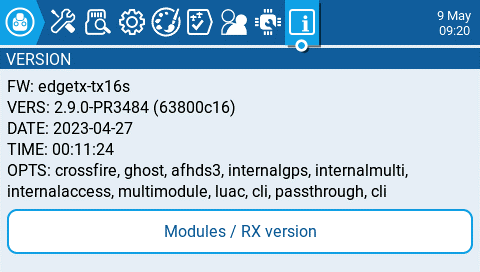
Экран Version.
Поля FW / VERS / DATE / TIME / OPTS
Экран Version отображает информацию о текущей версии EdgeTX, которая используется на передатчике:
- FW — имя прошивки (firmware name).
- VERS — версия прошивки (firmware version).
- DATE — дата сборки прошивки (date firmware was compiled).
- TIME — время сборки прошивки (time firmware was compiled).
- OPTS — опции сборки, которые были включены при компиляции (build options).
Список опций сборки (Build options)
Полный список опций сборки доступен здесь: Compilation options (EdgeTX wiki).
Экран Modules / RX version
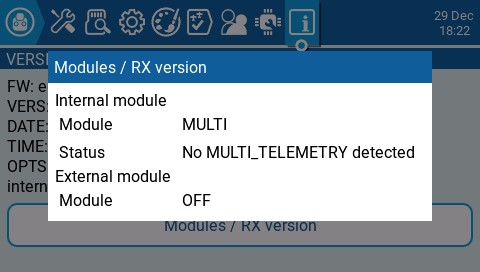
Экран Modules / RX version.
Что показывает этот экран
Экран Modules / RX version показывает информацию об активированных RX‑модулях для текущей выбранной модели.
↑ К оглавлениюДополнение
Дополнение: как быстро диагностировать «не та версия/не тот target»
Дополнение: если после обновления передатчик ведёт себя неожиданно (перевёрнут экран, не совпадают кнопки, странно работает RF), начинайте проверку с экрана Version:
- сверьте FW и VERS с тем, что вы ожидали прошить;
- посмотрите OPTS — это быстрый способ понять, какие функции были включены в сборке;
- затем откройте Modules / RX version и убедитесь, что активные модули действительно распознаны для текущей модели.
Раскроем тему...
В этом уроке вы разберете страницу About в EdgeTX (цветные передатчики): как быстро посмотреть версию прошивки, дату и время сборки, строку опций сборки (build options), а также где проверить информацию по активированным RF-модулям и приемнику для текущей модели (Modules / RX Version). В конце - практика с решениями и чек-лист самопроверки.
Главная мысль: экран About - это ваша "паспортная табличка" для диагностики. Если после обновления что-то ведет себя неожиданно, начните с FW, VERS, DATE, TIME, OPTS, а потом проверьте Modules / RX Version для выбранной модели.
Содержание
- 1. Цели урока
- 2. Что такое About и где это находится
- 3. Экран Version: FW / VERS / DATE / TIME / OPTS
- 4. OPTS и build options: зачем они нужны и где смотреть список
- 5. Экран Modules / RX Version: что проверять по выбранной модели
- 6. Практическая диагностика: "не та версия/не тот target/странно работает RF"
- 7. Практика: типовые задачи (с решениями)
- 8. Чек-лист самопроверки знаний
1. Цели урока
- Уметь открыть About и быстро найти экран
Version. - Понимать поля
FW,VERS,DATE,TIME,OPTS. - Понимать, что
OPTS- это опции сборки (build options), включенные при компиляции. - Знать, где посмотреть полный список build options (для расшифровки OPTS).
- Понимать назначение экрана
Modules / RX Versionдля выбранной модели. - Иметь короткий алгоритм "что проверить", если после обновления что-то ведет себя странно.
2. Что такое About и где это находится
Назначение About
Страница About в EdgeTX предназначена для просмотра сведений о прошивке и для проверки информации по модулям/приемнику для текущей выбранной модели. В мануале выделены два основных экрана: Version и Modules / RX Version.
Где открыть About
About находится в разделе Radio Settings (с верхними иконками). Обычно это одна из последних иконок справа.
Путь:
Radio Settings -> About
Частая путаница: About vs Hardware vs Model Settings
- About - "какая прошивка стоит и что активировано".
- Hardware - "железные настройки" (батарея, фильтр, порты, калибровка).
- Model Settings - "настройки модели" (миксы, телеметрия, special functions и т. п.).
3. Экран Version: FW / VERS / DATE / TIME / OPTS
Что показывает Version
Экран Version показывает информацию о текущей версии EdgeTX, установленной на передатчике. Это "идентификатор сборки" и быстрый способ убедиться, что вы прошили именно то, что планировали.
Version.Как читать поля
Поля Version в мануале описаны так:
FW- имя прошивки (firmware name).VERS- версия прошивки (firmware version).DATE- дата сборки прошивки (date firmware was compiled).TIME- время сборки прошивки (time firmware was compiled).OPTS- опции сборки (build options), которые были включены при компиляции.
Мини-шаблон "что записать":
FW:   ________
VERS: ________
DATE: ________
TIME: ________
OPTS: ________
Типичные ошибки (Version)
- Смотрят только VERS: а DATE/TIME помогают отличить релиз от кастомной сборки или "почти такой же версии".
- Путают DATE/TIME сборки прошивки с текущими Date/Time радио: это разные вещи. DATE/TIME на Version - это компиляция, а текущие дата/время настраиваются в Radio Setup.
- Не записывают OPTS: потом сложно понять, какие функции были собраны в прошивку.
4. OPTS и build options: зачем они нужны и где смотреть список
Что значит OPTS
Поле OPTS на экране Version показывает опции сборки, включенные при компиляции. Это полезно, когда вы сравниваете разные сборки EdgeTX (например, официальную и кастомную) или пытаетесь понять, почему некоторой функции нет в меню.
Где взять полный список build options
В мануале About указано, что полный список build options доступен в wiki EdgeTX. Для удобства можно держать ссылку в заметках: https://github.com/EdgeTX/edgetx/wiki/Compilation-options
Справочник build options: https://github.com/EdgeTX/edgetx/wiki/Compilation-options
Типичные ошибки (OPTS)
- Пытаются "включить опцию" из OPTS в меню: OPTS - это результат сборки, а не переключатель в UI.
- Сравнивают OPTS между разными ветками/релизами без учета DATE/TIME: сначала сравните дату/время сборки, потом уже опции.
5. Экран Modules / RX Version: что проверять по выбранной модели
Что показывает Modules / RX Version
Экран Modules / RX Version показывает информацию об активированных RX-модулях для текущей выбранной модели. Это быстрый "срез" состояния модулей и приемника именно в контексте активной модели.
Modules / RX Version.Когда это особенно полезно
Типовые случаи, когда Modules / RX Version реально помогает
- После обновления RF-модуля или приемника вы хотите убедиться, что модель "видит" нужный модуль.
- При диагностике проблем линка: вы проверяете, что активирован именно тот модуль, который вы ожидаете для этой модели.
- Когда вы ведете учет прошивок модулей и хотите быстро сверить "что сейчас реально включено".
Типичные ошибки (Modules / RX Version)
- Смотрят экран на "не той модели": этот экран относится к текущей выбранной модели, поэтому перед проверкой убедитесь, что активна нужная модель.
- Ждут, что экран покажет все устройства в системе: он показывает активированные RX-модули для выбранной модели, а не "все, что когда-либо было".
6. Практическая диагностика: "не та версия/не тот target/странно работает RF"
Алгоритм проверки за 60 секунд
Чек-лист
1) Radio Settings -> About -> Version
   - запишите FW, VERS, DATE, TIME, OPTS

2) Сравните FW/VERS/DATE/TIME с тем, что вы ожидали прошить
   (особенно если использовали кастомную сборку)

3) Откройте About -> Modules / RX Version
   - убедитесь, что модель использует ожидаемый модуль/приемник

4) Если нужно объяснить проблему в чате/поддержке:
   - сделайте скриншот Version и Modules / RX Version
Что отправлять в поддержку (шаблон)
Если вы пишете в поддержку или на форум, полезно отправить информацию в одном сообщении. Пример:
EdgeTX About - Version:
FW:   ...
VERS: ...
DATE: ...
TIME: ...
OPTS: ...

EdgeTX About - Modules / RX Version:
(коротко опишите, что там видно, или приложите скриншот)

Симптом:
- что именно не так
- когда началось (после обновления/после смены SD/после прошивки модуля)
Типичные ошибки (диагностика)
- Не фиксируют DATE/TIME: потом невозможно понять, какая конкретно сборка была установлена.
- Сразу "лечат" Hardware или SD, не проверив Version: сначала подтвердите, что на радио реально та прошивка, которую вы ожидаете.
- Скриншотят только один экран: для поддержки чаще всего нужно и Version, и Modules / RX Version.
7. Практика: типовые задачи (с решениями)
Найти и записать версию
Задача 1: Запишите FW/VERS/DATE/TIME/OPTS в заметку
Цель: научиться фиксировать "паспорт" прошивки за 30 секунд.
Решение:
1) Radio Settings -> About -> Version
2) Перепишите значения FW/VERS/DATE/TIME/OPTS
3) Сохраните в заметке рядом с названием радио и датой обновления
Скриншот для отчета
Задача 2: Сделайте скриншот экрана Version
Если у вас настроена Special Function Screenshot.
Решение:
1) Откройте About -> Version
2) Нажмите ваш триггер Screenshot
3) Проверьте файл в SD:/SCREENSHOTS/ через Storage
Проверка Modules / RX Version
Задача 3: Проверьте Modules / RX Version на 2 разных моделях
Цель: увидеть, что экран относится к текущей модели.
Решение:
1) Выберите модель A
2) About -> Modules / RX Version -> запомните, что показывает
3) Выберите модель B
4) Повторите проверку и сравните8. Чек-лист самопроверки знаний
Отметьте пункты, которые вы действительно понимаете и можете применить без подсказок.
| ✓ | Навык | Проверка |
|---|---|---|
| Открываю About | Могу найти About в Radio Settings и открыть Version | |
| Читаю поля Version | Могу объяснить смысл FW/VERS/DATE/TIME/OPTS | |
| Использую OPTS | Могу объяснить, что OPTS - это build options, и найти справочник build options | |
| Понимаю разницу времени | Могу отличить DATE/TIME сборки прошивки от текущих Date/Time в Radio Setup | |
| Открываю Modules / RX Version | Могу открыть экран и понимаю, что он относится к текущей выбранной модели | |
| Делаю быстрый "паспорт" для поддержки | Могу отправить одним сообщением FW/VERS/DATE/TIME/OPTS + скриншот Modules / RX Version | |
| Делаю скриншоты для отчета | Могу сделать скриншот Version и найти его в SD:/SCREENSHOTS/ | |
| Использую алгоритм диагностики | Могу за минуту проверить Version и Modules / RX Version после обновления |
