

Виджеты | Widgets
Виджеты (Widgets)
Цель: понять, как управлять виджетами на экранах EdgeTX и как настраиваются виджеты, которые входят в комплект EdgeTX.
Содержание
Общее
Меню виджета: Full screen и Widget settings
После того как виджет настроен, длительное нажатие на виджете открывает меню из двух пунктов: Full screen и Widget settings. Для некоторых виджетов полноэкранный режим даёт дополнительную функциональность.
Как выйти из полноэкранного режима
Чтобы выйти из полноэкранного режима виджета, сделайте длительное нажатие RTN / Back.
Виджеты, входящие в EdgeTX
BattAnalog
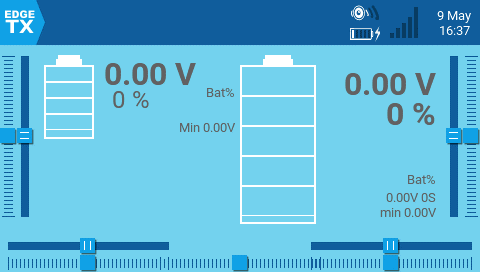
Виджет BattAnalog.
Показывает графическое представление уровня заряда LiPo/Li-ion. Автоматически определяет количество ячеек. Работает с телеметрией, где передаётся только суммарное напряжение батареи.
Настраиваемые опции:
- Sensor — датчик напряжения батареи.
- Color — выбор цвета текста.
- Show_Total_Voltage — если включено, показывает суммарное напряжение (вместо рассчитанного напряжения ячейки).
- Lithium_Ion — если включено, изменяет минимальное напряжение, используемое в расчёте процента заряда, с 3.0 на 2.8.
BattCheck
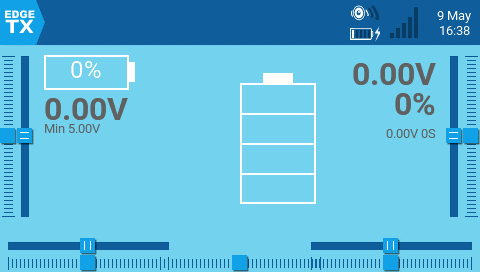
Виджет BattCheck.
Показывает графическое представление уровня заряда LiPo/Li-ion. Работает с телеметрией, где передаются напряжения отдельных ячеек (например, датчик напряжения FLVSS LiPo Voltage Sensor).
Настраиваемые опции:
- Sensor — датчик напряжения батареи.
- Color — выбор цвета текста.
- Shadow — если включено, добавляет тень к тексту.
- LowestCell — если включено, показывает только напряжение самой «низкой» ячейки (вместо отображения всех ячеек).
- Lithium_Ion — если включено, изменяет минимальное напряжение, используемое в расчёте процента заряда, с 3.0 на 2.8.
Counter
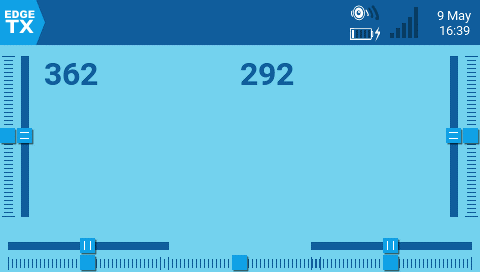
Виджет Counter.
Счётчик, который инкрементально считает вверх.
Настраиваемые опции:
- Color — выбор цвета текста.
- Shadow — если включено, добавляет тень к тексту.
Event Demo
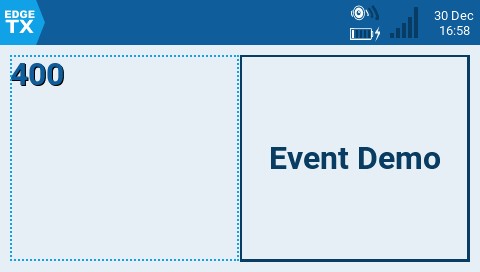
Event Demo в полноэкранном режиме.
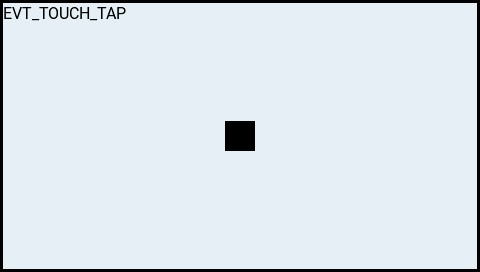
Виджеты Counter и Event Demo.
Демонстрирует обработку событий клавиш и сенсорного ввода в полноэкранном режиме. Только для демонстрации.
Настраиваемые опции:
- Size — меняет размер «коробки» (box) в полноэкранном режиме.
Flights
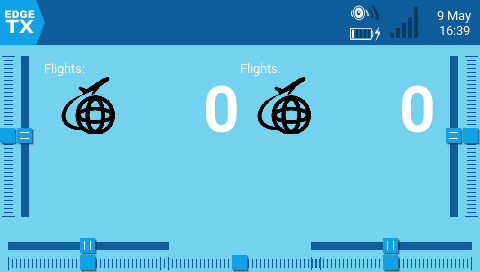
Виджет Flights.
Считает количество полётов (flights). Даёт голосовую подсказку, когда полёт начался, когда завершился, а также сообщает общее число полётов для модели.
Настраиваемые опции:
- switch — назначенный переключатель Arm/Safe.
- motor_channel — канал мотора.
- min_flight_duration — минимальная длительность, чтобы полёт был засчитан.
- text_color — выбор цвета текста.
- debug — если включено, показывает статусную информацию на виджете.
Дополнительные заметки для этого виджета:
Полёт считается успешным, если через 30 секунд двигатель выше 25%, телеметрия активна (чтобы показать, что модель подключена), и safe‑переключатель включён. Полёт считается завершённым после 8 секунд отключения батареи (определяется по отсутствию телеметрии). Предупреждение: не используйте этот виджет, если модель использует GV9 (GV9 FM0 — это место, где хранится счётчик полётов).
Виджет предполагает следующее:
- у модели есть мотор;
- мотор активируется на канале 3 (можно настроить в настройках);
- есть телеметрия с одним из датчиков [RSSI|RxBt|A1|A2|1RSS|2RSS|RQly];
- есть safe‑переключатель (arm switch);
- глобальная переменная GV9 свободна (то есть не используется).
Gauge
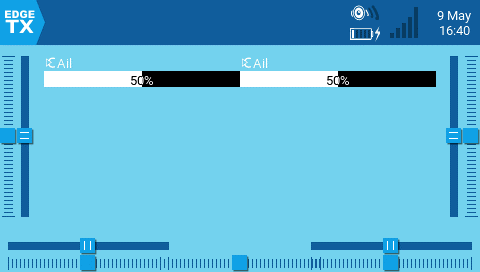
Виджет Gauge.
Показывает шкалу (bar graph) для выбранного источника.
Настраиваемые опции:
- Source — источник для шкалы.
- Min — минимальное значение шкалы (это будет 0%).
- Max — максимальное значение шкалы (это будет 100%).
- Color — выбор цвета текста и полосы.
Gauge Rotary
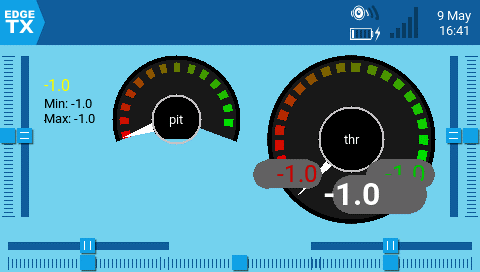
Виджет Gauge Rotary.
Настраиваемый «аналоговый» прибор со стрелкой. Также показывает минимальное и максимальное значение, считанное виджетом, зелёной и красной стрелками.
Настраиваемые опции:
- Source — источник для прибора.
- Min — минимальное (самое низкое) значение шкалы.
- Max — максимальное (самое высокое) значение шкалы.
- HighasGreen — включайте для датчиков, где большие значения «хорошие». Выключайте для датчиков, где «хорошие» значения низкие.
- Precision — количество знаков после запятой для численного значения.
Ghost
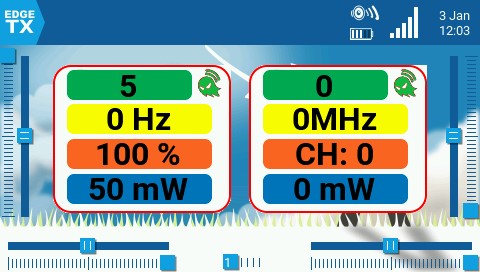
Виджет Ghost: normal mode и video (VTX) mode.
Виджет Ghost показывает телеметрию RF‑приёмника или видеопередатчика (VTX) в зависимости от выбранного режима.
В normal mode виджет показывает: RFMD (RF Mode), FRATE (Frame Rate), RQLY (Link Quality), TPWR (Transmit Power).
В video mode виджет показывает: VBAN (Video Band), VFRQ (Video Frequency), VCHAN (Video channel), VPWR (Video Power).
LibGUI Demo
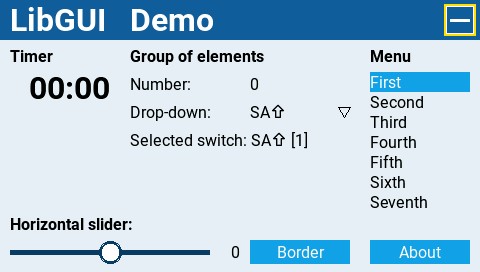
Виджет LibGUI Demo.
Демонстрационный виджет для библиотеки LibGUI. Обычно эта библиотека не запускается сама по себе: она предоставляет интерактивные функции для других Lua‑скриптов, которые её используют. Чтобы увидеть демонстрацию функциональности, виджет нужно запускать в полноэкранном режиме.
Model info
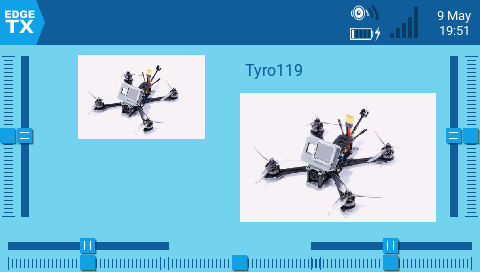
Виджет Model Info.
Показывает имя выбранной модели и картинку (если она настроена в настройках модели).
Настраиваемые опции:
- Color — выбор цвета текста имени.
- Size — размер текста имени. Варианты: STD (Default), BOLD, XXS, XS, L, XL, XXL.
- Fill background? — если включено, добавляет сплошной цвет фона.
- BG Color — выбор цвета фона.
- Use Theme Color — если включено, переопределяет цвет текста цветом текста выбранной темы.
Outputs
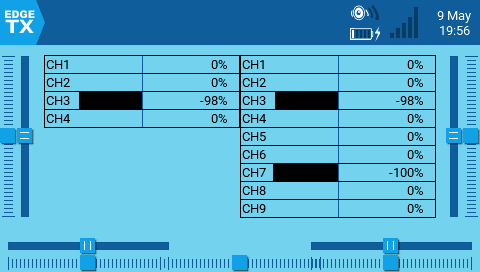
Виджет Outputs.
Показывает выходные значения каналов в виде полос (bar graph). Число каналов, которое отображается, зависит от размера виджета.
Настраиваемые опции:
- First channel — выбирает первый канал, с которого начинать отображение.
- Fill background — если включено, добавляет сплошной фон.
- BG Color — выбор цвета фона.
- Text Color — выбор цвета текста.
- Color — выбор цвета полос выходов.
Serial Power Port Demo
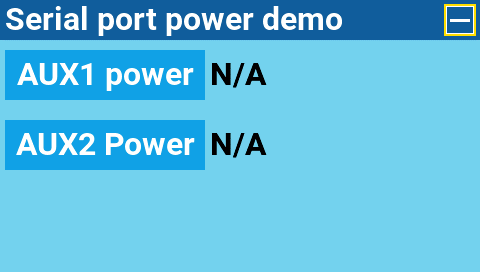
Виджет Serial Power Port Demo.
Демо‑виджет, который показывает, как можно использовать power port. Его нужно запускать в полноэкранном режиме.
SOARETX
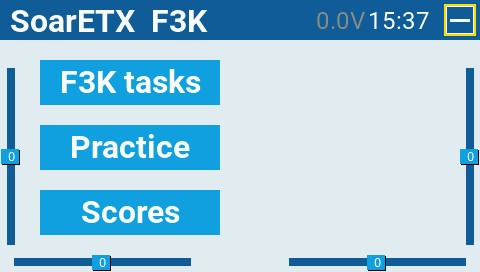
Виджет SoarETX.
EdgeTX‑версия инструмента SoarOTX. Это пакет моделей планёров для передатчиков EdgeTX. Он предоставляет Lua‑скрипты для тайминга и подсчёта очков, построение графиков по лог‑данным (например, графики высоты) и конфигурацию моделей.
Дополнительная информация по настройке и использованию:
Text
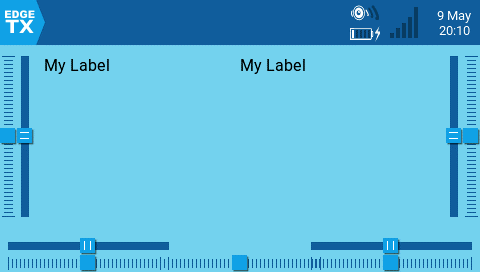
Виджет Text.
Показывает пользовательское текстовое поле.
Настраиваемые опции:
- Text — текст для отображения.
- Color — выбор цвета текста.
- Size — размер текста. Варианты: STD (Default), BOLD, XXS, XS, L, XL, XXL.
- Shadow — если включено, добавляет тень к тексту.
- Alignment — выравнивание текста. Варианты: Left, Center, Right.
Timer
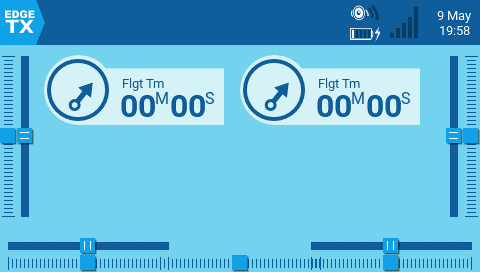
Виджет Timer.
Показывает выбранный таймер. Настроек нет, кроме выбора таймера.
Timer2
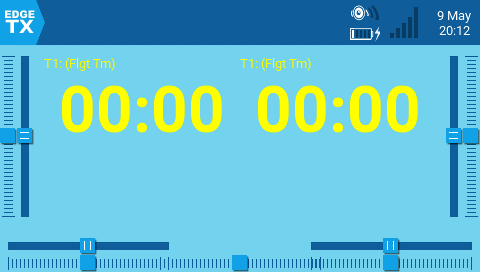
Виджет Timer2.
Показывает выбранный таймер, при этом размер текста таймера масштабируется в зависимости от выбранного размера сетки виджета.
Настраиваемые опции:
- TextColor — выбор цвета текста.
- Timer — какой таймер отображать.
- use_days — если включено, показывает дни, когда значение времени больше 24 часов.
TxGPStest
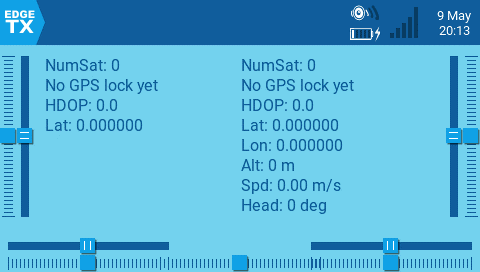
Виджет TxGPSTest.
Показывает GPS‑информацию в текстовом виде. Настраиваемых опций нет.
Value
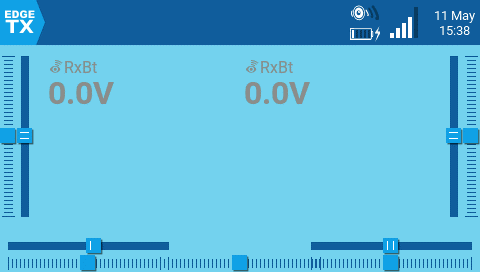
Виджет Value.
Показывает численное значение выбранного источника в виде текста.
Настраиваемые опции:
- Source — источник, значение которого будет отображаться.
- Color — выбор цвета текста. Можно выбрать модель цвета RGB или HSV, а также одну из системных цветов темы.
- Shadow — если включено, добавляет тень к тексту.
- Align Label — выравнивание подписи (label). Варианты: Left, Center, Right.
- Align Value — выравнивание значения (value). Варианты: Left, Center, Right.
Value2
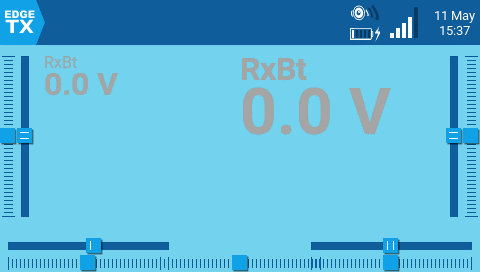
Виджет Value2.
Показывает численное значение выбранного телеметрического источника в виде текста. Размер текста масштабируется в зависимости от выбранного размера сетки виджета. Виджет определяет конец полёта (по прекращению приёма телеметрии), после чего показывает минимальное и максимальное значения выбранного телеметрического датчика.
Настраиваемые опции:
- Source — телеметрический источник для отображения.
- Color — выбор цвета текста (RGB/HSV/системные цвета темы).
- PostFix — добавляет текстовую подпись после имени телеметрического датчика.
Раскроем тему...
В этом уроке вы разберете виджеты (Widgets) в EdgeTX на цветных передатчиках: как открыть меню виджета, как включать полноэкранный режим, где находятся настройки виджета, и как настраиваются виджеты, которые идут "из коробки" (BattAnalog, BattCheck, Gauge, Value/Value2, Outputs, Flights и др.). В конце - практические задания с решениями и чек-лист самопроверки.
Главная мысль: виджет - это "кусок интерфейса", который показывает данные (телеметрию, таймер, каналы, текст) и иногда дает дополнительную функциональность в полноэкранном режиме. Большинство проблем с виджетами сводятся к двум вещам: (1) не настроен источник (Source/Sensor/Timer), (2) телеметрия реально не приходит.
Содержание
- 1. Цели урока
- 2. База: что такое виджеты и где они настраиваются
- 3. Управление виджетом: меню, Full screen, Widget settings, выход
- 4. Виджеты батареи: BattAnalog и BattCheck (LiPo/Li-ion)
- 5. Телеметрия и значения: Gauge, Gauge Rotary, Value, Value2, Outputs, Timer
- 6. Специальные и демонстрационные виджеты: Flights, Ghost, Model info, SOARETX и др.
- 7. Практика: типовые задачи (с решениями)
- 8. Чек-лист самопроверки знаний
1. Цели урока
- Понимать, как открыть меню виджета и где находится Widget settings.
- Уметь включать Full screen и выходить из него.
- Уметь выбирать виджет под тип данных (суммарное напряжение vs по ячейкам, телеметрия vs таймер).
- Настраивать основные параметры виджетов: Sensor/Source/Color/Min/Max/Timer.
- Понимать ограничения Flights (условия засчета полета и использование GV9).
- Быстро диагностировать "виджет пустой" через проверку источника и телеметрии.
2. База: что такое виджеты и где они настраиваются
Определение
Виджеты в EdgeTX - это элементы интерфейса, которые можно разместить на главных экранах (Main view) и на верхней панели (Top bar). Они показывают значения (например, RXBt, таймер, каналы), иногда рисуют графику (шкала/прибор), а некоторые дают дополнительные возможности в Full screen.
Где назначать виджеты (Main view и Top bar)
Назначение виджетов делается в Screen Settings через Setup widgets: отдельно для каждого Main view, и отдельно для Top bar на экране User Interface.
Частая путаница
3. Управление виджетом: меню, Full screen, Widget settings, выход
Меню виджета: Full screen и Widget settings
После того как виджет настроен, долгое нажатие на виджете открывает меню из двух пунктов: Full screen и Widget settings. Для некоторых виджетов полноэкранный режим дает дополнительную функциональность.
Как выйти из полноэкранного режима
Чтобы выйти из Full screen, сделайте долгое нажатие RTN / Back.
Top bar: авто-подстановка (важный нюанс)
Нюанс из Screen Settings: для Top bar виджеты radio info, date/time и internal GPS могут автоматически подгружаться, если два правых слота пустые в момент загрузки модели. Если удалить эти виджеты вручную, автоматически они больше не подгрузятся.
4. Виджеты батареи: BattAnalog и BattCheck (LiPo/Li-ion)
BattAnalog: когда есть только суммарное напряжение
BattAnalog показывает графическое представление уровня заряда LiPo/Li-ion. Он автоматически определяет количество ячеек и рассчитан на телеметрию, где приходит только суммарное напряжение батареи.
Опции BattAnalog
Sensor- датчик напряжения батареи (суммарный вольтаж).Color- цвет текста (через color picker).Show_Total_Voltage- показывать суммарное напряжение вместо рассчитанного напряжения ячейки.Lithium_Ion- режим Li-ion: меняет минимальное напряжение для расчета процента с 3.0 до 2.8.
BattCheck: когда есть напряжения ячеек
BattCheck тоже показывает графику заряда LiPo/Li-ion, но предназначен для телеметрии, где передаются напряжения отдельных ячеек (например, датчик FLVSS).
Опции BattCheck
Sensor- датчик батареи (по ячейкам).Color- цвет текста.Shadow- тень текста.LowestCell- показывать только напряжение самой низкой ячейки (вместо всех ячеек).Lithium_Ion- режим Li-ion: минимум 2.8 вместо 3.0 для процента.
Типичные ошибки (батарейные виджеты)
- BattAnalog поставили, но выбрали не тот Sensor: если sensor не напряжение батареи, проценты будут бессмысленны.
- BattCheck поставили без датчика ячеек: если у вас нет телеметрии по ячейкам, виджет работать корректно не сможет.
- Неправильный Lithium_Ion: включили Li-ion для LiPo или наоборот - проценты будут "странными".
5. Телеметрия и значения: Gauge, Gauge Rotary, Value, Value2, Outputs, Timer
Gauge и Gauge Rotary
Gauge показывает шкалу (bar graph) для выбранного источника. Gauge Rotary - "аналоговый" прибор со стрелкой и отображением min/max, которые виджет видел (красная/зеленая стрелки).
Gauge: опции
Source- источник значения.Min- нижняя граница (это будет 0%).Max- верхняя граница (это будет 100%).Color- цвет текста и полосы.
Gauge Rotary: опции
Source- источник значения.Min- минимум шкалы.Max- максимум шкалы.HighasGreen- включайте, если большие значения "хорошие"; выключайте, если хорошие значения низкие.Precision- знаки после запятой.
Value и Value2
Value показывает численное значение выбранного источника как текст. Value2 показывает численное значение выбранного телеметрического источника как текст, масштабирует текст по размеру ячейки, а еще умеет определять окончание полета по прекращению телеметрии и показывать min/max для выбранного сенсора.
Value: опции
Source- источник значения.Color- цвет (RGB/HSV или системные цвета темы).Shadow- тень текста.Align Label- выравнивание подписи (Left/Center/Right).Align Value- выравнивание значения (Left/Center/Right).
Value2: опции
Source- телеметрический источник.Color- цвет (RGB/HSV или системные цвета темы).PostFix- добавляет текст после имени сенсора.
Outputs, Timer, Timer2, Text
Outputs показывает выходные значения каналов в виде полос (сколько каналов видно - зависит от размера виджета). Timer показывает выбранный таймер (настройки кроме выбора таймера нет). Timer2 показывает таймер и масштабирует текст по размеру ячейки. Text показывает пользовательский текст.
Outputs: опции
First channel- первый отображаемый канал.Fill background- заливка фона.BG Color- цвет фона.Text Color- цвет текста.Color- цвет полос.
Timer2 и Text: опции
- Timer2:
TextColor,Timer,use_days(дни, если больше 24 часов). - Text:
Text,Color,Size(STD/BOLD/XXS/XS/L/XL/XXL),Shadow,Alignment.
Типичные ошибки (Value/Gauge/Outputs/Timer)
- Gauge Min/Max не соответствуют реальному диапазону: шкала "вечно пустая" или "вечно 100%".
- Value2 пустой: выбран Source, который не является телеметрическим или телеметрия не приходит.
- Outputs показывает "не те каналы": проверьте First channel и размер ячейки (количество полос зависит от размера).
- Timer показывает не тот таймер: перепутали Timer1/Timer2/Timer3 в настройке.
6. Специальные и демонстрационные виджеты: Flights, Ghost, Model info, SOARETX и др.
Flights: счетчик полетов и важные ограничения
Flights считает число полетов и дает голосовые подсказки: старт, завершение, общее количество. У виджета есть настройки: arm/safe переключатель, канал мотора, минимальная длительность, цвет текста и debug-режим.
Опции Flights
switch- designated Arm/Safe switch.motor_channel- канал мотора.min_flight_duration- минимальная длительность, чтобы полет был засчитан.text_color- цвет текста.debug- показывает статусную информацию.
Важные заметки: полет считается "успешным" при выполнении условий (после 30 секунд двигатель выше 25%, телеметрия активна, safe switch ON). Полет считается завершенным после 8 секунд отсутствия телеметрии. Предупреждение: не используйте виджет, если модель использует GV9 (счетчик хранится в GV9 FM0).
Ghost и Model info
Ghost показывает телеметрию RF приемника или VTX в зависимости от режима (normal/video). В normal mode виджет показывает RFMD, FRATE, RQLY, TPWR; в video mode - VBAN, VFRQ, VCHAN, VPWR.
Model info показывает имя выбранной модели и картинку (если она настроена в настройках модели). Опции включают цвет, размер текста, заливку фона, цвет фона и опцию "Use Theme Color".
Demo и прочие: Counter, Event Demo, LibGUI Demo, TxGPStest, Serial Power Port Demo, SOARETX
Короткая шпаргалка по остальным виджетам
Counter- простой счетчик (опции: Color, Shadow).Event Demo- демонстрация событий клавиш и тача в Full screen (опция: Size).LibGUI Demo- демонстрация LibGUI; чтобы увидеть функциональность, виджет нужно запускать в Full screen.Serial Power Port Demo- демо power port, запускается в Full screen.TxGPStest- текстовое отображение GPS информации, опций нет.SOARETX- EdgeTX версия SoarOTX (планеры): тайминг, очки, графики из логов, конфигурация моделей.
Типичные ошибки (специальные виджеты)
- Flights не считает: не выполнены условия (arm switch, мотор, телеметрия, длительность) или используется GV9 в модели.
- Ghost пустой: нет соответствующих телеметрических полей (RFMD/RQLY/TPWR или VTX поля) в вашей связке.
- Model info без картинки: картинка модели не назначена в настройках модели (IMAGES и Assign bitmap).
- Demo виджеты "ничего не дают": часть демо требует Full screen, а часть сделана просто для примера.
7. Практика: типовые задачи (с решениями)
Базовые действия: меню и Full screen
Задача 1: Откройте меню виджета и перейдите в Full screen
Цель: запомнить long press по виджету и два пункта меню.
Задача 2: Зайдите в Widget settings и поменяйте Color
Батарея и телеметрия
Задача 3: Настройте BattAnalog на RXBt
Цель: вывести заряд батареи по суммарному напряжению.
Задача 4: Настройте Value2 на RXBt и проверьте min/max после "окончания полета"
Цель: увидеть, как Value2 показывает min/max после потери телеметрии.
Диагностика и удобство
Задача 5: Настройте Outputs на каналы 1-8 и проверьте, что полосы движутся
Задача 6: Диагностика "виджет пустой"
Цель: сделать короткий алгоритм и применять его всегда.
8. Чек-лист самопроверки знаний
Отметьте пункты, которые вы действительно понимаете и можете применить без подсказок.
| ✓ | Навык | Проверка |
|---|---|---|
| Открываю меню виджета | Могу long press по виджету и вижу Full screen и Widget settings | |
| Выхожу из Full screen | Могу выйти long press RTN / Back | |
| Назначаю виджет в ячейку | Могу зайти в Setup widgets, выбрать ячейку и назначить виджет | |
| Настраиваю источник | Могу выбрать Sensor/Source/Timer и понимаю разницу | |
| Выбираю правильный батарейный виджет | Могу объяснить BattAnalog (суммарное) vs BattCheck (по ячейкам) | |
| Настраиваю Gauge | Могу выбрать Min/Max и получить адекватную шкалу, а не "вечно 0/100" | |
| Понимаю Value2 | Могу объяснить, что Value2 показывает min/max после прекращения телеметрии | |
| Понимаю Outputs | Могу вывести каналы и проверить движение полос в реальном времени | |
| Понимаю ограничения Flights | Могу объяснить условия засчета полета и почему нельзя использовать, если занята GV9 | |
| Диагностирую "виджет пустой" | Могу проверить Source/Sensor и убедиться, что телеметрия реально приходит |
