

Миксы | Mixes
Миксы (Mixes)
Цель: объединять несколько входов (Inputs) в один «микс канала» и назначать его на радиоканал (выход), а также назначать на канал переключатели, ручки и слайдеры.
Содержание
Экран Mixes
Назначение
Экран Mixes в Model Settings — это место, где несколько входов (Inputs) можно объединить в один «микс канала» (Channel Mix). Эти миксы затем назначаются на радиоканал для вывода. Здесь же переключатели, ручки (knobs) и слайдеры назначаются на канал для вывода. Аналогично разделу Inputs, к миксу канала можно применить Weight, Offset или Curve (кривую).
Примеры (скриншоты)
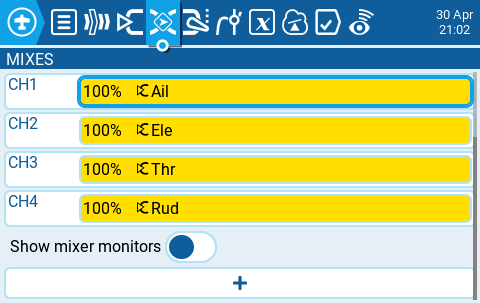
Экран Mixes.
Действия со строками миксов
Нажатие кнопки + создаёт новый микс и открывает страницу настройки микса. Выбор существующего микса открывает варианты:
- Edit — открыть страницу настройки выбранной строки микса.
- Insert before — вставить новую строку микса перед выбранной строкой.
- Insert after — вставить новую строку микса после выбранной строки.
- Copy — копировать выбранную строку микса.
- Move — отметить строку микса для перемещения; перенос выполняется одной из команд вставки (paste) после выбора новой строки (то есть «вырезать и вставить»).
- Delete — удалить выбранную строку микса.
- Paste before — вставить скопированную или перемещаемую строку микса перед выбранной строкой.
- Paste after — вставить скопированную или перемещаемую строку микса перед выбранной строкой.
Show mixer monitors
Show mixer monitors — при включении этой опции на каналах миксов отображаются полосы (bar graph), показывающие текущее значение для соответствующего канала микса.
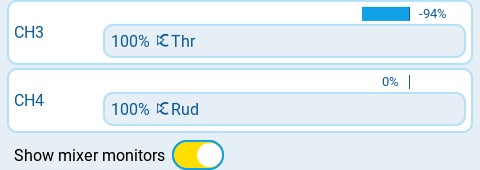
Mixes с включённым Show mixer monitors.
↑ К оглавлениюНастройка микса (Mixes configuration)
Монитор канала на странице микса
В правой верхней части страницы настройки микса есть монитор канала для выбранной строки микса. Он показывает output (верхняя полоса) и mix (нижняя полоса) значения.
Основные параметры: Name, Source, Weight, Offset, Switch, Curve
- Name — имя микса (опционально). Допускается до 6 символов.
- Source — источник для микса. Помимо входов, через кнопку SRC можно выбрать стики, потенциометры, слайдеры, триммеры, физические и логические переключатели, выходы вертолётного микшера, импортируемые каналы тренера (trainer import channel values) и другие каналы.
- Weight — процент значения источника, который будет использован. Помимо процентного значения, через кнопку SRC можно выбрать стики, потенциометры, слайдеры, триммеры, физические и логические переключатели, выходы вертолётного микшера, импортируемые каналы тренера и другие каналы.
- Offset — значение, добавляемое к источнику или вычитаемое из него. Помимо фиксированного значения, через кнопку SRC можно выбрать стики, потенциометры, слайдеры, триммеры, физические и логические переключатели, выходы вертолётного микшера, импортируемые каналы тренера и другие каналы.
- Switch — физический переключатель, который активирует эту строку микса (опционально). Если переключатель не выбран, микс активен по умолчанию.
- Curve — задаёт тип кривой, которая будет использована. Подробные пояснения по типам кривых смотрите в разделе Curve на странице Inputs.
Примеры (скриншоты)
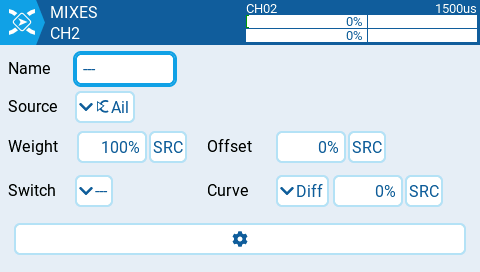
Основные параметры настройки строки микса.
Дополнительные параметры
- Multiplex — определяет, как текущая строка микшера взаимодействует с другими строками на том же канале. Add добавляет свой результат к ним, Multiply умножает результат строк выше, а Replace заменяет всё, что было сделано до этого, своим результатом.
- Modes — задаёт, в каких режимах полёта активен этот микс.
- Trim — определяет, нужно ли учитывать значения триммеров в этом миксе. Чтобы триммеры учитывались, поле триммера для соответствующего входа также должно быть включено на экране INPUTS.
- Warning — если включено, передатчик будет подавать звуковой сигнал, когда этот микс активен. Можно выбрать OFF (0) или шаблоны сигналов 1, 2, 3.
- Delay up/dn pre (precision) — меняет точность для Delay up/dn между 0.0 и 0.00.
- Delay up — создаёт задержку (в секундах) между ростом значения источника и моментом, когда это значение будет выдано.
- Delay down — создаёт задержку (в секундах) между уменьшением значения источника и моментом, когда это значение будет выдано.
- Slow up/dn pre (precision) — меняет точность для Slow up/dn между 0.0 и 0.00.
- Slow up — настраивает скорость перехода при увеличении значения источника. Укажите время (сек.), за которое выполняется переход от -100% к +100%. Диапазон: 0.00–25.00.
- Slow down — настраивает скорость перехода при уменьшении значения источника. Укажите время (сек.), за которое выполняется переход от -100% к +100%. Диапазон: 0.0–25.0.
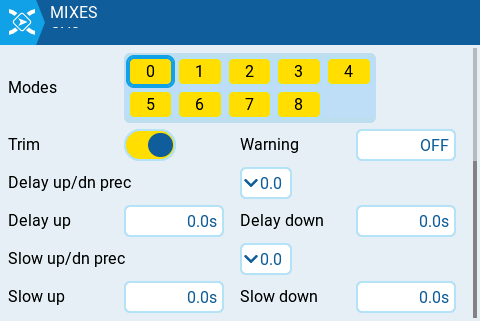
Дополнительные параметры микса.
↑ К оглавлениюНиже — разбор Mixes (Миксы) в EdgeTX так, чтобы вы видели причинно‑следственную цепочку: что вы добавляете → что EdgeTX вычисляет → что улетает в канал. Будем держать “правильный порядок” настройки: Inputs задают ощущения, Mixes задают поведение, Outputs защищают механику. 1
1) Что такое Mixes одним предложением
На экране Mixes вы берёте источники (обычно Inputs, но можно и стики/поты/слайдеры/свитчи/другие каналы) и складываете из них итог каждого выходного канала CH1…CHn. EdgeTX прямо описывает Mixes как место, где вы объединяете несколько Inputs в один “Channel Mix”, назначаете его на канал, и там же назначаете на канал переключатели/ручки/слайдеры. 1
2) Самая важная модель в голове: «канал = список строк»
Каждый канал в Mixes — это набор строк (mix lines). EdgeTX вычисляет строки и получает итог канала. Поэтому вы всегда думаете так:
- вы создаёте базу (обычно первая строка),
- вы добавляете поведение (дополнительные строки: компенсации, условия, “режимные” добавки),
- вы ограничиваете механику в Outputs. 1
3) Как вы отлаживаете миксы “глазами”, а не догадками
3.1 Show mixer monitors (полоски на странице Mixes)
Вы включаете Show mixer monitors, и EdgeTX начинает рисовать полоски‑барграфы рядом с каналами, чтобы вы видели текущее значение каждого канала прямо в списке. 1
3.2 Монитор в окне редактирования микса (Output vs Mix)
Когда вы открываете конкретную строку микса (Edit), в правом верхнем углу вы видите монитор, где:
- верхняя полоса показывает output (итог канала),
- нижняя полоса показывает mix (вклад выбранной строки). 1
Практическая польза такая: вы начинаете понимать, строка вообще активна или нет, и что именно она добавляет/заменяет/умножает. 1
4) Основные поля строки микса (и что EdgeTX делает с ними)
EdgeTX перечисляет базовые поля строки: Name, Source, Weight, Offset, Switch, Curve. Вот как вы их читаете “по действиям”. 1
4.1 Name
Вы задаёте имя (до 6 символов), и EdgeTX показывает его в списке. Вы используете имя, чтобы не потеряться, когда у вас на одном канале 3–6 строк. 1
4.2 Source
Вы выбираете источник. EdgeTX разрешает брать источником не только Inputs, но и стики, pots, sliders, trims, физические и логические переключатели, heli mixer outputs, trainer import values, другие каналы. 1
Ключевой принцип аккуратности: когда вы хотите, чтобы expo/rates работали “везде одинаково”, вы выбираете Input (I…), а не “сырой” Stick. EdgeTX отдельно объясняет, что Inputs — это слой, где модификаторы (weight/offset/curve) потом применяются везде, где input используется. 2
4.3 Weight
Вы задаёте, какой процент Source будет использован. EdgeTX также позволяет выбирать вес через кнопку SRC (то есть делать вес управляемым другим источником). 1
Практическое правило, которое сильно упрощает жизнь: держите веса миксов 100% там, где можете, а “ощущение стика” делайте в Inputs. Так вы избегаете дублирования регулировок в разных местах. 3
4.4 Offset
Вы задаёте смещение: EdgeTX прибавляет или вычитает значение из результата строки. 1
4.5 Switch
Вы задаёте переключатель, который активирует строку. Если вы не выбираете Switch, EdgeTX держит строку активной всегда. 1
4.6 Curve
Вы задаёте кривую для строки микса. EdgeTX отсылает к типам кривых, которые подробно описаны на странице Inputs (Diff/Expo/Func/Cstm). 1
5) Дополнительные поля строки микса (и когда они реально нужны)
EdgeTX перечисляет: Multiplex, Modes, Trim, Warning, Delay up/down, Slow up/down. 1
5.1 Multiplex: Add / Replace / Multiply (самое важное в миксах)
EdgeTX описывает Multiplex так:
- Add добавляет вклад строки к строкам выше,
- Replace заменяет то, что сделали строки выше,
- Multiply умножает результат строк выше. 1
Я дам “бытовую” трактовку, которая помогает не ошибаться:
- Replace вы используете, когда строка должна стать базой или жёстким оверрайдом (например, “throttle cut”).
- Add вы используете, когда строка должна стать добавкой к базе (например, “компенсация Elevator от Flaps”).
- Multiply вы используете, когда строка должна стать масштабатором (например, “в посадке уменьшай все отклонения до 70%”, не меняя сами Inputs). 1
Важно: порядок строк имеет значение, потому что Multiply и Replace работают относительно строк выше. 1
5.2 Modes (Flight Modes)
Поле Modes включает строку только в выбранных режимах полёта. EdgeTX прямо говорит: “Modes specifies which flight modes this mix is active for.” 1
Практический пример: вы включаете snapflap только в Normal/Speed, а в Landing отключаете — именно так обычно и используют “Modes в миксах” в OpenTX/EdgeTX‑логике. 4
5.3 Trim (важно: нужно включить в двух местах)
Поле Trim задаёт, учитывать ли трим в этой строке. EdgeTX отдельно предупреждает: чтобы трим учитывался, вы должны включить Trim и на строке микса, и на соответствующем Input на странице Inputs. 1
5.4 Warning
Warning заставляет радио пищать, когда строка активна (шаблон 1/2/3 или OFF). Это удобно, когда вы хотите звуково контролировать опасный/важный режим (например, “throttle cut активен”). 1
5.5 Delay up / Delay down
Delay создаёт задержку между изменением источника и тем, когда значение начнёт выходить на канал:
- Delay up — при росте,
- Delay down — при падении. 1
Вы применяете Delay, когда вы хотите отложить действие (например, сначала открыть створку, потом выпустить шасси — но такие вещи часто удобнее делать логическими переключателями; однако Delay в миксе тоже полезен). 1
5.6 Slow up / Slow down (плавность)
Slow задаёт скорость перехода: EdgeTX просит указать время (секунды), за которое выход проходит от -100% до +100%:
- Slow up — при увеличении,
- Slow down — при уменьшении. 1
Классическое применение: вы делаете выпуск закрылков/шасси плавным, даже если вы щёлкаете 2POS/3POS переключатель. 1
6) Полный пример: самолёт 4 канала + закрылки + режимы (аккуратно, “как по учебнику”)
Ниже я дам схему, которая сохраняет порядок:
- Inputs задают ощущения,
- Mixes задают поведение,
- Outputs защищают механику. 2
6.1 Inputs (что вы делаете до миксов)
Вы создаёте стандартные входы:
I1:Ail(expo/rates для крена)I2:Ele(expo/rates для тангажа)I3:ThrI4:RudI5:Flp(источник = 3‑позиционный переключатель закрылков)
Идея Inputs в EdgeTX такая: вы применяете weight/offset/curve на input, и эти модификаторы действуют везде, где input используется. 2
6.2 Mixes — вариант А: закрылки управляются 3POS, а режимы полёта живут отдельно
CH1 (Aileron)
Строка 1 (база):
- Source =
I1:Ail - Weight = 100
- Multiplex = Replace
Вы так делаете, чтобы канал CH1 всегда получал “готовую команду крена” из Inputs. 1
CH2 (Elevator) — база + компенсация от закрылков
Строка 1 (база):
- Source =
I2:Ele - Weight = 100
- Multiplex = Replace
- Trim = On (если вы используете трим Elevator)
Строка 2 (компенсация от закрылков):
- Source =
I5:Flp - Weight = например
+8(подбираете по модели) - Multiplex = Add
- Trim = Off
- Slow up/down = те же секунды, что и на CH5 (чтобы компенсация входила синхронно)
Почему Add работает правильно: EdgeTX складывает вклад строки с тем, что сделали строки выше. 1
CH3 (Throttle)
Строка 1 (база):
- Source =
I3:Thr - Weight = 100
- Multiplex = Replace
Строка 2 (Throttle Cut, жёсткий оверрайд):
- Source =
MIN(или MAX — зависит от того, где у вас “выкл”) - Weight = 100
- Switch = ваш
THR-CUT - Multiplex = Replace
- Warning = 1 (по желанию)
Почему Replace здесь удобнее: когда свитч активен, EdgeTX заменяет всё, что сделали строки выше, на “фиксированное” значение, и газ гарантированно становится выключенным. 1
CH4 (Rudder)
Строка 1 (база):
- Source =
I4:Rud - Weight = 100
- Multiplex = Replace 1
CH5 (Flaps)
Строка 1 (закрылки):
- Source =
I5:Flp - Weight = 100
- Multiplex = Replace
- Slow up = 2.0s
- Slow down = 2.0s
Почему это даёт “красивые” закрылки: EdgeTX берёт ступенчатый 3POS, но Slow заставляет выход плавно “проползать” к новой позиции. 1
6.3 Mixes — вариант B: режимы полёта (FM) сами выбирают закрылки и компенсации
Этот вариант вы используете, когда вы хотите, чтобы:
- FM0 = Cruise (flaps up),
- FM1 = Takeoff (flaps mid),
- FM2 = Landing (flaps full),
и вы хотите, чтобы нужные миксы включались только в нужных режимах через поле Modes. 1
CH5 (Flaps) — три строки, каждая активна в своём FM
Вы создаёте 3 строки, и в каждой вы:
- Source = MAX (константа +100),
- ставите Weight/Offset так, чтобы получить нужную позицию,
- задаёте Modes так, чтобы строка работала только в выбранном режиме,
- добавляете Slow up/down.
Факт, на который вы опираетесь: EdgeTX позволяет ограничивать активность микса по Flight Modes. 1
CH2 (Elevator) — разные компенсации в разных FM
Вы добавляете разные строки компенсации (Add) и включаете их только в TO/LND через Modes. Так вы разделяете “поведение” по фазам полёта, а не по ручному свитчу. 1
7) Outputs: вы делаете “защиту от упора” и финальную механику (и вы делаете это после миксов)
EdgeTX описывает Outputs как место финальных корректировок: subtrim, endpoints, center, и прямо говорит, что именно там вы задаёте лимиты, чтобы предотвратить servo binding, и задаёте направление канала. 5
Поэтому после того, как вы собрали Mixes, вы идёте в Outputs и делаете так:
- вы ограничиваете Min/Max для CH5, чтобы закрылки не упирались, 5
- вы ставите Inverted, если серва работает “в обратную сторону”, 5
- вы ставите Subtrim, чтобы нейтраль совпала с механикой. 5
8) Два “трюка”, которые резко упрощают сложные миксы
8.1 “Калибровочный” режим через Replace (когда вы настраиваете Outputs)
Есть полезный паттерн: вы создаёте отдельный Flight Mode “CAL”, и в этом режиме вы добавляете строку с Multiplex = Replace, которая временно “подменяет” всё управление и даёт вам чистые -100/0/+100 для настройки Min/Max/Subtrim. Пример такого подхода показывают практические гайды по EdgeTX/OpenTX. 6
8.2 “Не дублируйте weight”: держите Weight микса 100 и крутите Inputs
Когда вы настраиваете одно и то же управление, которое идёт в два канала (например, два элерона на разных сервоканалах), вы выигрываете, если:
- в миксах вы ставите Weight = 100,
- а веса/экспо вы задаёте на одном Input.
Так вы изменяете “ощущение” в одном месте. 3
9) Мини‑чеклист “почему канал ведёт себя не так” (без загадок)
- Вы включаете Show mixer monitors и проверяете: канал вообще меняется? 1
- Вы открываете строку и смотрите на монитор output/mix: строка активна? она что-то добавляет? 1
- Вы проверяете Switch и Modes: вы не выключили строку случайно? 1
- Вы проверяете Multiplex и порядок строк: Replace или Multiply могут “перекрывать” то, что выше. 1
- Если вы ждёте трим, вы включаете Trim и в миксе, и в input (иначе трим не попадёт в строку). 1
- Если канал “упирается” или серва жужжит, вы идёте в Outputs и режете Min/Max (вы не пытаетесь лечить упор миксами). 5
Ниже — два готовых варианта таблицы миксов CH1–CH5 для самолёта:
- Вариант A: Flaps от 3POS (отдельный 3‑позиционный переключатель управляет закрылками).
- Вариант B: Flaps от Flight Modes (закрылки и компенсации зависят от активного FM).
Я специально использую Inputs (I1…I5) как источники, потому что EdgeTX задумывает Inputs как слой “ощущений”, а Mixes — как слой “поведения”. 1
Общие допущения (для обоих вариантов)
1) Каналы
- CH1 AIL (элероны)
- CH2 ELE (руль высоты)
- CH3 THR (газ)
- CH4 RUD (руль направления)
- CH5 FLP (закрылки)
2) Inputs (которые должны существовать заранее)
- I1:Ail (стик крена, с expo/rates)
- I2:Ele (стик тангажа, с expo/rates)
- I3:Thr (газ)
- I4:Rud (рысканье)
Важно: если вы хотите, чтобы трим работал на строке микса, вы включаете Trim и в миксе, и во входе (Inputs). EdgeTX это явно оговаривает. 2
3) Переключатели (примерные обозначения)
- SC — ваш 3POS для закрылков (позиции:
SC↑,SC-,SC↓) - SF↓ — ваш переключатель Throttle Cut (может быть любым 2POS/моментным; обозначение замените под себя)
Вариант A — Flaps от 3POS (SC управляет закрылками)
Логика, которую вы получите
- Вы двигаете стики → CH1–CH4 получают команды из Inputs.
- Вы щёлкаете SC → CH5 плавно переезжает между -100 / 0 / +100.
- Когда SC в среднем или нижнем положении → CH2 получает добавку Elevator (компенсацию) с Delay/Slow.
Поля Delay/Slow/Multiplex работают именно так, как описано в мануале Mixes. 2
Таблица миксов (Variant A)
CH1 — Aileron
| # | Name | Source | Weight | Offset | Switch | Multiplex | Modes | Trim | Delay Up/Down | Slow Up/Down | Warning |
|---|---|---|---|---|---|---|---|---|---|---|---|
| 1 | AIL | I1:Ail | 100 | 0 | — | Replace | All | ON | 0.0 / 0.0 | 0.0 / 0.0 | OFF |
CH2 — Elevator (база + компенсации от закрылков)
| # | Name | Source | Weight | Offset | Switch | Multiplex | Modes | Trim | Delay Up/Down | Slow Up/Down | Warning |
|---|---|---|---|---|---|---|---|---|---|---|---|
| 1 | ELE | I2:Ele | 100 | 0 | — | Replace | All | ON | 0.0 / 0.0 | 0.0 / 0.0 | OFF |
| 2 | FLPTO | MAX | +3 | 0 | SC- | Add | All | OFF | 0.2 / 0.0 | 3.0 / 2.0 | OFF |
| 3 | FLPLD | MAX | +8 | 0 | SC↓ | Add | All | OFF | 0.2 / 0.0 | 3.0 / 2.0 | OFF |
Что вы этим делаете:
- Строка 1 создаёт базовый Elevator.
- Строки 2–3 добавляют фиксированную компенсацию только когда закрылки в TO или LAND.
- Delay Up 0.2 c заставляет компенсацию стартовать чуть позже, чем вы щёлкнули закрылки.
- Slow Up/Down делает вход/выход компенсации плавным (как у закрылков).
Знак компенсации (+ или -) вы подбираете под вашу модель. Начните с маленьких чисел.
CH3 — Throttle (база + Throttle Cut)
| # | Name | Source | Weight | Offset | Switch | Multiplex | Modes | Trim | Delay Up/Down | Slow Up/Down | Warning |
|---|---|---|---|---|---|---|---|---|---|---|---|
| 1 | THR | I3:Thr | 100 | 0 | — | Replace | All | OFF | 0.0 / 0.0 | 0.0 / 0.0 | OFF |
| 2 | CUT | MIN | 100 | 0 | SF↓ | Replace | All | OFF | 0.0 / 0.0 | 0.0 / 0.0 | 1 |
Что вы этим делаете:
- Строка 1 даёт обычный газ.
- Строка 2 при активном SF↓ заменяет всё на MIN (обычно это -100), то есть “гарантированно выключает газ”. Multiplex=Replace работает именно как “перекрыть всё сделанное выше”. 2
- Warning=1 заставляет радио пищать, когда cut активен. 2
CH4 — Rudder
| # | Name | Source | Weight | Offset | Switch | Multiplex | Modes | Trim | Delay Up/Down | Slow Up/Down | Warning |
|---|---|---|---|---|---|---|---|---|---|---|---|
| 1 | RUD | I4:Rud | 100 | 0 | — | Replace | All | ON | 0.0 / 0.0 | 0.0 / 0.0 | OFF |
CH5 — Flaps (3POS + плавность)
| # | Name | Source | Weight | Offset | Switch | Multiplex | Modes | Trim | Delay Up/Down | Slow Up/Down | Warning |
|---|---|---|---|---|---|---|---|---|---|---|---|
| 1 | FLP | SC | 100 | 0 | — | Replace | All | OFF | 0.0 / 0.0 | 3.0 / 2.0 | OFF |
Что вы этим делаете:
- Source=SC даёт -100 / 0 / +100 (типичный 3POS-выход).
- Slow Up (3.0) делает выпуск “вниз” более медленным.
- Slow Down (2.0) делает уборку “вверх” более быстрой. 2
Вариант B — Flaps от Flight Modes (FM0/FМ1/FM2 управляют закрылками)
Логика, которую вы получите
- Вы переключаете Flight Mode (FM0 = Cruise, FM1 = Takeoff, FM2 = Landing).
- CH5 сам принимает нужное значение закрылков (без отдельного 3POS).
- CH2 сам добавляет нужную компенсацию Elevator в каждом FM.
Чтобы сделать одну строку микса, которая плавно переезжает между значениями в разных FM, я использую GVAR, потому что GVAR может иметь разные значения в разных Flight Modes. Это стандартный механизм OpenTX/EdgeTX, и EdgeTX описывает GVAR как значения, которые можно подставлять в Weight/Offset/Expo и которые являются flight-mode-specific. 3
Мини-настройка GVAR (обязательна для Variant B)
Вы задаёте (пример):
GV1 = положение закрылков (для CH5)
- FM0 (Cruise): -100
- FM1 (Takeoff): 0
- FM2 (Landing): +100
GV2 = компенсация Elevator (для CH2, в %)
- FM0: 0
- FM1: +3
- FM2: +8
(Остальные FM3…FM8 оставьте 0 или наследуйте.)
Таблица миксов (Variant B)
CH1 — Aileron
| # | Name | Source | Weight | Offset | Switch | Multiplex | Modes | Trim | Delay Up/Down | Slow Up/Down | Warning |
|---|---|---|---|---|---|---|---|---|---|---|---|
| 1 | AIL | I1:Ail | 100 | 0 | — | Replace | All | ON | 0.0 / 0.0 | 0.0 / 0.0 | OFF |
CH2 — Elevator (база + компенсация через GV2)
| # | Name | Source | Weight | Offset | Switch | Multiplex | Modes | Trim | Delay Up/Down | Slow Up/Down | Warning |
|---|---|---|---|---|---|---|---|---|---|---|---|
| 1 | ELE | I2:Ele | 100 | 0 | — | Replace | All | ON | 0.0 / 0.0 | 0.0 / 0.0 | OFF |
| 2 | FLPC | MAX | GV2 | 0 | — | Add | All | OFF | 0.2 / 0.0 | 3.0 / 2.0 | OFF |
Что вы этим делаете:
- Строка 2 всегда активна, но Weight берётся из GV2.
- В FM0 GV2=0 → добавка = 0.
- В FM1 GV2=3 → добавка = +3%.
- В FM2 GV2=8 → добавка = +8%.
- Slow/Delay работают по правилам микса. 2
CH3 — Throttle (база + Throttle Cut)
| # | Name | Source | Weight | Offset | Switch | Multiplex | Modes | Trim | Delay Up/Down | Slow Up/Down | Warning |
|---|---|---|---|---|---|---|---|---|---|---|---|
| 1 | THR | I3:Thr | 100 | 0 | — | Replace | All | OFF | 0.0 / 0.0 | 0.0 / 0.0 | OFF |
| 2 | CUT | MIN | 100 | 0 | SF↓ | Replace | All | OFF | 0.0 / 0.0 | 0.0 / 0.0 | 1 |
(Логика та же, что в Variant A.) 2
CH4 — Rudder
| # | Name | Source | Weight | Offset | Switch | Multiplex | Modes | Trim | Delay Up/Down | Slow Up/Down | Warning |
|---|---|---|---|---|---|---|---|---|---|---|---|
| 1 | RUD | I4:Rud | 100 | 0 | — | Replace | All | ON | 0.0 / 0.0 | 0.0 / 0.0 | OFF |
CH5 — Flaps (положение через GV1)
| # | Name | Source | Weight | Offset | Switch | Multiplex | Modes | Trim | Delay Up/Down | Slow Up/Down | Warning |
|---|---|---|---|---|---|---|---|---|---|---|---|
| 1 | FLP | MAX | GV1 | 0 | — | Replace | All | OFF | 0.0 / 0.0 | 3.0 / 2.0 | OFF |
Что вы этим делаете:
- Source=MAX даёт “константу 100”.
- Weight=GV1 превращает её в нужную “константу на канал” в зависимости от активного FM.
- Slow делает переход плавным (вместо резкого скачка). 2
После миксов: что вы обязаны сделать в Outputs (в обоих вариантах)
Когда миксы уже работают, вы не пытаетесь ограничивать упоры миксами. Вы открываете Outputs и выставляете:
- Min/Max (чтобы не было servo binding),
- Subtrim (чтобы нейтраль совпала с механикой),
- Inverted (если направление неправильное),
- при необходимости Extended Limits. 4
Быстрая проверка (чтобы вы не “угадывали”)
- Вы включаете Show mixer monitors на странице Mixes и смотрите полоски каналов. 2
- Вы открываете строку микса и смотрите монитор output (верх) / mix (низ), чтобы понять, что именно добавляет строка. 2
- Вы щёлкаете Throttle Cut и убеждаетесь, что CH3 уходит в MIN независимо от стика.
