

Входы | Inputs
Inputs (входы)
Цель: сопоставить физические органы управления передатчика (стики, слайдеры, потенциометры) с программными входами и при необходимости применить к входам модификаторы (Weight, Offset, Curve), которые будут действовать везде, где этот вход используется.
Содержание
Экран Inputs
Назначение
Экран Inputs в Model Settings — это место, где физические органы управления передатчика (например: стики, слайдеры и потенциометры) сопоставляются программному входу (software input), который будет использоваться передатчиком. После сопоставления можно применить к входу модификаторы, такие как Weight, Offset или Curve — они будут применяться везде, где используется этот вход.
Хотя переключатели тоже можно назначать как входы, обычно это не требуется, потому что выходы переключателей редко нуждаются в модификации через Weight, Offset или Curve.
Сопоставление по умолчанию
По умолчанию EdgeTX автоматически сопоставляет стики передатчика с Aileron, Elevator, Throttle, Rudder, основываясь на порядке каналов по умолчанию, заданном в Radio Setup.
Примечания
Ваши входные каналы могут по умолчанию иметь другой порядок — в зависимости от настроек, заданных в Radio Setup.
Раздел Inputs также часто называют «Dual Rates», так как в более ранних версиях OpenTX он назывался именно так.
Действия со строками входов
Выбор кнопки + показывает список доступных входов, которые можно настроить. После выбора входа откроется страница настройки для этого входа. Выбор уже существующего входа даёт следующие варианты:
- Edit — открывает страницу настройки для выбранной строки входа.
- Insert before — вставляет новую строку входа перед выбранным входом.
- Insert after — вставляет новую строку входа после выбранного входа.
- Copy — копирует выбранную строку входа.
- Move — выбирает строку входа для перемещения. Вход перемещается одной из команд вставки (paste) после выбора новой строки (т. е. «вырезать и вставить»).
- Delete — удаляет выбранную строку входа.
- Paste before — вставляет скопированную или перемещаемую строку входа перед выбранной строкой входа.
- Paste after — вставляет скопированную или перемещаемую строку входа перед выбранной строкой входа.
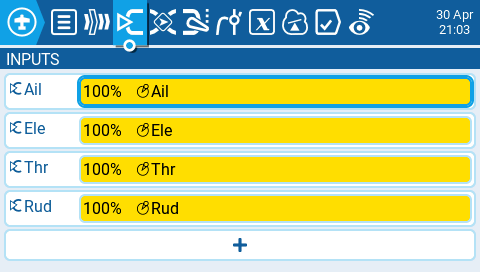
Пример (скриншот)
Экран Inputs в Model Settings.
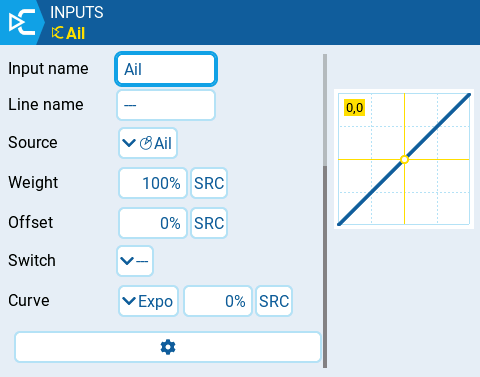
Страница настройки входа (Input configuration page)
Обзор и «живой» график
Страница настройки входа позволяет редактировать параметры конфигурации входа. Справа от параметров есть «живой» график, который показывает, как выбранные опции будут влиять на наклон (slope) входа.
Поля настройки
- Input Name — имя для входа. Возможны 4 символа.
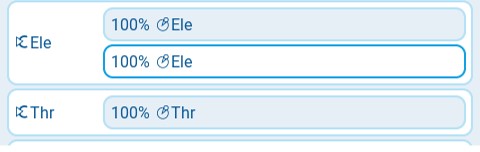
- Line Name — имя отдельной строки внутри входа. Несколько физических входов могут быть сопоставлены одному входу, если добавить дополнительную строку входа под этим входом.
- Source — физический орган управления, используемый для входа. Помимо физических органов управления, можно также выбрать MAX (всегда возвращает 100), MIN (всегда возвращает -100), циклики (cyclics), триммерные переключатели (trim switches), значения каналов (channel values) и т. д. Если после выбора источника подвигать физический орган управления, он будет автоматически сопоставлен этому входу.
- Weight — процент хода стика, который будет использоваться (часто называют «rates»). Помимо процентного значения, можно использовать другие входы, физические органы управления, MAX, MIN, cyclics, trim switches, channel values и т. д. — через кнопку SRC.
- Offset — значение, добавляемое к источнику входа или вычитаемое из него. Помимо процентного значения, можно использовать другие входы, физические органы управления, MAX, MIN, cyclics, trim switches, channel values и т. д. — через кнопку SRC.
- Switch — переключатель, который активирует строку входа. Если переключатели не заданы, строка всегда активна.
Curve: Diff / Expo / Func / Cstm
Curve задаёт тип кривой, которая будет использоваться. Доступны следующие варианты:
- Diff — умножает только диапазон выше или ниже середины (0) на заданный %. Помимо процентного значения, можно использовать другие входы, физические органы управления, MAX, MIN, cyclics, trim switches, channel values и т. д. — через кнопку SRC.
- Expo — значение входа изменяется экспоненциально. Увеличение % даёт более пологий наклон возле середины (0). Уменьшение % даёт более крутой наклон возле середины (0). При % равном 0 наклон будет линейным. Помимо процентного значения, можно использовать другие входы, физические органы управления, MAX, MIN, cyclics, trim switches, channel values и т. д. — через кнопку SRC.
- Func — функциональная кривая (варианты см. ниже).
- Cstm — назначает пользовательскую кривую. Подробнее о пользовательских кривых см. на странице Curves.
Func: функции и поведение наклона
| Функция | Поведение наклона (Slope Behavior) |
|---|---|
| --- | Наклон будет линейным. |
| X>0 | Диапазон ниже середины (0) всегда равен 0. Выше середины (0) наклон линейный. |
| X<0 | Диапазон выше середины (0) всегда равен 0. Ниже середины (0) наклон линейный. |
| |X| | Выше середины (0) реакция линейная. Знак инвертируется в диапазоне ниже середины (0). Кривая рисует V‑образный график. |
| f>0 | Диапазон выше середины (0) всегда равен +100. Диапазон ниже середины (0) всегда равен 0. Выходное значение всегда будет либо 0, либо +100. |
| f<0 | Диапазон выше середины (0) всегда равен 0. Диапазон ниже середины (0) всегда равен -100. Выходное значение всегда будет либо 0, либо -100. |
| |f| | Диапазон выше середины (0) всегда равен +100. Диапазон ниже середины (0) всегда равен -100. Выходное значение всегда будет либо +100, либо -100. |
Примечание про Global Variables (GV)
Значения для Weight, Offset и процента кривой (Curve %) также могут задаваться через настроенные глобальные переменные. Выбор кнопки GV покажет список настроенных глобальных переменных, которые можно выбрать.
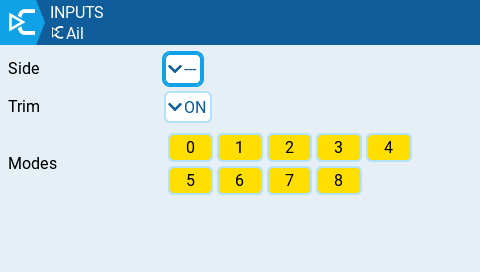
Доп. параметры (шестерёнка): Side / Trim / Modes
При выборе кнопки с шестерёнкой внизу экрана появится окно дополнительных параметров:
- Side — задаёт диапазон входа, для которого действует эта строка. Если выбрать ---, строка будет действовать во всём диапазоне значений Source. Если выбрать x>0, строка будет действовать в верхней половине диапазона значений Source. Если выбрать x<0, строка будет действовать в нижней половине диапазона значений Source.
- Trim — задаёт, учитывать ли значения триммеров в этом входе. Дополнительно можно выбрать другой триммер, который будет использоваться для этого входа.
- Modes — задаёт, в каких режимах полёта этот вход активен.
Примеры (скриншоты)
Input configuration page:
Пример нескольких строк (lines) у одного входа:
Окно дополнительных параметров: Side, Trim, Modes:
Ниже — разбор Inputs (входы) в EdgeTX так, чтобы логика читалась по шагам (что вы выбираете → что EdgeTX делает → что вы получаете дальше в Mixes). Я опираюсь на страницу Inputs из руководства EdgeTX и связанные страницы про поток данных и Radio Setup. 1
1) Зачем вообще нужен слой Inputs (и почему он “спасает голову”)
Inputs — это слой, где вы:
- берёте физический орган управления (стик/пот/слайдер),
- привязываете его к программному входу (например
Ail,Ele,Thr,Rud), - применяете к нему модификаторы (Weight, Offset, Curve),
- и потом используете этот вход везде (в любом миксе).
EdgeTX прямо говорит: модификаторы, заданные в Inputs, действуют везде, где используется этот input. 1
Главное правило порядка (коротко)
- Inputs: вы формируете ощущение (rates/expo/кривые/ограничения по режимам). 1
- Mixes: вы строите поведение (что попадает в CH1…CHn, как складывается, когда включается). 2
- Outputs: вы защищаете механику (лимиты, центр, сабтрим, направление, чтобы не было упора серв). 3
2) Что EdgeTX создаёт “по умолчанию” и почему иногда всё оказывается “не на тех стиках”
Когда вы создаёте новую модель, EdgeTX по умолчанию сопоставляет стики с Aileron / Elevator / Throttle / Rudder на основе:
- Default Channel Order (AETR/TAER и т.д.)
- и настроек Mode (1/2/3/4: что находится на левом стике)
в разделе Radio Setup. 1
Важно: в Radio Setup написано, что изменение Default Channel Order не влияет на уже существующие модели — оно влияет на новые модели и trainer screen. 4
Если вы видите, что “элеватор оказался на газу”, почти всегда вы:
- либо выбрали не тот Mode в Radio Setup,
- либо неправильно понимаете Default Channel Order.
3) Экран Inputs: как он устроен (и что вы реально редактируете)
Что такое “Input” и что такое “Input line”
- Input Name — имя входа (до 4 символов). 1
- Line Name — имя строки внутри входа. Вы можете создать несколько строк под одним Input, чтобы один и тот же вход вел себя по‑разному при разных условиях (Switch/Modes/Side). 1
Пример мышления:
- Input
AIL= “команда крена пилота”. - Line
LOWи LineHIGH= “два характера команды крена” (dual rates).
Какие действия доступны со строками Inputs
Когда вы выбираете существующую строку, EdgeTX даёт: Edit, Insert before/after, Copy, Move, Delete, Paste before/after. 1
Это важно, потому что вы часто будете:
- копировать строку “LOW rates” → вставлять → менять Weight/Expo → получать “HIGH rates”.
4) Страница настройки Input line: что означает каждое поле (прямо и пошагово)
EdgeTX показывает справа “живой график”: вы меняете параметры — и видите, как меняется “наклон/форма” отклика. Это очень помогает новичкам, потому что вы видите не абстрактные числа, а форму реакции. 1
Ниже — поля и смысл.
4.1 Source (источник)
Вы выбираете, откуда брать сигнал:
- стик / slider / pot,
- или специальные источники вроде MAX (всегда 100) и MIN (всегда -100),
- cyclics, trim switches, channel values и т.д. 1
Фишка EdgeTX: вы сначала выбираете Source, потом можете пошевелить нужный физический орган, и EdgeTX сам подхватит его как источник. 1
4.2 Weight (вес = rates)
Вы масштабируете ход источника в процентах (“рейты”). 1
И важная деталь из мануала: Weight может быть не только числом — вы можете нажать SRC и выбрать другой источник/вход/MAX/MIN и т.п., то есть сделать weight “управляемым”. 5
4.3 Offset (смещение)
Вы прибавляете или вычитаете значение от исходного сигнала. 1
Offset тоже можно задавать через SRC (не только числом). 5
4.4 Switch (условие активации строки)
Вы задаёте, когда именно эта строка активна.
- Если Switch пустой — строка активна всегда. 1
Это основа dual rates: разные строки одного Input включаются разными положениями тумблера.
5) Curve: четыре типа, которые реально нужно понимать
В Inputs вы можете применить Curve, и EdgeTX перечисляет варианты: Diff / Expo / Func / Cstm. 5
5.1 Expo
Вы делаете реакцию мягче/резче около центра.
- больше % → мягче около 0,
- меньше % → резче около 0,
- 0% → линейно. 1
Практика: Expo почти всегда живёт в Inputs, чтобы вы потом в Mixes брали “уже удобный” сигнал.
5.2 Diff (дифференциал)
EdgeTX описывает: Diff умножает только верхнюю или нижнюю половину диапазона относительно 0 на заданный процент. 1
Практика: это часто используют на самолётах для элеронов (вверх больше, вниз меньше).
5.3 Func (функциональная кривая)
Func — это готовые “режимы формы сигнала”, EdgeTX даёт таблицу: 1
Я переведу в действия (что вы получаете на выходе):
-
X>0: вы отрезаете нижнюю половину — всё ниже 0 становится 0, выше 0 остаётся линейно. 5
Пример: вы хотите, чтобы ручка работала только “вверх от середины”. -
X<0: вы отрезаете верхнюю половину — всё выше 0 становится 0, ниже 0 остаётся линейно. 5 -
|X|: вы делаете V‑образную реакцию — верх остаётся положительным, низ инвертируется в положительный. 5
Пример: вам нужно, чтобы “в любую сторону от центра” значение росло (как “мощность” от центра). -
f>0: вы делаете полудискрет: ниже 0 выход 0, выше 0 выход +100. 5
Пример: вы хотите получить “кнопку” из оси. -
f<0: выше 0 выход 0, ниже 0 выход -100. 5 -
|f|: выше 0 выход +100, ниже 0 выход -100. 5
5.4 Cstm (пользовательская кривая)
Вы подключаете заранее созданную кривую из раздела Curves. EdgeTX отдельно объясняет, что Curves позволяют создавать кастомные кривые, которые потом можно использовать в Inputs/Mixes/Outputs. 6
6) GV (Global Variables): как сделать “настройку в одном месте”
EdgeTX прямо говорит: Weight, Offset и % кривой можно задавать через Global Variables, и кнопка GV показывает список доступных переменных. 5
Практический эффект:
- вы один раз делаете, например,
GV1 = AIL_RATE, - потом вы ставите Weight = GV1 на нескольких inputs,
- и затем вы меняете GV1 — и радио меняет поведение сразу в нескольких местах.
7) Кнопка‑“шестерёнка”: Side / Trim / Modes (самая недооценённая часть Inputs)
EdgeTX описывает доп. параметры так: 5
7.1 Side (область действия строки)
Вы ограничиваете, где строка работает:
---работает во всём диапазоне,x>0работает только в верхней половине,x<0работает только в нижней половине. 5
Практика: Side помогает вам сделать “две функции на одной оси” без магии.
7.2 Trim (учитывать ли трим, и какой)
Вы включаете/выключаете влияние трима на этот input, и даже можете выбрать другой трим, который будет его корректировать. 5
Важная связка с микшером: на странице Mixes EdgeTX отдельно предупреждает — чтобы трим учитывался в миксе, поле Trim должно быть включено и в миксе, и в соответствующем input. 2
7.3 Modes (в каких Flight Modes строка активна)
Вы задаёте, в каких режимах полёта активна именно эта строка input. 5
Это позволяет вам делать “посадочные рейты” без отдельного тумблера — просто привязывать строки input к FM.
8) Два подробных примера (прямо как делать)
Пример 1: Dual Rates на элероны (две строки внутри одного Input)
Цель: вы хотите, чтобы Aileron имел два “ощущения”: мягко и резко.
- Откройте Model Settings → Inputs. 1
- Выберите input
Ailи нажмите Edit, либо нажмите+и добавьте, если его нет. 1 - Настройте первую строку:
- Line Name:
LOW - Source: (ваш стик Aileron)
- Weight: 70
- Curve: Expo 35
- Switch: например
SB↓(низкие рейты)
- Line Name:
- Вставьте вторую строку (Copy → Paste after):
- Line Name:
HIGH - Weight: 100
- Curve: Expo 20
- Switch: например
SB↑(высокие рейты)
- Line Name:
Что EdgeTX сделает: он будет активировать ту строку, чей Switch сейчас включён, и в Mixes вы будете использовать I1:Ail как “готовую команду крена”. 1
Пример 2: “Посадочные рейты” через Flight Modes (без отдельного переключателя rates)
Цель: в режиме посадки сделать стики мягче.
- Создайте две строки внутри
Ele:CRU: Weight 85, Expo 25, Modes = FM0/FM1 (крейсер/обычный)LND: Weight 65, Expo 40, Modes = FM2 (посадка)
- Аналогично сделайте для
Ail.
Что EdgeTX сделает: при входе в FM2 он начнёт использовать “посадочную” строку input и тем самым изменит ощущения от стика. 5
9) Частая ошибка новичков (и как её быстро увидеть)
Ошибка: в Mixes вы выбираете в Source сырой Stick, а не Input.
Что происходит:
- вы обходите expo/rates, которые вы аккуратно настроили в Inputs.
Как вы это распознаёте:
- в списке источников EdgeTX показывает типы (inputs/sticks/pots/…) и у Inputs будет соответствующая “иконка/тип”, а на практике вы увидите, что изменение Expo в Inputs “не влияет” на канал.
