

Входы, Миксы и Выходы | Inputs, Mixes & Outputs
Inputs, Mixes & Outputs
Цель: понять общий поток данных управления в EdgeTX: как физические органы управления превращаются во входы (Inputs), затем комбинируются в миксы (Mixes) и в конце настраиваются на выходах (Outputs) перед отправкой в RF-модуль.
Содержание
Поток управления (control data flow)
Зачем нужен этот поток
Чтобы поддерживать много разных типов радиопередатчиков, EdgeTX использует универсальный (generic) поток данных управления, который можно применить к любому передатчику.
В этом потоке любые физические органы управления передатчика (стики, переключатели, слайдеры, потенциометры) могут быть сопоставлены программным входам. Эти входы можно использовать напрямую или объединять с другими входами в один микс. Затем к миксам можно применить вес (weight), смещение (offset) и кривые (curves) и назначить их на выходной канал.
Финальные корректировки данных управления (включая сабтримы, кривые, конечные точки и центровку) выполняются перед отправкой управления в RF-модуль.
Схема
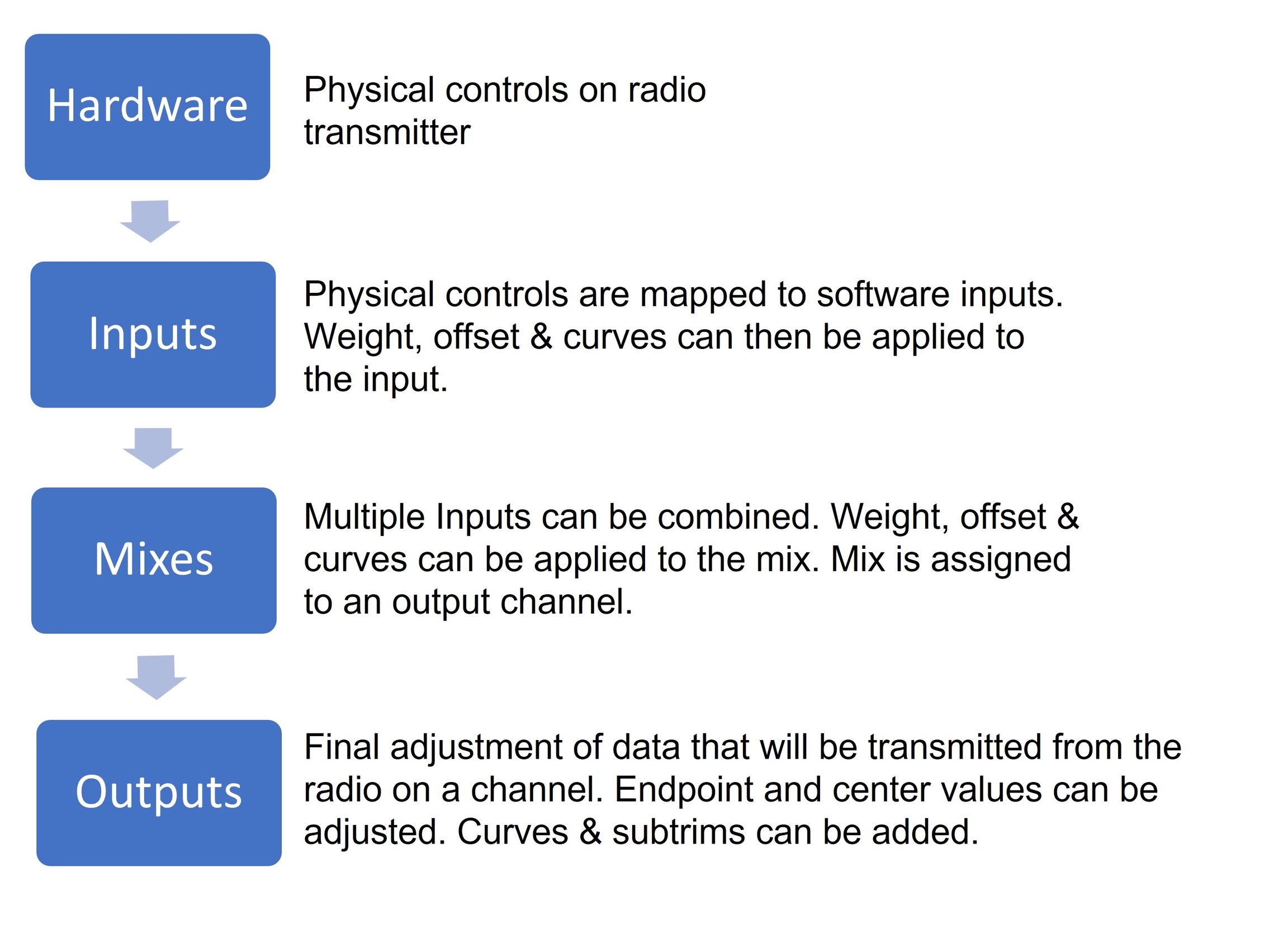
Поток данных управления.
Перевод текста на схеме
Hardware: физические органы управления на радиопередатчике.
Inputs: физические органы управления сопоставляются программным входам. Затем к входам можно применить Weight, Offset и Curves.
Mixes: несколько входов (Inputs) могут быть объединены. К миксу также можно применить Weight, Offset и Curves. Микс назначается на выходной канал.
Outputs: финальная корректировка данных, которые будут передаваться по каналу: настройка конечных точек и центра, добавление кривых и сабтримов.
Последнее обновление страницы в оригинальном руководстве: 2 месяца назад.
Значки источников (Source Icons)
Для чего нужны значки
EdgeTX использует значки (иконки), чтобы обозначать разные типы источников (sources) в списках выбора источника, на страницах настроек и в микшере.
Легенда (изображение)
Source Icons (иконки источников).
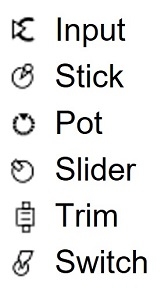
- Input — программный вход (Input).
- Stick — стик.
- Pot — потенциометр.
- Slider — слайдер.
- Trim — триммер.
- Switch — переключатель.
Дополнение: быстрый чек-лист «где искать проблему»
Дополнение: если «управление не так работает», обычно быстрее всего локализовать проблему по этапам потока:
- Inputs — здесь чаще всего настраивают «чувствительность» (rates), экспоненту и кривые, то есть как физический орган управления превращается во вход.
- Mixes — здесь решается «что попадает в канал» (назначение источников/входов на каналы, суммирование, замещение, условия по переключателям и режимам).
- Outputs — здесь выставляют финальные пределы/центр/сабтрим, чтобы не было упора серв/механики и чтобы выход соответствовал требованиям контроллера/приёмника.
Коротко
Inputs в EdgeTX — это слой, где вы превращаете физические органы управления (стики/крутилки/слайдеры) в логические “входы” (AIL, ELE, THR, RUD и любые свои), и один раз задаёте им “характер” (rates/weight, expo/curve, offset, дифференциал и т.п.). Дальше эти Inputs можно использовать в любом количестве миксов — и изменения будут применяться везде. 1
1) Общая картина: почему вообще есть Inputs → Mixes → Outputs
EdgeTX использует универсальный поток управления, чтобы одинаково гибко настраивать любые радио:
Hardware (стики/переключатели/поты) → Inputs → Mixes → Outputs → RF/USB. 2
- Inputs: “формируем команды пилота” и задаём их чувствительность (rates), экспоненту, кривые, смещения. Эти модификаторы потом применяются везде, где вы используете этот Input. 1
- Mixes: “что именно попадёт в канал” — назначение источников на каналы, суммирование/замещение, условия по переключателям и режимам. 3
- Outputs: финальная подгонка перед отправкой в RF: центры, сабтримы, лимиты, инверсия, (при необходимости) кривая на выходе. 4
Новичковое правило “куда что класть”, чтобы не запутаться:
- Экспо/рейты — почти всегда в Inputs (один раз настроили “ощущение стика”). 1
- Логика (AUX, условия, миксы, режимы) — в Mixes. 3
- Ограничение механики/серв (эндпоинты), сабтрим, инверсия канала — в Outputs. 4
2) Что такое Input в EdgeTX (и почему это удобно)
На странице Inputs вы “мапите” физический контроль (например правый стик по X) на программный вход (например Aileron), а затем можете применить:
- Weight (по сути “rates”),
- Offset,
- Curve (Expo/Diff/Func/Custom). 1
Главная выгода: если один и тот же Input участвует в нескольких миксах, то экспо/рейты/кривая применятся везде одинаково, потому что они “живут” в Input. 1
EdgeTX прямо отмечает: переключатели тоже можно назначать как Input, но обычно это не нужно, потому что переключателям редко требуются weight/offset/curve. 1
3) Почему Inputs часто называют “Dual Rates”
В EdgeTX написано прямо: раздел Inputs раньше в OpenTX назывался Dual Rates, поэтому многие по привычке так и говорят. 1
И действительно, самое популярное применение Inputs — сделать две (или три) разные чувствительности стиков по переключателю.
4) Что создаётся “по умолчанию” в новой модели (Ail/Ele/Thr/Rud)
По умолчанию EdgeTX автоматически создаёт Inputs для основных стиков: Aileron, Elevator, Throttle, Rudder — согласно Default Channel Order из Radio Setup. 1
Важно: если в Radio Setup у вас, например, AETR или TAER, то порядок и “дефолтные” привязки в новой модели будут соответствовать этому. 5
5) Структура Inputs: “Input Name” и “Lines” (несколько строк внутри одного Input)
В одном Input можно иметь несколько строк (lines). Это ключевой механизм для dual rates, условий и “разных характеров стика” по режимам. 1
- Input Name — имя всего входа (до 4 символов). 1
- Line Name — имя конкретной строки (удобно подписывать: “LOW”, “MID”, “HI” или “CRU/LND”). 1
- Каждая строка может иметь свой Source/Weight/Curve/Switch/Side/Modes/Trim. 1
6) Поля Input Line: что означает каждое и как этим пользоваться
6.1 Source (источник)
Source — это “что читаем”: физический орган (stick/pot/slider), но также можно выбрать MAX/MIN, циклики, значения каналов и т.д. EdgeTX отмечает: после выбора Source, если вы пошевелите нужный физический орган управления, он автоматически подставится как источник. 1
Практический смысл:
- Для AIL обычно Source = Ail (горизонталь правого стика в Mode 2).
- Для “констант” (например фиксированное значение при включённом свитче) Source часто делают MAX/MIN и дальше регулируют Weight/Offset. 1
6.2 Weight (вес, “rates”)
Weight — процент хода источника, который будет использоваться (это и есть “рейты”). 1
Пример:
- Weight 70% = “мягче/медленнее”
- Weight 100% = “полный ход”
- Weight -100% = то же самое, но инверсия направления (быстрый способ развернуть ось)
6.3 Offset (смещение)
Offset прибавляет/вычитает значение к источнику. 1
Где реально полезно:
- сделать “полуось” из полного диапазона (особенно вместе с Side или Func),
- сдвинуть нейтраль для нестандартной задачи (обычно лучше решать в Outputs сабтримом, но для некоторых логических осей offset удобнее).
6.4 Switch (когда строка активна)
Switch включает конкретную строку. Если Switch не задан — строка активна всегда. 1
Это основа Dual Rates:
- Строка 1: Weight 70, Expo 30, Switch = “LOW”
- Строка 2: Weight 100, Expo 20, Switch = “HIGH”
6.5 Curve (самое важное для “ощущения стика”)
EdgeTX перечисляет типы кривых в Inputs: 1
Diff (дифференциал)
“Умножает только диапазон выше или ниже нуля на заданный %”. 1
Классика для самолётов: на элеронах часто делают отклонение вверх больше, чем вниз (чтобы уменьшить adverse yaw). Делать это в Inputs удобно, если у вас AIL дальше используется в нескольких местах.
Expo
“Меняет вход экспоненциально”: больше % — мягче около центра; меньше % — резче около центра; 0% — линейно. 1
Практическая логика:
- Expo отвечает за “точность вокруг центра”.
- Weight/Rates отвечает за “максимум отклонения”.
Func (функциональные формы)
В мануале перечислены варианты поведения (линейная, x>0, x<0, |x|, f>0, f<0, |f|) и кратко описано, что именно “обнуляется/инвертируется/превращается в 0/±100” в разных половинах диапазона. 1
Как это понимать по‑простому:
- x>0 / x<0 — “использовать только верхнюю/нижнюю половину стика”.
- |x| — сделать “V‑образную” реакцию: обе стороны дают положительное значение (полезно для “скорости вентилятора/яркости/газа” от центра в обе стороны).
- f>0 / f<0 / |f| — превращают аналоговый ход в “дискрет” (0 или +100, 0 или -100, ±100). Это удобно, когда вы хотите из аналоговой ручки сделать почти переключатель.
Cstm (custom curve)
Назначает пользовательскую кривую (создаётся на странице Curves). 1
6.6 GV (Global Variables) для Weight/Offset/Curve
EdgeTX позволяет задавать Weight/Offset/Curve% через Global Variables (кнопка GV рядом с параметром). 1
Это супер‑приём “на вырост”: например, вы делаете GV1 = “Rates”, и потом одним изменением GV1 меняете чувствительность сразу в нескольких местах.
7) “Шестерёнка” внизу Input Line: Side / Trim / Modes
В Inputs есть дополнительные настройки (через кнопку‑шестерёнку): 1
7.1 Side
Side задаёт, для какой части диапазона источника действует строка: весь диапазон (---), только x>0 (верхняя половина), только x<0 (нижняя половина). 1
Типовые применения:
- Разделить одну ось на две функции (“вверх — одно, вниз — другое”).
- Сделать “акселератор/тормоз” из одной оси (в играх/симуляторах).
7.2 Trim
Trim определяет, применять ли трим к этому Input, и даже позволяет выбрать другой трим вместо “родного”. 1
Важная связка с микшером: если вы хотите, чтобы трим влиял на микс, он должен быть разрешён на Input (и в Mixes тоже есть настройка включения трима для строки микса). 1
7.3 Modes (Flight Modes)
Modes определяет, в каких Flight Modes активна эта строка Input. 1
Это очень мощно: можно сделать разные рейты/экспо не через отдельный переключатель, а через Flight Modes (например CRU/ACRO/LND).
8) Три “готовых рецепта” для новичка
Рецепт 1: Dual Rates на AIL/ELE (2 уровня)
Сделайте на Input AIL две строки:
-
AIL:LOW
- Source = Ail
- Weight = 70
- Curve = Expo 30
- Switch = (ваш свитч “Low rates”)
-
AIL:HI
- Source = Ail
- Weight = 100
- Curve = Expo 20
- Switch = (ваш свитч “High rates”)
То же для ELE. Смысл: в любом миксе, где вы используете Input AIL, он уже будет “правильный по ощущениям”. 1
Рецепт 2: “Посадочный режим” самолёта через Flight Modes
Идея: в FM2 (Landing) сделать более мягкие элеватор/элерон.
- Строка AIL normal: Modes = FM0/FM1
- Строка AIL landing: Modes = FM2, Weight меньше, Expo больше
Это прямое применение поля Modes на input line. 1
Рецепт 3: Привести “газ” к удобной форме (кривая/полуось)
Для THR чаще используют линейный ход, но в некоторых задачах удобно:
- применить Curve (например Custom curve) для “более точного” управления около нижней части,
- или разделить верх/низ через Side/Func.
Технически это всё делается теми же полями Curve/Side/Offset/Weight в Inputs. 1
9) Иконки источников (Source Icons): как быстро читать меню Source
EdgeTX использует иконки, чтобы показать тип источника (Input/Stick/Pot/Slider/Trim/Switch и т.п.) — это просто ускоряет чтение списков, особенно когда источников много. 2
Практический лайфхак: если вы в Mixes случайно выбрали Stick вместо Input, вы “обойдёте” экспо/рейты, которые задали в Inputs — и получите ощущение “почему настройки не работают”. Поэтому полезно следить за иконкой рядом с Source.
10) Быстрый чек‑лист “где искать проблему”, если управление не так работает
- Сначала Inputs: правильно ли Source, не перепутан ли Weight/Expo, не ограничен ли Side, активна ли строка по Switch/Modes. 1
- Потом Mixes: правильно ли вы назначили именно Input (а не сырой stick), и не конфликтуют ли строки (Add/Replace и т.д.). 3
- В конце Outputs: не обрезали ли лимитами, не инвертировали ли канал, не уехал ли центр из‑за сабтрима. 4
Если хочешь логичное продолжение темы (очень “склеивается” с Inputs): я могу так же подробно разобрать Mixes на примерах “4 канала самолёта + закрылки + режимы” и показать, как аккуратно держать порядок: Inputs задают ощущения, Mixes задают поведение, Outputs защищают механику. 3
Ниже мы разберем понятие Mixes так, чтобы логика “не расплывалась”. Что мы выбирам, что EdgeTX делает, и что в итоге уходит в канал.
- Inputs задают ощущения (rates/expo/кривые на стике)
- Mixes задают поведение (что попадает в канал, когда, и как складывается)
- Outputs защищают механику (реверс, сабтрим, лимиты, чтобы ничего не упиралось)
Всё, что относится к полям микса (Source/Weight/Offset/Curve/Switch/Multiplex/Modes/Trim/Slow/Delay), EdgeTX описывает на странице Mixes. 1
0) Что такое Mixes: “канал = стек линий”
В EdgeTX один канал (например CH2 Elevator) может содержать несколько строк микса. EdgeTX обрабатывает строки сверху вниз и собирает итоговое значение канала. 1
Каждая строка микса делает три действия:
- берёт Source (например I2:Ele или MAX или 3‑позиционный переключатель) 1
- преобразует его через Weight/Offset/Curve (если вы их задали) 1
- вкладывает результат в канал по правилу Multiplex:
- Add: прибавляет к тому, что уже есть
- Replace: заменяет то, что уже есть
- Multiply: умножает то, что уже есть 1
Отсюда главное “правило аккуратности”:
- Первая строка канала чаще всего должна “создавать базу” (обычно
Replaceили просто одна строка). - Вторая/третья строки обычно должны “добавлять поведение” (обычно
Add: компенсации, миксы, доп. функции).
1) Пример модели: “4 канала самолёта + закрылки + режимы”
Я возьму типовую раскладку:
- CH1 — Aileron
- CH2 — Elevator
- CH3 — Throttle
- CH4 — Rudder
- CH5 — Flaps (закрылки)
Цель по поведению:
- Стики управляют AIL/ELE/THR/RUD нормально.
- 3‑позиционный переключатель управляет закрылками: UP / TAKEOFF / LAND.
- При выпуске закрылков EdgeTX добавляет компенсацию руля высоты (чтобы самолёт не “клюнул” или не “задрал нос”).
- Режимы полёта (Flight Modes) вы используете, чтобы:
- иметь отдельные тримы (особенно по Elevator),
- при желании сделать другие rates/expo в посадке.
2) Inputs: вы задаёте “ощущение стика” (делайте это здесь, а не в миксах)
EdgeTX задумывает Inputs как место, где вы мапите (соотносите) физические органы управления на программные входы и применяете к ним weight/offset/curve так, чтобы эти модификаторы потом работали “везде, где вы используете input”. 2
Минимальный набор Inputs
Оставьте (или создайте) стандартные:
- I1:Ail
- I2:Ele
- I3:Thr
- I4:Rud 2
И задайте в Inputs свои rates/expo (например):
- Ail: Weight 80, Expo 25
- Ele: Weight 80, Expo 25
- Rud: Weight 70, Expo 15
- Thr: линейно
Смысл: дальше в миксах вы будете выбирать именно I1/I2/I3/I4, и тогда “ощущение стика” будет везде одинаковым.
3) Mixes: вы собираете поведение по каналам (пошагово)
Откройте Model Settings → Mixes. EdgeTX прямо говорит: тут вы комбинируете Inputs в “Channel Mix” и назначаете их на каналы; тут же вы назначаете свитчи/крутилки на каналы. 1
Важная настройка для отладки
На странице Mixes включите Show mixer monitors: EdgeTX покажет полоски значений по каналам, и вы сможете глазами видеть, что канал реально меняется. 1
3.1 CH1 Aileron (одна базовая строка)
- Выберите CH1 → нажмите
+(или Add line). 1 - В строке задайте:
Что EdgeTX сделает: он возьмёт “уже обработанный” Input Ail (с вашими expo/rates) и отправит его в CH1.
3.2 CH2 Elevator (база + компенсация от закрылков)
Строка 1: базовый Elevator
- На CH2 добавьте строку:
- Source =
I2:Ele - Weight = 100
- Multiplex = Replace
- Trim = On 1
- Source =
Строка 2: компенсация Elevator от закрылков (будет “прибавляться”)
Сначала вы создадите источник “позиция закрылков”, а потом вы добавите его в CH2 как Add.
Шаг A — создайте Input для закрылков (чтобы им было удобно пользоваться как источником)
- Перейдите в Inputs и создайте новый input, например:
- I5:Flp
- Source = ваш 3‑позиционный переключатель (например
SE,SAи т.п.) - Weight = 100
- Trim = Off (закрылкам трим обычно не нужен)
Inputs умеют брать источником не только стики: вы можете выбрать и другие физические контролы. 2
Шаг B — сделайте сам канал закрылков (CH5), чтобы видеть “что получилось”
- В Mixes на CH5 добавьте строку:
- Source =
I5:Flp - Weight = 100
- Multiplex = Replace
- Trim = Off
- Source =
- Добавьте плавность:
- Slow up = например 2.0 s
- Slow down = например 2.0 s
EdgeTX описывает Slow up/down как настройку скорости перехода при увеличении/уменьшении значения источника (в секундах, от -100 до +100). 1
Теперь закрылки будут двигаться плавно, даже если переключатель щёлкает мгновенно.
Шаг C — добавьте компенсацию в Elevator
- Вернитесь в CH2 и добавьте вторую строку:
- Source =
I5:Flp(или можно Source =CH5, но I5 проще и “чище”) - Multiplex = Add (это принципиально: вы хотите добавить компенсацию к основной команде Elevator) 1
- Weight = начните с маленького числа (например 5–15%), знак подберите по реакции модели
- Trim = Off (компенсацию трим обычно не должен “сдвигать”)
- Curve = Cstm (если вы хотите разные компенсации для “TO” и “LND”) 1
- Slow up/down = те же секунды, что и на CH5, чтобы компенсация входила синхронно с выпуском закрылков 1
- Source =
Что EdgeTX сделает: он сначала сформирует базовый Elevator, а потом прибавит к нему “долю” от положения закрылков. Это и есть “поведение”: при выпуске Flaps канал Elevator сам сместится.
3.3 CH3 Throttle (обычно одна строка)
- На CH3 добавьте строку:
- Source =
I3:Thr - Weight = 100
- Multiplex = Replace
- Trim = по ситуации (на электро обычно трим газа выключают; на ДВС иногда используют). EdgeTX позволяет включать/выключать Trim на строке микса. 1
- Source =
3.4 CH4 Rudder (одна строка)
- На CH4 добавьте строку:
- Source =
I4:Rud - Weight = 100
- Multiplex = Replace
- Trim = On 1
- Source =
4) Как подключить “режимы” (Flight Modes) к этой схеме
У вас есть два аккуратных пути. Оба правильные — просто они решают разные задачи.
Путь 1 (самый простой): Flight Modes = разные тримы, а закрылки = отдельный переключатель
Вы:
- делаете закрылки на CH5 от 3‑позиционного переключателя,
- делаете компенсацию в CH2 от I5:Flp,
- а Flight Modes используете только для того, чтобы в “Landing” иметь свой трим Elevator (например
+0от базы). Это логика Flight Modes из мануала: каждый режим имеет свои тримы и вы можете настраивать наследование/сложение. (Вы это уже разбирали.)
Этот путь хорош тем, что:
- закрылки всегда управляются одним понятным переключателем,
- режимы полёта не зависят от того, где сейчас стоят закрылки.
Путь 2 (более “самолётный”): Flight Modes включают нужные строки микса
EdgeTX позволяет ограничивать строку микса по режимам: поле Modes указывает, в каких Flight Modes активен микс. 1
Вы можете сделать так:
- FM0 = CRU (закрылки вверх)
- FM1 = TO (закрылки “половина”)
- FM2 = LND (закрылки “полные”)
И затем вы можете:
- На CH5 создать три строки с Source=MAX и разными Weight/Offset (или разными кривыми),
- На каждой строке включить нужный Modes (только FM0 или только FM1 или только FM2). 1
Тогда при смене Flight Mode закрылки будут автоматически становиться в нужную позицию, а Slow up/down сделает движение плавным.
5) Outputs: вы ограничиваете механику и защищаете сервы (делайте это здесь)
EdgeTX прямо описывает Outputs как место, где вы делаете финальные корректировки перед отправкой в RF: центр, лимиты, направление, сабтрим, чтобы, например, предотвратить servo binding. 3
На практике вы делаете так:
- Вы заходите в Outputs.
- Для каждого канала (CH1–CH5) вы:
Если стандартных лимитов не хватает, EdgeTX позволяет включить Extended Limits (диапазон до -150…150). 3
6) Быстрый “порядок действий”, чтобы вы не теряли логику
- Сначала вы делаете Inputs: вы задаёте weight/expo/кривые, чтобы стики “ощущались правильно”. 2
- Потом вы делаете Mixes:
- вы кладёте I1/I2/I3/I4 в CH1–CH4,
- вы кладёте Flaps в CH5,
- вы добавляете компенсацию (как вторую строку Add) в CH2,
- вы задаёте Switch/Modes/Slow/Delay, чтобы поведение стало удобным. 1
- В конце вы делаете Outputs: вы ограничиваете механику, выравниваете нейтрали, ставите инверсию там, где она должна быть. 3
Маленький, но очень практичный бонус: “проверяйте миксы глазами”
EdgeTX на странице микса показывает монитор: он показывает output и mix values для выбранной строки, а на странице Mixes вы можете включить “Show mixer monitors” и видеть полоски по каналам. Это самый быстрый способ понять, какая строка сейчас реально работает. 1
