

Режимы полета | Flight Modes
Режимы полёта (Flight Modes)
Цель: настроить до 9 режимов полёта, чтобы иметь разные значения триммеров в каждом режиме, и управлять наследованием/сложением триммеров между режимами.
Содержание
Обзор
Что дают режимы полёта
Режимы полёта позволяют иметь разные значения триммеров для каждого режима полёта. После настройки нескольких режимов можно подстраивать триммеры в одном режиме, не влияя на триммеры в других режимах (если только вы не настроили наследование/связывание триммеров между режимами).
Всего доступно 9 режимов полёта, при этом Flight Mode 0 — режим по умолчанию.
Экран Flight Modes
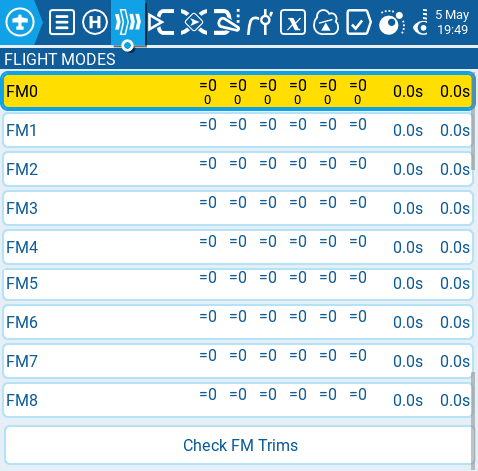
Экран Flight Modes показывает обзор каждого режима полёта. Выделенный режим полёта является активным. Выбор режима полёта открывает страницу его настройки.
Check FM Trims
Check FM Trims: при нажатии кнопки Check FM Trims триммеры для текущего режима полёта временно отключаются. Это используется, чтобы проверить, как триммеры текущего режима полёта влияют на выходы.
↑ К оглавлениюНастройка режима полёта
Экран настройки режима
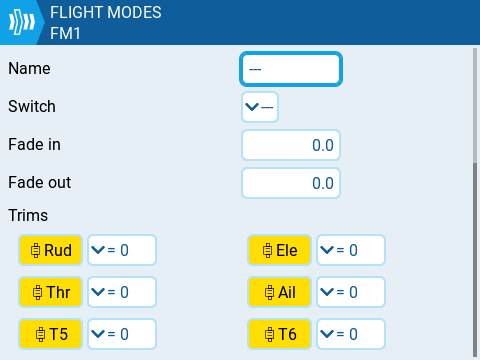
Параметры: Name, Switch, Fade in/out, Trims
- Name: пользовательское имя режима полёта. Если задано, это имя будет показано в нижней центральной части главного экрана между триммерами.
- Switch: триггер, включающий этот режим полёта. Это может быть переключатель, потенциометр, телеметрия, триммер или логический переключатель. Эта опция не показывается для FM0, так как FM0 всегда активен, если только явно не включён какой-то другой режим полёта.
- Fade in: плавное изменение значения триммера при включении режима полёта. Укажите время в секундах (0.0–25.0), за которое изменение должно завершиться.
- Fade out: плавное изменение значения триммера при выключении режима полёта. Укажите время в секундах (0.0–25.0), за которое изменение должно завершиться.
- Trims: чтобы настроить триммеры, выберите триммер, который хотите настроить, и убедитесь, что он включён (жёлтый). Затем выберите режим полёта (0–8), который даст начальное значение триммера, и модификатор (= или +) в выпадающем меню.
Если вместо режима полёта (0–8) выбран 3P, триммер будет работать как «кнопочный» 3-позиционный переключатель (3 position momentary switch).
Modifier: = и +
Modifier — есть два модификатора значения: = и +.
- Модификатор = использует значение триммера напрямую из выбранного режима полёта.
- Модификатор + берёт значение триммера из выбранного режима полёта и добавляет к нему значение триммера из режима полёта, который вы настраиваете.
Примеры 1 и 2
Пример 1: если вы настраиваете FM1 и задаёте значение =0, то FM1 будет иметь значение триммера, равное текущему значению этого же триммера в FM0. В этом случае изменения, сделанные в триммере в FM1, также будут влиять на триммер в FM0, и наоборот.
Пример 2: если вы настраиваете FM1 и задаёте значение +0, то FM1 будет иметь значение этого же триммера в FM0 плюс любые изменения триммера, сделанные в FM1. В этом случае изменения, сделанные в FM1, не влияют на FM0. Однако изменения значений триммера в FM0 будут влиять на значения триммера в FM1.
Важно: отключённый триммер
Если триммер выключен (белый) на странице настройки триммеров (Trims setup), вы не сможете регулировать его на главном экране.
Ниже — “Flight Modes” в EdgeTX для новичков: что это такое, как работает выбор активного режима, как устроены триммеры (= и +), зачем Fade in/out, и несколько готовых практических схем (самолёт с закрылками, планер, вертолёт, FPV). Основа — официальное руководство EdgeTX + общая логика OpenTX/EdgeTX. 1
1) Что такое Flight Modes в EdgeTX (простыми словами)
Flight Mode (FM) в EdgeTX — это “состояние модели”, в котором могут отличаться прежде всего триммеры (trim offsets) — то есть мелкие смещения нейтрали по рулевым каналам. В EdgeTX можно настроить до 9 режимов: FM0…FM8, где FM0 — режим по умолчанию. 1
Почему это полезно:
- На самолёте/планере разные “фазы полёта” (крейсер, термик, посадка с закрылками) часто требуют разного трима руля высоты, иначе модель будет “клевать/кабрировать”. Flight Modes позволяют сделать так, чтобы вы подтриммировали посадочный режим, но не испортили трим в крейсере. 1
Важная мысль из мануала: Flight Modes дают разные тримы для каждого режима, и вы можете менять трим в одном режиме не влияя на другие, если специально не настроили “наследование/связь”. 1
2) “Один режим всегда активен”: как выбирается активный FM (и почему это важно)
В EdgeTX/OpenTX логика такая: в каждый момент времени активен ровно один Flight Mode. Если несколько режимов “подходят” по своим переключателям — система выбирает один по приоритету. 2
Практическое правило приоритета (очень полезно при настройке):
- FM1 имеет самый высокий приоритет, потом FM2, FM3 … FM8.
- FM0 — “режим по умолчанию” и имеет самый низкий приоритет: он активен только когда ни один из FM1…FM8 не включён. 2
Почему это важно новичку:
- Если вы случайно назначите перекрывающиеся условия (например, FM1 и FM2 включаются одним и тем же тумблером), активным окажется первый по приоритету — и вы можете “не попадать” в ожидаемый режим. 3
3) Экран Flight Modes и “Check FM Trims”
Что вы видите на экране Flight Modes
В обзоре показываются режимы, их имена, свитчи и настройки тримов. Выделенный — активный. 1
Check FM Trims — что это делает
Кнопка Check FM Trims временно отключает триммеры текущего режима, чтобы вы могли проверить, как именно тримы влияют на выходы (по сути: “как модель ведёт себя без трима этого режима”). Это полезно для диагностики: “мне реально нужен такой трим, или я им маскирую неправильный микс/механику?”. 1
4) Настройка конкретного режима: Name / Switch / Fade / Trims
На странице настройки FM обычно есть: Name, Switch, Fade in/out, Trims. 1
Name
Имя выводится на главном экране (на цветных радиостанциях — в нижней части между тримами; на некоторых ч/б — в другом месте). Это удобно, чтобы не гадать, какой режим включён. 1
Switch
Это условие включения режима (физический переключатель, логический, телеметрия, даже трим и т.д.). У FM0 переключателя нет, потому что он “резервный” по умолчанию. 1
Fade in / Fade out (0.0–25.0 сек)
В руководстве EdgeTX (color radios) Fade описан как плавное изменение значения трима при входе/выходе из режима за указанное время. Это позволяет убрать “рывок” при переключении режимов. 1
В документации OpenTX дополнительно отмечается, что fade особенно актуален, когда вы делаете миксы/настройки, зависящие от режима (то есть когда “режим” действительно меняет поведение модели, а не только подпись на экране). 3
5) Главное: Trims и магия “= / +” (как это понимать без путаницы)
В каждом Flight Mode можно настроить, откуда берётся трим для каждого органа управления (AIL/ELE/THR/RUD и т.д.) и как он наследуется.
В EdgeTX вы для каждого триммера выбираете:
- базовый режим (0…8) или специальный режим 3P,
- и модификатор
=или+. 1
5.1 Модификатор = (читается как “ссылка/общий трим”)
=0 означает: “в этом режиме используй ровно тот же трим, что и в FM0”.
Ключевой эффект из мануала:
- если в FM1 поставить
=0, то изменение трима в FM1 будет менять трим FM0 (и наоборот), потому что это по сути один общий трим. 1
Практическое применение:
- часто удобно делать AIL и RUD общими для всех режимов (всем режимам ставить
=0), чтобы не разводить хаос из “разных аилерон‑тримов” по режимам. Это типичный паттерн “shared trim”. 4
5.2 Модификатор + (читается как “база + локальная поправка”)
+0 означает: “возьми трим FM0 как базу и добавь отдельную поправку, которую я подкручу именно в этом режиме”.
Ключевой эффект из мануала:
- изменения трима в FM1 не влияют на FM0,
- но если вы поменяли базовый трим в FM0, это повлияет на FM1 (потому что FM1 строится “поверх базы”). 1
Практическое применение (очень популярно в авиа):
- ELE trim: FM0 — “крейсерная база”, а посадка/термик/скорость имеют
+0, чтобы вы могли добавить свою компенсацию на каждый режим, не ломая базовый крейсер. 1
5.3 Отключённый трим
Если трим отключён (в EdgeTX это явно отмечено в документации: “если выключен (white) на Trims setup page — вы не сможете регулировать его с главного экрана”). 1
Это важно для FPV/симов и “перепрошивки тримов под кнопки”: чтобы трим не вмешивался в управление, его часто отключают. 1
6) Режим “3P” для триммера: что это за зверь и зачем он
В EdgeTX есть опция: вместо выбора FM0…FM8 для трима выбрать 3P — тогда этот триммер начинает работать как “3‑позиционный моментный переключатель” (3 position momentary switch). 1
Интуитивно это можно воспринимать так:
- “нажал трим вверх” → состояние “верх”
- “нажал трим вниз” → состояние “низ”
- “не нажимаешь” → состояние “центр”
Зачем это новичку:
- это один из самых простых способов превратить трим‑кнопки в “дополнительные кнопки управления” (например, для симулятора, для меню, для спецфункций), не трогая основное управление. Сам подход “использовать трим как отдельный орган управления” считается нормальной продвинутой практикой в EdgeTX/OpenTX. 1
7) Практические схемы (готовые рецепты)
Рецепт A: Самолёт с закрылками — 3 режима “Cruise / Takeoff / Landing”
Идея:
- Закрылки меняют подъёмную силу и момент → нужен другой elevator trim.
- Аилероны/руль направления обычно тримятся одинаково.
Пример настройки:
- FM0: CRU (база)
- FM1: TO (взлёт/малые закрылки)
- FM2: LND (посадка/большие закрылки)
Тримы (типовой здравый старт):
- AIL: в FM1 и FM2 поставить
=0(общий трим) - RUD: в FM1 и FM2 поставить
=0 - ELE: в FM1 и FM2 поставить
+0(база + поправка) - Fade in/out для FM2 (посадки) поставить, например, 0.5–1.5 сек, чтобы при включении “посадки” не было резкого кивка. (Механика fade в EdgeTX описана как плавное изменение тримов.) 1
Как летать/настраивать:
- В FM0 тримите модель в крейсере.
- Включаете FM2 (посадка), выпускаете закрылки, и подтриммируете ELE только в FM2 — это не сломает крейсер, потому что FM2 “добавляет” своё. 1
Рецепт B: Планер (термик/скорость/посадка) — “база + разные оффсеты”
Планеры — классический случай, где Flight Modes раскрываются на 100%. Общий принцип: FM0 — базовый “Cruise”, а остальные — +0 по elevator (и иногда по aileron) для быстрой подстройки под camber/crow. 1
Пример:
- FM0: CRU (база)
- FM1: THM (термик, больше камбера)
- FM2: SPD (скорость, меньше камбера)
- FM3: LND (посадка, crow)
Тримы:
- ELE: FM1/FM2/FM3 =
+0 - AIL: часто
=0(общий) - RUD: часто
=0(общий)
Fade:
- Для посадки (LND) часто ставят Fade in/out, чтобы “компенсация” входила плавно. В OpenTX-логике flight modes используются вместе с миксами/режимными настройками именно для таких фаз. 3
Рецепт C: Вертолёт — почему с Flight Modes надо быть аккуратнее
В вертолётных схемах (особенно где есть Throttle Hold / IdleUp) легко попасть в ситуацию, когда несколько условий истинны, а активируется “не то”, потому что режим выбирается по приоритету: первый подходящий (по сути, более высокий приоритет FM1, затем FM2…). 2
Практический вывод:
- Если вы строите вертолётную схему режимов (Hold/Normal/Idle1/Idle2), часто используют логические переключатели, чтобы условия были взаимоисключающими, или чтобы “Hold” гарантированно побеждал. Этот подход подробно разбирают в вертолётных учебных материалах по OpenTX/EdgeTX. 5
Рецепт D: FPV-дроны (Betaflight/iNav) — когда Flight Modes EdgeTX не нужны
На FPV чаще не используют тримы вообще (FC ожидает центры, а “триммирование” делается калибровкой, механикой, subtrim/endpoint’ами или настройками FC). Поэтому:
- Flight Modes EdgeTX как “разные тримы” обычно не нужны,
- но Flight Modes можно использовать как удобный “переключатель наборов настроек” (например, разные rates/expo или включение/выключение отдельных миксов) — это уже не про тримы, а про то, что в миксах/inputs можно ограничивать строки по режимам. 2
8) Что ещё Flight Modes умеют “в реальной жизни” (кроме тримов)
Хотя официальный раздел EdgeTX (color radios) фокусируется на тримах, в экосистеме OpenTX/EdgeTX Flight Modes обычно используют ещё так: 3
- Включать/выключать конкретные строки микшера только в отдельных режимах (через поле Modes в миксе). 2
- Включать Special Functions по режиму (например, озвучка “THERMAL / SPEED / LANDING” при входе). 2
- Делать разные Rates/Expo по режимам (часто через Inputs: отдельная строка input активна только в FMx + “catch-all” строка на все остальные режимы). 2
- Использовать GVARs с разными значениями по Flight Mode (одна и та же GV1 может быть 20 в FM0 и 40 в FM2, и вы подставляете её в weight/diff/expo). 6
9) Мини-чеклист “как не запутаться” при настройке Flight Modes
- Сначала придумайте, какие у вас фазы полёта, и сделайте режимы “крупными” (Cruise/Speed/Thermal/Landing), а не “под один микс”. Это сильно уменьшает бардак в будущем. 2
- Не делайте перекрывающиеся условия на FM, если не уверены в приоритетах; помните: FM1 приоритетнее FM2, а FM0 — запасной. 2
- Для самолётов почти всегда удобно: AIL/RUD =
=0, ELE =+0(как стартовая “разумная база”). 4 - Пользуйтесь Check FM Trims, когда непонятно, “кто виноват”: трим режима или миксы/механика. 1
Если захочешь продолжение “как мы делали раньше” (шаблонами): могу дать 2–3 полностью готовых раскладки под самолёт с закрылками и планер с crow, где Flight Modes не только тримы разделяют, но и включают/выключают нужные миксы, плюс озвучка режима через Special Functions.
