

Выходы | Outputs
Outputs (выходы)
Цель: выполнить финальную настройку каждого канала (центр, пределы, сабтрим, направление, симметрия, скорость) перед отправкой сигналов в RF-модуль/приёмник.
Содержание
Экран Outputs
Назначение
Экран Outputs в Model Settings — это место, где выполняется финальная настройка канала перед тем, как значения будут переданы через RF-модуль. Здесь настраиваются центровка (centering), диапазон движения (range of movement) и значения сабтримов (sub-trims).
Примечания и правило порядка работ
Экран Outputs также часто называют «End Points» или «End Point Adjustments». В более ранних версиях OpenTX этот раздел назывался Servos.
Рекомендуется настраивать Outputs после настройки Inputs и Mixes. В противном случае вы рискуете «компенсировать» неправильный микс настройками выходов, что усложняет поддержку модели.
Действия и контекстное меню
Длинное нажатие на строке канала (или длинное нажатие [Enter] на выбранном канале) открывает варианты:
- Edit — открыть страницу настройки для выбранного выхода.
- Add channel — добавить новый выходной канал в список (если не все каналы 1–32 сейчас активны).
- Delete channel — удалить выбранный выходной канал из списка.
- Copy — копировать настройки канала.
- Move — отметить канал для перемещения (выполняется через вставку).
- Paste before — вставить скопированный/перемещаемый канал перед выбранным.
- Paste after — вставить скопированный/перемещаемый канал после выбранного.
Show output bar graph
Опция Show output bar graph добавляет полосы (bar graph) в строках каналов, отображающие текущее значение для каждого выходного канала.
Примеры (скриншоты)
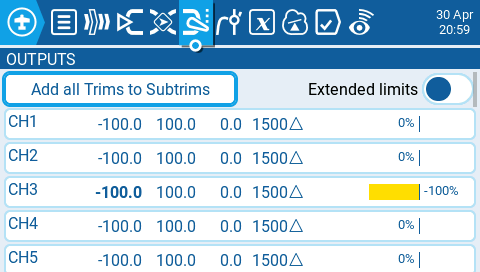
Экран Outputs.
Outputs с включённым Show output bar graph.
↑ К оглавлениюСтраница настройки канала (Output configuration)
Монитор выходного канала
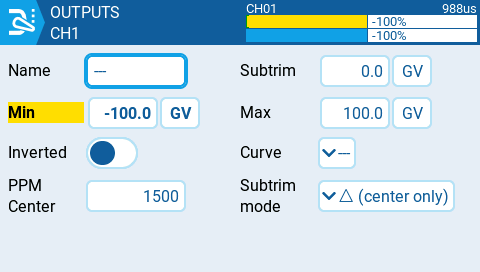
В правой верхней части страницы настройки выхода расположен монитор, который показывает текущее значение для этого выходного канала.
Поля: Name, Offset, Min/Max, Subtrim, Direction, Curve, Symmetry, Speed
- Name — имя канала (опционально). Допускается до 4 символов.
- Offset — смещение центральной точки канала (в процентах).
- Min / Max — минимальное и максимальное значения для этого канала (в процентах).
- Subtrim — значение сабтрима (в процентах).
- Direction — изменяет направление канала, инвертируя выходное значение. Варианты: INV или NOR.
- Curve — применяет кривую к выходному каналу. Применение кривой на уровне выходов влияет на весь канал после микширования. (Подробности по типам кривых смотрите на странице Inputs.)
- Symmetry — задаёт симметрию канала, то есть позволяет отдельно регулировать верхнюю и нижнюю часть диапазона.
- Speed — задаёт скорость реакции канала при изменении значения: отдельные значения для UP и DOWN.
Примечание про Subtrim
Примечание: Subtrim сдвигает центр канала, но не изменяет значения Min/Max. Если нужен «механический центр» без изменения диапазона, используйте Subtrim. Если нужно сместить весь диапазон — используйте Offset.
Примечание про Direction
Примечание: инверсию направления обычно можно сделать как на уровне Source/Weight в Mixes, так и на уровне Direction в Outputs. На практике удобнее держать инверсию в одном месте (обычно — на уровне выходного канала), чтобы проще было обслуживать модель.
Ниже — разбор Outputs (выходы) в EdgeTX так, чтобы вы понимали логику: что именно вы правите, где EdgeTX применяет эти правки, и как вы не “лечите миксы выходами”.
Я опираюсь на официальную страницу Outputs в руководстве EdgeTX (для цветных радиостанций) и добавляю практическое объяснение “что происходит с PWM” (это помогает понять, почему Min/Max — это “электронные упоры”). 1
1) Что такое Outputs в одном предложении
В EdgeTX экран Outputs — это место, где вы делаете финальные правки каждого канала (сабтрим, лимиты, инверсию, центр и т.п.) перед отправкой значений в RF‑модуль/приёмник. Именно здесь вы задаёте центр канала, пределы (чтобы не было servo binding) и направление выхода. 1
2) Почему Outputs вы настраиваете ПОСЛЕ Inputs и Mixes
Логика простая:
- В Inputs вы задаёте “ощущения” (expo/rates/кривые).
- В Mixes вы задаёте “поведение” (что попадает в канал, когда и как складывается).
- В Outputs вы делаете “механику безопасной” (центр, лимиты, направление).
Если вы начнёте крутить Outputs слишком рано, вы легко сделаете так, что:
- микс будет неправильным,
- а вы потом “подгоните” его сабтримом/лимитами,
- и модель станет сложной для обслуживания.
Это ровно то, зачем EdgeTX разделяет уровни. (Официальное руководство прямо говорит, что Outputs — это ) 1
3) Что вы видите на экране Outputs (и какие две “главные кнопки” там есть)
На странице Outputs EdgeTX показывает список каналов и их текущие параметры (минимум/максимум, сабтрим, центр/режим сабтрима и т.п.). 1
И ещё EdgeTX даёт две глобальные опции прямо на странице Outputs:
3.1 Add all Trims to Subtrims
Когда вы выбираете Add all Trims to Subtrims, EdgeTX:
- прибавляет текущие значения тримов к сабтримам соответствующих каналов,
- а затем обнуляет тримы. 1
Практический смысл:
- вы “переносите” удачно найденный трим в “полупостоянную” настройку (subtrim),
- и освобождаете трим обратно для полётной подстройки.
3.2 Extended Limits
Когда вы включаете Extended Limits, EdgeTX расширяет диапазон Min/Max с -100…+100 до -150…+150. EdgeTX объясняет это так: extended limits нужны, если вы не можете получить полный ход рулевой поверхности стандартными пределами. 1
4) Контекстное меню на канале: что делают команды (и когда их нажимать)
Когда вы выбираете конкретный канал на Outputs, EdgeTX предлагает (в руководстве) такие действия:
- Edit — открыть настройки этого канала. 1
- Reset — сбросить сабтрим в 0 (тримы не трогать). 1
- Copy Sticks to Subtrim — взять текущее отклонение стика и записать его как сабтрим (по сути: “поймать центр руками и зафиксировать”). 1
- Copy Trims to Subtrim — прибавить текущий трим к сабтриму (трим не менять). 1
Практическое правило:
- Copy Trims to Subtrim вы используете, когда вы уже подтриммировали модель в полёте и хотите “узаконить” это как субтрим.
- Copy Sticks to Subtrim вы используете, когда вы на столе выставляете нейтрали и хотите быстро “подвинуть центр” без ручного ввода числа.
5) Поля “Output configuration”: что делает каждое (действие → результат)
Когда вы нажимаете Edit на канале, EdgeTX даёт такие поля: Name, Subtrim, Min, Max, Inverted, Curve, PPM Center, Subtrim mode. 1
Ниже — “по-глагольному”.
5.1 Name
Вы задаёте имя канала (до 6 символов). EdgeTX потом показывает это имя вместо безликого “CH5”. 1
5.2 Subtrim
Вы задаёте сабтрим — “полупостоянный трим”, который вы обычно выставляете при настройке модели. EdgeTX подчёркивает различие: Trim вы меняете в процессе управления, Subtrim вы задаёте при настройке. 1
В EdgeTX вы также можете назначить сабтрим через GV (global variable). 1
Практический смысл сабтрима
- Вы сдвигаете нейтраль руля/сервы, когда стик находится в центре.
- Вы не лечите сабтримом неправильную механику (кривой качалке/неправильной длине тяги), если можете исправить механику.
5.3 Min / Max
Вы задаёте минимальный и максимальный пределы выхода. EdgeTX прямо говорит: Min/Max вы обычно используете, чтобы предотвратить servo binding (упор/закусывание механики). 1
Полезное понимание “почему это важно”:
- На вход в Outputs EdgeTX обычно уже подаёт “нормализованное” значение канала в пределах ±100 (после микшера). Min/Max становятся жёсткими электронными упорами: дальше серва не поедет. 2
5.4 Inverted
Вы включаете Inverted, если хотите инвертировать направление выхода канала. 1
Практическое правило обслуживания модели:
- вы выбираете одно место, где вы делаете реверс (обычно Outputs),
- и вы стараетесь не “раскидывать реверсы” по разным миксам, чтобы потом не ловить сюрпризы. (В руководстве это сформулировано проще: инверсия — это отдельный явный переключатель на выходе.) 1
5.5 Curve (кривая на выходе)
Вы назначаете пользовательскую кривую, и EdgeTX применяет её ко всему каналу после микширования. 1
Когда это реально полезно:
- вы хотите очень точно свести две поверхности (например две сервы закрылков, которые механически не идеально одинаковы);
- вы хотите получить нестандартную “геометрию” отклика именно на выходе, не меняя логику Inputs/Mixes. 3
Практическое правило:
- если вы применяете Curve в Outputs, вы чаще всего оставляете Mixes “чистыми”, а Min/Max/Subtrim держите близко к “проходным” значениям, чтобы кривая делала основную форму. 3
5.6 PPM Center
Вы задаёте PPM Center (в микросекундах, 1000–2000) — это центральная ширина импульса. EdgeTX подчёркивает: изменение PPM Center сдвигает весь диапазон, включая верхние и нижние пределы. 1
Как отличить от сабтрима по смыслу:
- Subtrim вы используете, чтобы “попасть в механический центр” (в зависимости от режима сабтрима).
- PPM Center вы используете, когда вы хотите сдвинуть весь PWM‑диапазон канала целиком (центр вместе с концами). 1
5.7 Subtrim mode: Center Only vs Symmetrical (это ваша “симметрия”)
EdgeTX предлагает два режима:
- Center Only: EdgeTX сдвигает только центр, а Min/Max оставляет как были. EdgeTX отмечает: реакция стика сверху и снизу от середины будет отличаться. 1
- Symmetrical: EdgeTX сдвигает центр и одновременно сдвигает Min/Max на ту же величину; реакция стика остаётся одинаковой с обеих сторон. 1
Практический совет:
- Если вы хотите, чтобы сабтрим не менял конечные точки, вы выбираете Center Only (это часто проще и безопаснее при настройке, потому что вы отдельно контролируете лимиты). 1
6) “Проценты” в Outputs и реальные микросекунды (почему 100% — это не всегда “1000–2000”)
Это место, где новичкам часто не хватает объяснения.
Внутри EdgeTX Min/Max/Subtrim фактически задают “трёхточечную калибровку” (min / center / max), которая затем превращается в PWM. 2
Например, один из удобных ориентиров (из практических материалов по EdgeTX/OpenTX):
- -100% ≈ 988 μs
- 0% = 1500 μs
- +100% ≈ 2012 μs 2
А значения за пределами нормального диапазона доступны, когда вы включаете Extended Limits (тогда можно доходить до ±150%). 1
Почему это важно:
- некоторые сервы и некоторые “BNF‑экосистемы” ожидают более узкий диапазон (условно ближе к 1100–1900);
- некоторые полётные контроллеры/ESC ожидают “классические” 1000–2000.
Вы не обязаны помнить числа, но вы должны помнить принцип: Outputs — это место, где вы делаете диапазон корректным для железа на другом конце. 1
7) Базовый алгоритм настройки Outputs (делайте именно в таком порядке)
ШАГ 0 — ВЫ ДЕЛАЕТЕ МОДЕЛЬ БЕЗОПАСНОЙ
Включи Throttle Cut.
Сними пропеллер (самолёт) / отключи мотор (коптер) / сними лопасти (вертолёт).
Обеспечь невозможность случайного запуска: разъедини питание мотора/ESC, вынь аккумулятор, отключи “armed” (если есть), держи модель зафиксированной.
ШАГ 1 — ВЫ ВКЛЮЧАЕТЕ МОНИТОРИНГ
Включи Show output bar graph на странице Outputs (чтобы видеть полоски по каналам).
Открой Edit нужного канала и смотри монитор значения в правом верхнем углу.
При необходимости открой общий Channel Monitor, чтобы видеть сразу все каналы.
ШАГ 2 — ВЫ ЗАДАЁТЕ НАПРАВЛЕНИЕ (DIRECTION / INVERTED)
Подай управление на поверхность (элероны, закрылки и пр.). Двигай стик или переключатель.
Смотри на модель: поверхность должна двигаться “в правильную сторону”.
Если поверхность движется наоборот — включи Direction = INV (или отключи INV, если было включено).
Держи реверс в одном месте (обычно в Outputs), чтобы потом не искать инверсию по миксам.
ШАГ 3 — ВЫ ВЫСТАВЛЯЕТЕ ЦЕНТР (SUBTRIM)
Поставь стик(и) в центр.
Выставь механику максимально “ровно” (качалки под 90°, тяги без перекоса).
Крути Subtrim, пока поверхность не станет в нейтраль.
Помни правило из EdgeTX: Subtrim сдвигает центр, но не меняет Min/Max (Min/Max останутся теми же).
ШАГ 4 — ВЫ ВЫСТАВЛЯЕТЕ MIN/MAX (УПОРЫ)
Отклони поверхность в максимум вверх/вниз (или влево/вправо).
Уменьшай Min или Max, пока:
— серва не перестанет упираться, жужжать и греться,
— механика не перестанет “закусывать” (binding).
Оставь небольшой запас, чтобы добавки из Mixes (например компенсация от закрылков через Add) не довели поверхность до упора в полёте.
ШАГ 5 — ВЫ ВКЛЮЧАЕТЕ EXTENDED LIMITS ТОЛЬКО ЕСЛИ ВАМ РЕАЛЬНО НЕ ХВАТАЕТ ХОДА
Сначала попробуй получить нужный ход обычными Min/Max (в пределах ±100).
Если хода реально не хватает — включи Extended Limits (до ±150).
Только после этого расширяй Min/Max дальше, постоянно проверяя, что серва не упирается и не перегружается.
ШАГ 6 — ВЫ ПРИМЕНЯЕТЕ CURVE НА OUTPUTS ТОЛЬКО ЕСЛИ ВАМ НУЖНА “ТОНКАЯ ГЕОМЕТРИЯ”
Если тебе нужно “подровнять” нелинейность механики (например две сервы закрылков ведут себя по‑разному) — включи Curve на Output канала.
Помни смысл из EdgeTX: кривая в Outputs влияет на весь канал после микширования, то есть она меняет итог уже “собранного” канала целиком.
Если задача — поменять “ощущение стика”, вернись в Inputs. Если задача — поменять логику (когда/что складывается), вернись в Mixes.
8) Где делать “плавность”: Outputs или Mixes?
В актуальном руководстве EdgeTX (color radios) плавность вы обычно делаете в Mixes через Slow up/down и Delay, потому что эти поля прямо описаны на странице миксов. 4
А Outputs в официальной странице для color radios фокусируется на: Subtrim/Min/Max/Inverted/Curve/PPM Center/Subtrim mode. 1
То есть практическое правило:
- вы делаете плавный выпуск закрылков через Slow на CH5 в Mixes,
- а в Outputs вы делаете лимиты и центровку, чтобы сервы не упирались.
9) Мини‑пример: что вы почти всегда правите в Outputs на вашем самолёте (CH1–CH5)
Для вашей схемы (AIL/ELE/THR/RUD/FLP) вы обычно делаете так:
- CH1 AIL: вы инвертируете канал, если элероны ходят наоборот; вы режете Min/Max, чтобы не было упора. 1
- CH2 ELE: вы выставляете центр сабтримом; вы режете Min/Max, чтобы не упереться при компенсации от закрылков (потому что компенсация в миксе может “добавить” к команде). 1
- CH3 THR: вы обычно не трогаете сабтрим (если это не ДВС), но вы проверяете, что MIN реально даёт “выкл” для ESC/FC; если надо, вы подгоняете Min/Max. 1
- CH5 FLP: вы обязательно режете Min/Max так, чтобы закрылки не упирались в крайних положениях, особенно если вы включили Extended Limits или если у вас “неидеальная” механика. 1
