

Темы | Themes
Темы (Themes)
Цель: применить цветовую тему к интерфейсу EdgeTX, а также при необходимости отредактировать тему (имя/автор/описание и набор цветовых переменных).
Содержание
Themes / Темы
Экран Themes
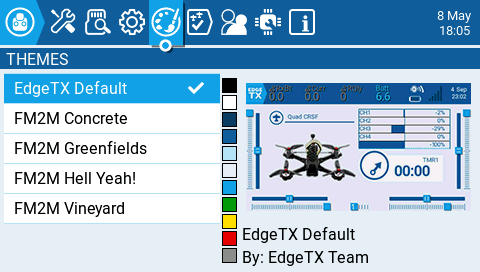
Экран Themes.
Экран Theme позволяет применить к передатчику разные цветовые темы. По умолчанию SD-карта EdgeTX уже содержит несколько тем (они показаны на экране выше).
Действия при долгом нажатии на теме
Долгое нажатие на выбранной теме открывает меню с действиями:
- Set Active — делает выбранную тему активной.
- Edit — открывает редактор темы, чтобы изменить выбранную тему.
- Duplicate — создаёт копию выбранной темы.
- Delete — удаляет выбранную тему.
Редактор темы (Theme Editor)
Экран Edit Theme

Экран Edit Theme.
Кнопка Details открывает экран Edit Theme Details, где можно изменить имя темы, автора и описание.
Edit Theme Details (Details)
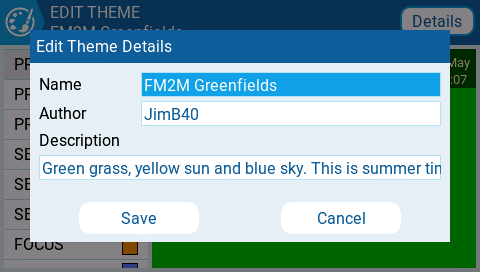
Экран Edit Theme Details.
На экране Edit Theme Details можно отредактировать поля Name, Author и Description темы.
Edit Color: RGB/HSV
Чтобы изменить цвета в редакторе темы, выберите нужную цветовую переменную в списке слева. После этого откроется экран Edit Color.
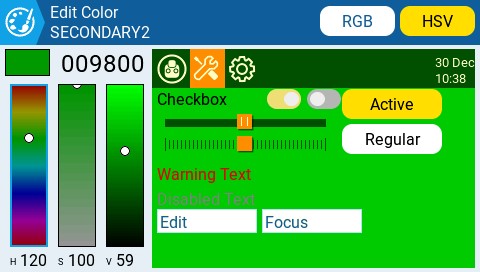
Экран Edit Color.
Выберите цвет с помощью шкал слева. Между шкалами RGB и HSV переключайтесь кнопками в правом верхнем углу.
Чтобы вернуться к списку цветовых переменных, нажмите логотип темы в левом верхнем углу. Когда закончите редактирование, нажмите логотип темы ещё раз, чтобы выйти из редактора и сохранить изменения.
↑ К оглавлениюПримечания и дополнения
Где искать дополнительные темы
Дополнительные пользовательские темы и материалы по созданию тем доступны здесь: https://github.com/EdgeTX/themes.
Дополнение: где темы лежат на SD-карте
Дополнение: темы хранятся на SD-карте в папке THEMES. Установленный SD-пакет EdgeTX обычно уже содержит несколько тем «из коробки», а дополнительные темы можно добавлять вручную, копируя их в эту папку.
Раскроем тему в виде урока..
В этом уроке вы разберете раздел Themes в EdgeTX (цветные передатчики): как применить тему к интерфейсу, как безопасно редактировать тему (имя/автор/описание и цвета), где темы лежат на SD-карте и что делать, если темы не отображаются. В конце - практические задания с решениями и чек-лист самопроверки.
Главная мысль: тема в EdgeTX - это набор цветовых переменных интерфейса. Самый безопасный рабочий процесс такой: Duplicate -> редактировать копию -> Set Active -> проверить читаемость на солнце.
Содержание
- 1. Цели урока
- 2. Что такое Themes и когда они полезны
- 3. Экран Themes: выбор темы и действия (Set Active/Edit/Duplicate/Delete)
- 4. Редактор темы: Edit Theme и Details (имя/автор/описание)
- 5. Редактирование цветов: Edit Color (RGB/HSV) и сохранение
- 6. Где искать и где хранить темы: ресурсы и SD-папка THEMES
- 7. Практика: типовые задачи (с решениями)
- 8. Чек-лист самопроверки знаний
1. Цели урока
- Применять тему интерфейса в EdgeTX через
Set Active. - Безопасно редактировать тему через
Duplicate(копия вместо правки оригинала). - Менять метаданные темы:
Name,Author,Description. - Редактировать цвета темы в
Edit Colorчерез шкалыRGBиHSV. - Понимать, где лежат темы на SD-карте (
THEMES) и где искать новые темы.
Duplicate, потом экспериментируйте с копией.2. Что такое Themes и когда они полезны
Определение и назначение
Themes - это цветовые темы интерфейса EdgeTX. Они меняют визуальное оформление элементов UI (фон, акценты, предупреждения, активные элементы, фокус и т. п.). Практический смысл тем - сделать интерфейс читаемым именно в ваших условиях: солнце, сумерки, очки, работа в помещении или на полигоне.
Где находится Themes в меню
Themes находится в Radio Settings (на верхней панели иконок). Обычно порядок такой: Apps (Tools), Storage, Radio Settings (Radio Setup), Themes и дальше остальные разделы.
Путь:
Radio Settings -> Themes
Частая путаница
3. Экран Themes: выбор темы и действия (Set Active/Edit/Duplicate/Delete)
Экран Themes и список тем
Экран Themes показывает список доступных тем. Обычно SD-карта EdgeTX уже содержит несколько тем "из коробки", поэтому список не пустой сразу после установки SD-пакета.
Themes.Долгое нажатие: меню действий
Долгое нажатие по теме открывает меню действий:
- Set Active - сделать тему активной.
- Edit - открыть редактор темы.
- Duplicate - создать копию темы.
- Delete - удалить тему.
Duplicate -> Edit копии -> Set Active. Так вы всегда сможете быстро вернуться к исходной теме.Типичные ошибки (экран Themes)
- Удалили тему, к которой хотели вернуться: сначала делайте Duplicate и храните "резервную" тему.
- Сразу редактируют дефолтную тему: потом сложно вспомнить, что именно поменяли. Лучше редактировать копию.
- Темы "вдруг исчезли": чаще всего проблема в SD (папка THEMES отсутствует или SD-пакет не под вашу версию).
4. Редактор темы: Edit Theme и Details (имя/автор/описание)
Экран Edit Theme
Действие Edit открывает редактор темы. На экране Edit Theme обычно есть список цветовых переменных темы и кнопка Details для редактирования метаданных.
Edit Theme.Details: Name/Author/Description
Кнопка Details открывает экран редактирования деталей темы, где можно изменить: Name, Author, Description.
Edit Theme Details.Мини-рецепт для порядка:
- Name: коротко и понятно (например, "DarkHigh")
- Author: ваш ник (чтобы понимать, что это ваша версия)
- Description: 1-2 строки (для каких условий: солнце/ночь/FPV)Типичные ошибки (Details)
- Не переименовали копию: потом в списке 2 одинаковых темы и непонятно, где правки.
- Длинное описание: в списках и превью это может быть неудобно читать. Лучше коротко.
5. Редактирование цветов: Edit Color (RGB/HSV) и сохранение
RGB и HSV: как выбирать цвет
Чтобы изменить цвета, в редакторе темы выберите нужную цветовую переменную в списке слева. После этого открывается экран Edit Color.
Edit Color.Цвет выбирается шкалами слева. Между режимами RGB и HSV переключайтесь кнопками в правом верхнем углу.
Как вернуться, сохранить и выйти
Чтобы вернуться к списку цветовых переменных, нажмите логотип темы в левом верхнем углу. Когда закончите редактирование, нажмите логотип темы еще раз, чтобы выйти из редактора и сохранить изменения.
Запомнить просто:
1) Выбрали переменную -> Edit Color
2) Настроили цвет
3) Нажали логотип темы -> вернулись к списку переменных
4) Нажали логотип еще раз -> вышли и сохранили
Типичные ошибки (Edit Color)
- Сделали красивый цвет, но "пропала читаемость": сначала проверяйте контраст текста и фона на главном экране и в Channel Monitor.
- Слишком похожие цвета для разных состояний: если активный элемент почти не отличается от неактивного, вы будете ошибаться в меню.
- Правки делали в оригинале: вернитесь к правилу Duplicate -> Edit копии.
6. Где искать и где хранить темы: ресурсы и SD-папка THEMES
Где брать дополнительные темы
Пользовательские темы и материалы по созданию тем доступны в репозитории EdgeTX/themes. Это удобная точка, чтобы скачать готовые темы или посмотреть примеры оформления.
Ресурс: https://github.com/EdgeTX/themes
Где темы лежат на SD
Темы хранятся на SD-карте в папке THEMES. Установленный SD-пакет EdgeTX обычно уже содержит несколько тем, а дополнительные темы можно добавлять вручную, копируя их в эту папку.
Типовой путь на SD:
SD:/THEMES/
  ThemeA/
  ThemeB/
  ThemeC/
Дополнение: быстрый чек-лист "темы не появились"
Если в Themes пусто или "не хватает" тем
- Проверьте, что SD читается (через
Radio Settings -> Storage). - Проверьте, что есть папка
THEMESи внутри есть подпапки тем. - Проверьте, что SD-пакет соответствует вашей версии EdgeTX (особенно после обновления прошивки).
- Если копировали темы вручную, проверьте, что не получилось "лишнего уровня папки" (например,
THEMES/THEMES/ThemeA).
Типичные ошибки (установка тем)
- Скопировали тему не в THEMES: в итоге она не появляется в списке Themes.
- Скопировали не всю папку темы: часть файлов отсутствует, и тема может отображаться некорректно.
- Обновили SD "начисто" и потеряли свои темы: перед заменой SD делайте backup папки THEMES.
7. Практика: типовые задачи (с решениями)
Базовые операции
Задача 1: Сделайте тему активной (Set Active)
Цель: научиться быстро переключать оформление под условия (улица/помещение).
Решение:
1) Radio Settings -> Themes
2) Долгое нажатие по теме
3) Set Active
4) Вернитесь на главный экран и оцените читаемость
Задача 2: Сделайте копию темы перед правками (Duplicate)
Решение:
1) Themes -> выберите тему
2) Долгое нажатие -> Duplicate
3) Убедитесь, что появилась новая тема (копия)
Редактор: детали и цвета
Задача 3: Переименуйте копию через Details
Цель: не путаться в списке и понимать, что это ваша версия.
Решение:
1) Themes -> выберите копию
2) Долгое нажатие -> Edit
3) Details -> Name/Author/Description
4) Сохраните и вернитесь в список Themes
Задача 4: Измените одну цветовую переменную и проверьте контраст
Цель: понять цикл RGB/HSV и как изменения влияют на читаемость. Меняйте только одну переменную за раз, чтобы понимать эффект.
Решение:
1) Edit Theme -> выберите одну переменную цвета
2) Edit Color -> переключите RGB/HSV и измените цвет
3) Нажмите логотип темы -> вернитесь к списку переменных
4) Выйдите (логотип темы еще раз) и сохраните
5) Оцените читаемость на главном экране и в Channel Monitor
SD: установка и обслуживание
Задача 5: Сделайте backup тем перед обновлением SD
Цель: не потерять свои темы, если вы обновляете SD-пакет "поверх".
Решение (идея):
1) Подключите радио к ПК в режиме USB Storage
2) Скопируйте папку SD:/THEMES/ на ПК (как резерв)
3) После обновления SD верните свои темы обратно при необходимости
Задача 6: Установите новую тему вручную
Цель: довести до автоматизма "скачал -> положил в THEMES -> увидел в списке".
Решение (универсально):
1) Скачайте тему (папка темы)
2) Скопируйте папку темы в SD:/THEMES/
3) Отключите USB корректно (eject)
4) На радио: Radio Settings -> Themes -> найдите тему -> Set Active8. Чек-лист самопроверки знаний
Отметьте пункты, которые вы действительно понимаете и можете применить без подсказок.
| ✓ | Навык | Проверка |
|---|---|---|
| Открываю Themes | Могу найти Themes в Radio Settings и увидеть список тем | |
| Применяю тему | Могу сделать тему активной через Set Active и вижу результат | |
| Работаю безопасно | Всегда делаю Duplicate перед Edit и не боюсь экспериментировать | |
| Редактирую Details | Могу изменить Name/Author/Description и понимаю, зачем это нужно | |
| Редактирую цвета | Могу открыть Edit Color и переключаться между RGB и HSV | |
| Понимаю сохранение | Могу вернуться к списку переменных и выйти с сохранением через логотип темы | |
| Знаю, где темы на SD | Могу показать папку SD:/THEMES/ и объяснить, что туда копировать | |
| Ставлю темы вручную | Могу добавить новую тему копированием папки в THEMES и увидеть ее в списке | |
| Диагностирую "тем нет" | Могу проверить SD через Storage и найти папку THEMES | |
| Делаю backup перед обновлением SD | Могу сохранить THEMES (и при необходимости MODELS/RADIO) перед заменой SD-пакета |
