

Глобальные переменные | Global Variables
Глобальные переменные (Global Variables)
Цель: использовать Global Variables (GV) как общие параметры модели, которые можно подставлять в Weight, Offset, Diff, Expo, Outputs и сравнения логических переключателей, а также задавать разные значения для разных Flight Modes.
Содержание
Обзор
Что такое Global Variables
Глобальные переменные — это переменные модели, значения которых разделяются между всеми экранами конфигурации этой модели.
Где используются значения GV
Значения GV можно использовать в весах (Weight), смещениях (Offset), дифференциале, экспоненте, настройках выходов (Outputs) и в сравнениях логических переключателей.
GV и режимы полёта
Экран Global Variables в Model Settings показывает значение каждой глобальной переменной для каждого режима полёта.
Экран Global Variables
Пример (скриншот)
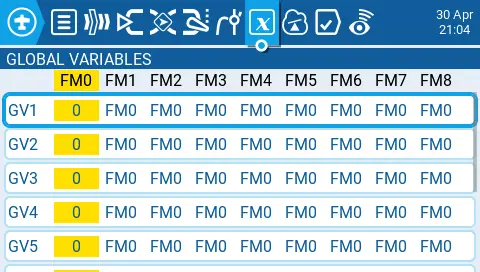
Экран Global Variables.
Что показывает таблица
Таблица показывает каждую глобальную переменную и её значение в каждом Flight Mode. Это удобно, когда значения в режимах полёта отличаются, либо когда часть режимов наследует значение от другого режима.
Действия: Edit / Clear
Выбор глобальной переменной на экране Global Variables даёт варианты:
- Edit — открывает экран настройки выбранной глобальной переменной.
- Clear — очищает значения выбранной глобальной переменной для всех режимов полёта.
Настройка GV (Global Variable configuration)
Пример (скриншот)
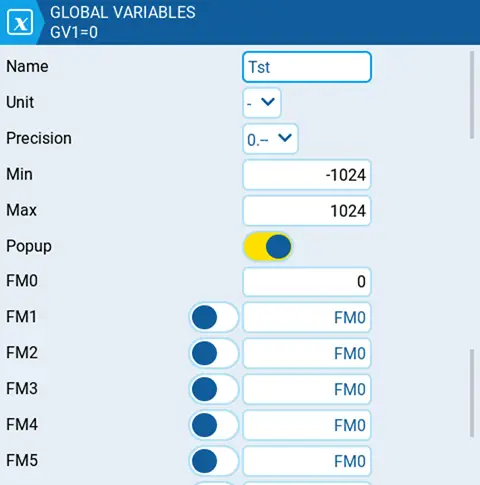
Экран настройки глобальной переменной.
Параметры: Name, Unit, Precision, Min/Max, Popup
Экран настройки глобальной переменной — это место, где вы задаёте значение и параметры GV. Также здесь выбирается, как определяется значение GV в каждом режиме полёта: вручную или наследованием от другого режима.
- Name — имя глобальной переменной. Допускается 3 символа. Если оставить пустым, будет использовано имя по умолчанию GV#.
- Unit (необязательно) — позволяет добавить метку % к отображаемым значениям. Это НЕ влияет на то, как значения рассчитываются.
- Precision — точность: целые (0.-) или с десятичной частью (0.0). Значение по умолчанию — 0.-.
- Min — минимально допустимое значение GV.
- Max — максимально допустимое значение GV.
- Popup — если включено, при изменении GV будет показано всплывающее сообщение с новым значением.
Значения по Flight Modes: FM0 и FM1–FM8
- FM0 — значение GV в режиме полёта 0.
- FM1 → FM8:
- переключатель выключен — значение GV для выбранного режима наследуется от режима, выбранного в выпадающем списке;
- переключатель включён (подсвечен) — значение GV для выбранного режима задаётся вручную в текстовом поле.
Пример Popup
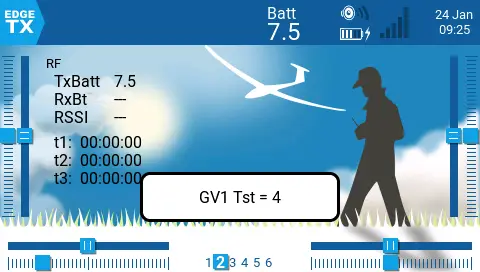
Всплывающее сообщение при изменении глобальной переменной.
↑ К оглавлениюGlobal Variables (GV) в EdgeTX — что это и зачем нужно
Global Variables (GV) — это переменные модели, значения которых EdgeTX “раздаёт” по всей конфигурации этой модели. Вы задаёте значение GV один раз, а потом подставляете его в разные места: в Weight, Offset, Diff, Expo, Outputs, а также используете в сравнениях Logical Switches.
Главная выгода: вы перестаёте править 10 разных строк миксов. Вы начинаете править 1 число (GV), и модель меняет поведение “везде сразу”. ↩
1) GV и Flight Modes: одна переменная — разные значения по режимам
Экран Global Variables показывает значение каждой GV в каждом Flight Mode. Это сделано специально, потому что одна и та же “настройка” (например, сила закрылков или чувствительность стика) часто должна отличаться в Cruise/Takeoff/Landing.
В настройке GV для FM1–FM8 EdgeTX даёт два режима значения:
- Тумблер выключен (не подсвечен) → значение в этом FM наследуется от выбранного режима (вы выбираете режим в выпадающем списке).
- Тумблер включён (подсвечен) → значение в этом FM вы задаёте вручную в поле числа.
Это ключ к “аккуратной модели”: вы можете хранить базу в FM0 и наследовать её, а в одном режиме включить тумблер и задать “свою поправку”.
2) Экран Global Variables: что вы там делаете
Что показывает таблица
Таблица показывает:
- список GV,
- значения GV по режимам FM0…FM8,
- наследование (когда часть режимов берёт значение из другого).
Что делает меню на GV
Когда вы выбираете GV в списке, EdgeTX предлагает:
- Edit — открыть настройки этой GV.
- Clear — очистить значения этой GV для всех Flight Modes.
3) Настройка одной GV (Edit): что значит каждое поле
Когда вы открываете Edit, EdgeTX даёт такие параметры:
Name (3 символа)
Вы задаёте короткое имя. Если имя пустое, EdgeTX оставляет стандартное GV#.
Вы делаете так: называете по смыслу (например FLP, CMP, RAT).
Unit
Вы включаете Unit, и EdgeTX добавляет к отображению знак %.
Важно: EdgeTX подчёркивает, что Unit не влияет на расчёты, это только “ярлык” для человека.
Precision (0.- или 0.0)
Вы выбираете точность:
- 0.- = целые
- 0.0 = с одной десятичной
Вы включаете 0.0, когда хотите настраивать аккуратнее (например 2.5 вместо 2).
Min / Max
Вы задаёте границы допустимых значений GV. EdgeTX не даст выйти за этот диапазон.
Вы делаете так: ограничиваете диапазон заранее, чтобы случайно не накрутить “убийственное” значение в полёте.
Popup
Вы включаете Popup, и EdgeTX показывает всплывающее сообщение при изменении GV.
Вы делаете так: включаете Popup на тех GV, которые вы будете менять “на лету”, чтобы сразу видеть новое число.
FM0 / FM1–FM8
Вы задаёте значение GV в FM0 и решаете, какие режимы будут наследовать, а какие будут иметь свои числа (через тумблер “inherit/manual”).
4) Где вы используете GV (и как вы их “вставляете”)
EdgeTX прямо перечисляет, что значения GV можно использовать в:
weights, offsets, differential, expo settings, outputs, logical switch comparisons.
На практике это выглядит так:
- открываете поле Weight/Offset/Diff/Expo (или нужный параметр),
- нажимаете кнопку GV (или выбираете GV в источниках),
- EdgeTX начинает брать число не “из поля”, а “из GV”.
5) БАЗОВЫЙ АЛГОРИТМ РАБОТЫ С GV
- ШАГ 0 — ВЫ ВЫБИРАЕТЕ “ЧТО Я ХОЧУ РЕГУЛИРОВАТЬ ОДНИМ ЧИСЛОМ”
Например: “посадочные рейты”, “компенсация Elevator от flaps”, “дифференциал элеронов”. - ШАГ 1 — ВЫ СОЗДАЁТЕ GV И ДАЁТЕ ЕЙ ИМЯ
Открой Model Settings → Global Variables → выбери GV → Edit → задай Name. - ШАГ 2 — ВЫ СТАВИТЕ PRECISION И ДИАПАЗОН (MIN/MAX)
Выбери 0.- или 0.0.
Задай Min/Max так, чтобы значение нельзя было “перекрутить”. - ШАГ 3 — ВЫ ЗАДАЁТЕ ЗНАЧЕНИЯ ПО FLIGHT MODES
В FM0 задай базу.
В FM1–FM8 включай тумблер (manual), когда нужно отдельное число, или выключай (inherit), когда нужно наследование. - ШАГ 4 — ВЫ ПОДСТАВЛЯЕТЕ GV В НУЖНОЕ МЕСТО (INPUTS/MIXES/OUTPUTS/LOGICAL)
Зайди в нужный параметр (Weight/Offset/Expo/Diff/Outputs/Logical compare).
Выбери GV как источник числа. - ШАГ 5 — ВЫ ПРОВЕРЯЕТЕ, ЧТО GV РЕАЛЬНО ВЛИЯЕТ
Открой монитор каналов / Mixes monitors / Outputs bar graph.
Поменяй GV (вручную или через Special Function) и убедись, что выход изменился. - ШАГ 6 — ВЫ ДОБАВЛЯЕТЕ “РЕГУЛИРОВКУ В ПОЛЁТЕ”, ЕСЛИ ОНА НУЖНА
Сделай Special Function Adjust (Adjust Global Variable), чтобы менять GV кнопками/тримами/крутилкой. ↩
6) Готовые “самолётные” применения (самые полезные)
Пример A — Flaps и компенсация от Flight Modes
Вы делаете:
- GV1 = FLP (положение закрылков, например: -100 / -30 / +70 по FM0/FM1/FM2)
- GV2 = CMP (компенсация Elevator, например: 0 / +3 / +8 по FM0/FM1/FM2)
Потом вы в миксах делаете:
- CH5 (Flaps):
Source=MAX,Weight=GV1,Replace, плюс Slow up/down - CH2 (Elevator): базовая строка
I2:Ele, потом добавкаSource=MAX,Weight=GV2,Add, плюс Delay/Slow
Эта схема работает именно потому, что EdgeTX показывает GV по режимам и позволяет задавать разные значения по Flight Modes.
Пример B — Rates по режимам без копирования строк Inputs
Вы делаете:
- GV1 =
RAT(например 65…100) - В Input AIL вы ставите Weight = GV1
- В каждом Flight Mode вы задаёте своё значение GV1 (Cruise=85, Landing=65 и т.п.)
Так вы меняете “ощущение стика” числом, а не переписыванием строк.
7) Как менять GV в полёте: Special Function “Adjust GV” (самый практичный трюк)
EdgeTX даёт специальную функцию Adjust (Adjust Global Variable), которая изменяет значение выбранной GV. ↩
Вы выбираете:
- Global var (какую GV менять)
- Mode (как менять): Constant / Mixer Source / Global Var / Inc/Decrement ↩
Самый популярный режим для “настройки на лету” — Inc/Decrement:
- вы назначаете триггер (кнопку/трим),
- вы задаёте шаг (например
+=1или-=1), - EdgeTX двигает GV в пределах Min/Max. ↩
8) Готовый шаблон: вы регулируете дифференциал элеронов тримом (официальный how-to)
В EdgeTX есть how‑to “Use Trims to Adjust Global Variables”, и там логика такая: ↩
- ШАГ 0 — ВЫ ОСВОБОЖДАЕТЕ ТРИМ
Заходите в Flight Modes, открываете FM0 и отключаете ненужные тримы (например Rudder и Throttle), чтобы использовать их для другой функции. ↩ - ШАГ 1 — ВЫ ЗАДАЁТЕ GV1
Заходите в Global Variables и ставите GV1 (например 30) как базовое значение. ↩ - ШАГ 2 — ВЫ СОЗДАЁТЕ ДВЕ SPECIAL FUNCTIONS
- SF1: Trigger = Rud- → Function = Adjust → GV1 → Mode = Inc/Decrement →
-=1→ Enable - SF2: Trigger = Rud+ → Function = Adjust → GV1 → Mode = Inc/Decrement →
+=1→ Enable ↩
- SF1: Trigger = Rud- → Function = Adjust → GV1 → Mode = Inc/Decrement →
- ШАГ 3 — ВЫ ПОДСТАВЛЯЕТЕ GV1 В МИКС (DIFF)
Откройте микс элеронов и поставьте Diff = GV1 (в примере how‑to). ↩
Итог: вы нажимаете трим, EdgeTX меняет GV1, а дифференциал в миксах меняется сразу.
9) Быстрый чек‑лист: почему “GV не работает”
- Вы меняете GV, но не видите эффект → проверьте, что вы реально подставили GV в нужное поле (Weight/Offset/Diff/Expo/Outputs/Logical compare).
- Вы ожидаете разные значения по режимам → проверьте тумблер inherit/manual у FM1–FM8 (если тумблер выключен, режим наследует значение).
- Вы нажимаете кнопку/трим, а GV не меняется → проверьте, что Special Function Adjust включена (Enable) и стоит правильный Mode (Inc/Decrement). ↩
- GV “упирается” и дальше не растёт → проверьте Min/Max в настройке GV.
