

Режимы полёта / движения | Flight / Drive Modes | EdgeTX
Режимы полёта / движения (Flight / Drive Modes) — монохромные передатчики
Цель: настроить до 9 режимов (FM/DM), чтобы иметь разные значения триммеров в каждом режиме, а также использовать плавные переходы (Fade in/out) и связанные параметры через Global Variables.
Содержание
Общее
Что дают FM/DM
Режимы полёта (FM) и режимы движения (DM, на «surface» передатчиках) позволяют иметь разные настройки триммеров для каждого режима. После настройки нескольких режимов вы можете регулировать триммеры в каждом режиме, не влияя на триммеры в других режимах (если только вы явно не настроили наследование/связывание).
Сколько режимов доступно
Всего доступно девять режимов Flight/Drive, при этом Mode 0 — режим по умолчанию.
↑ К оглавлениюЭкран обзора режимов
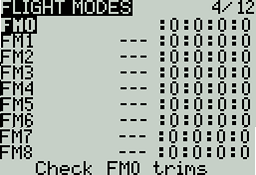
Экран обзора Flight/Drive Modes.
Что показывается в строке режима
Экран обзора показывает список настроенных режимов. Для каждой строки режима отображается:
- Mode # — номер режима.
- Mode Name — имя режима.
- Switch — переключатель/условие, которое активирует этот режим.
- Trim settings (RETA) — настройки триммеров (сводно по осям).
Check FM Trims
Check FM Trims: при нажатии этой кнопки триммеры для текущего режима временно отключаются. Это используется, чтобы проверить влияние триммеров текущего режима на выходы.
↑ К оглавлениюНастройка режима (Flight/Drive Mode Configuration)
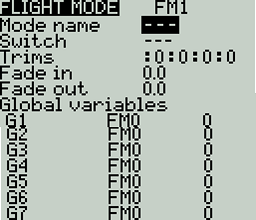
Экран настройки режима FM/DM.
Выбор режима на экране обзора открывает страницу конфигурации с опциями ниже.
Name
Name: пользовательское имя режима. Если задано, это имя будет показано в верхней левой части главного экрана рядом с напряжением батареи.
Switch
Switch: триггер для включения режима. Это может быть переключатель, потенциометр, телеметрия, триммер или логический переключатель.
Trims
Trims: чтобы настроить триммеры, выберите триммер (каждая колонка — отдельный триммер; его имя показывается в верхней правой части экрана при выделении). Затем прокруткой выберите режим 0–8, который даст начальное значение триммера, и модификатор (= или +). Выберите --, чтобы отключить триммер.
Режим 3P вместо FM(0–8)
Если вместо режима полёта (0–8) выбран 3P, триммер будет работать как «кнопочный» 3‑позиционный переключатель (3 position momentary switch) и будет находиться в среднем положении, когда кнопки триммера не нажаты.
Modifier: = и +
Есть два модификатора значения: = и +.
- = — использует значение триммера напрямую из выбранного режима.
- + — берёт значение триммера из выбранного режима и добавляет к нему значение триммера текущего настраиваемого режима.
Примеры =0 и +0
Пример 1: если вы настраиваете FM1 и задаёте значение =0, то FM1 будет иметь значение триммера, равное текущему значению этого же триммера в FM0. В этом случае изменения триммера в FM1 также повлияют на триммер в FM0, и наоборот.
Пример 2: если вы настраиваете FM1 и задаёте значение +0, то FM1 будет иметь значение этого же триммера в FM0 плюс любые изменения триммера, сделанные в FM1. В этом случае изменения в FM1 не влияют на FM0, но изменения триммеров FM0 будут влиять на FM1.
Fade in / Fade out
Fade in: плавно изменяет значение триммера при включении режима. Укажите время (сек.) 0.0–25.0, за которое изменение должно завершиться.
Fade out: плавно изменяет значение триммера при выключении режима. Укажите время (сек.) 0.0–25.0, за которое изменение должно завершиться.
Предупреждение: триммер выключен (--)
Если триммер выключен (--) на странице настройки, вы не сможете регулировать его на главном экране вообще.
Дополнение: как выбрать = или + на практике
Дополнение: =0 удобно, когда вы хотите «связать» триммеры режимов (по сути общий триммер) и не разделять подстройку между FM0 и FM1.
Дополнение: +0 чаще удобнее, когда FM0 — базовая настройка, а FM1/FM2 добавляют локальные поправки для конкретного режима (посадочный/гоночный/обучение и т. п.). Тогда «база» меняется в одном месте, а частные поправки не ломают базовые значения.
Global Variables на экране режимов
Что показывается внизу экрана
Глобальные переменные — это переменные, значения которых разделяются между всеми экранами конфигурации модели. Их значения можно использовать в Weight, Offset, Differential, Expo, Outputs и в сравнениях логических переключателей.
Нижняя часть экрана конфигурации режима показывает обзор каждой глобальной переменной для выбранного режима полёта/движения.
Поля строки GV
Для каждой строки глобальной переменной отображается:
- Номер GV — отображается как GV(1-9).
- Имя GV — задаётся пользователем, до 3 символов.
- Mode — откуда берётся значение:
- Own — значение задаётся вручную в поле Value для выбранного режима.
- FM(1-9) — значение наследуется от режима, выбранного в выпадающем списке.
- Value — текущее значение глобальной переменной.
Редактирование и экран конфигурации GV
Значение GV можно редактировать, изменяя значение в текстовом поле Value. Выбор номера GV открывает экран конфигурации глобальной переменной.
Скриншот: Global Variables configuration
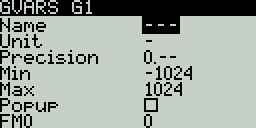
Экран конфигурации Global Variables.
Поля конфигурации GV
- Name — имя глобальной переменной (3 символа).
- Unit (опционально) — добавляет метку % к отображаемым значениям. НЕ влияет на то, как значения рассчитываются.
- Precision — выбор точности: целые (0.-) или десятичные (0.0). Значение по умолчанию — 0.-.
- Min — минимально допустимое значение.
- Max — максимально допустимое значение.
- Popup — если включено, на главном экране будет показано всплывающее сообщение, когда значение GV меняется во время обычного использования.
FM1 → FM8: Own / Inheritance
- FM1 → FM8 — позволяет выбрать наследование значения GV. Длинное нажатие по полю переключает режим между Own и Inheritance. В режиме Own задаётся значение вручную. В режиме Inheritance выбирается режим, от которого наследовать значение.
Переход на Inputs
Нажатие [PAGE>] перенесёт вас на экран Inputs.
↑ К оглавлениюРаскроем тему...
В этом уроке разберём экран Flight / Drive Modes (режимы полёта / движения) в EdgeTX на монохромных передатчиках: как включать до 9 режимов, как работают “свои/общие” триммеры по режимам, что делают Fade in/out, зачем нужна кнопка Check FM Trims и как привязать параметры модели к режимам через Global Variables (GV). В конце — практика с решениями и чек‑лист самопроверки.
Главная мысль: Flight/Drive Modes — это не только “разные триммеры”. Это удобный “переключатель контекста”: режим → меняются триммеры, могут меняться значения GV, а через поле Modes вы можете включать/выключать строки в Inputs/Mixes только для нужных режимов.
Содержание
- 1. Цели урока
- 2. База: что дают FM/DM и сколько режимов
- 3. Экран обзора режимов и Check FM Trims
- 4. Настройка режима: Name, Switch, Trims, 3P, Fade
- 5. “=” и “+” на триммерах: связь, наследование и практика
- 6. Global Variables (GV): привязка параметров к режимам
- 7. Практика: типовые задачи (с решениями)
- 8. Чек‑лист самопроверки знаний (обязательный)
1. Цели урока
- Понимать, зачем нужны FM/DM и чем они отличаются от “режимов” полётного контроллера (Betaflight и т.п.).
- Настраивать до 9 режимов (FM0…FM8), где FM0 — базовый режим по умолчанию.
- Управлять триммерами по режимам: независимые, связанные (=), базовые+локальные (+), выключенные (--).
- Делать плавные переходы между режимами через Fade in/out.
- Использовать Global Variables для “параметров, зависящих от режима” (rates/expo/лимиты и т.п.).
- Проверять влияние триммеров на выходы с помощью Check FM Trims.
2. База: что дают FM/DM и сколько режимов
Что дают Flight/Drive Modes
Flight Modes (FM) и Drive Modes (DM, на “surface” радиопередатчиках) позволяют иметь разные значения триммеров в каждом режиме. После настройки нескольких режимов вы можете подстраивать триммеры в одном режиме, не влияя на другие (если только сами не “свяжете” их через = или +).
FM0…FM8: девять режимов, FM0 по умолчанию
В EdgeTX доступно 9 режимов: Mode 0…Mode 8, при этом Mode 0 — режим по умолчанию (базовый).
Важный принцип: приоритет режима (когда активны несколько)
На практике режимы почти всегда назначают так, чтобы в любой момент времени был активен ровно один режим. Но если у вас получилось, что “истинны” условия для нескольких режимов, включается логика приоритета. В OpenTX приоритет описывается так: активным становится первый режим из FM1…FM8, у которого условие Switch истинно (а если ни один не истинный — остаётся FM0). В EdgeTX эта логика обычно ведёт себя так же (потому что поведение унаследовано от OpenTX и описывается в практических руководствах по EdgeTX).
3. Экран обзора режимов и Check FM Trims
Что видно в строке режима
Экран обзора Flight/Drive Modes показывает список режимов и краткую сводку по каждому: номер, имя, условие (Switch) и сводные настройки триммеров.
Что означает “RETA”
Подпись RETA — это порядок триммеров: Rudder (руль направления), Elevator (руль высоты), Throttle (газ), Aileron (элероны). В обзоре обычно показывается “как настроено поведение” этих триммеров в режиме (свои/связанные/выключены).
Check FM Trims: зачем и как тестировать
Кнопка Check FM Trims временно отключает триммеры текущего режима. Это нужно, чтобы быстро проверить, насколько именно триммеры “искажают” выходы (и не маскируют ли они ошибку настройки).
Типичные ошибки
Ошибка: “серву ведёт в сторону — значит микс кривой”
Иногда миксы/выходы правильные, а проблема — в триммерах конкретного режима (особенно если режимы наследуют триммеры друг от друга). Используйте Check FM Trims, чтобы быстро отделить влияние триммера от влияния миксов.
Ошибка: “режимы есть, но я не вижу, какой активный”
Обычно активный режим подсвечивается на экране режимов. А ещё имя режима можно вывести на главный экран через поле Name (если оно задано).
4. Настройка режима: Name, Switch, Trims, 3P, Fade
Name: имя режима и отображение на главном экране
Поле Name — пользовательское имя режима. Если имя задано, оно показывается на главном экране (в B&W‑мануале указано: в верхней левой части рядом с напряжением батареи).
Switch: чем можно активировать режим
Поле Switch задаёт триггер/условие, которое включает режим. В качестве триггера могут выступать не только “тумблеры”, но и потенциометры, телеметрия, триммеры и логические переключатели.
Trims: 0–8, “= / + / --”
Настройка Trims — центральная часть. Для каждого триммера вы выбираете: (1) от какого режима брать “начальное” значение (0…8) и (2) модификатор = или +. Значение -- отключает триммер.
Важно: если триммер выключен (--), вы не сможете регулировать его на главном экране вообще.
3P: триммер как “кнопочный 3‑позиционный”
Если вместо режима 0…8 выбрать 3P, триммер работает как “кнопочный 3‑позиционный переключатель”: при отпущенных кнопках он в среднем положении, при нажатии — уходит в верх/низ.
Fade in/out: плавные переходы
Fade in и Fade out делают переключение режима мягким: изменение значения триммера растягивается по времени. В EdgeTX задаётся время в секундах от 0.0 до 25.0.
Типичные ошибки
Ошибка: выключили триммер “--” и удивились, что он больше не работает нигде
Это ожидаемое ограничение: отключённый триммер нельзя крутить на главном экране. Используйте -- только если вы точно не хотите триммировать эту ось (например, газ на FPV).
Ошибка: Fade включили, но “непонятно, что именно стало плавным”
Fade относится к изменениям значений триммеров при входе/выходе из режима. Если у вас режимы не используют триммеры (или триммеры выключены) — визуального эффекта может не быть.
5. “=” и “+” на триммерах: связь, наследование и практика
“=” : общий триммер между режимами
Модификатор = использует значение триммера напрямую из выбранного режима. То есть вы фактически “привязываете” триммер одного режима к триммеру другого.
“+” : база + локальная поправка
Модификатор + берёт значение триммера из выбранного режима как “базу” и добавляет к нему локальные изменения триммера текущего режима. Получается схема “общая база” + “надстройка”.
Мини‑сценарии: посадка/круиз/акро
Сценарий A: общий триммер на все режимы
Вам важно “подтриммировать самолёт один раз”, и чтобы это влияло на все режимы одинаково.
Сценарий B: базовый триммер + небольшая поправка на посадку
В FM0 вы настраиваете “нормальный полёт”, а в LAND нужна маленькая локальная подстройка.
Типичные ошибки
Ошибка: поставили “=0” и случайно сделали режимы “связанными”
Симптом: подкрутили триммер в FM1 — и неожиданно поменялся трим в FM0. Это ожидаемо для =. Если хотите “база + локально”, используйте +0.
Ошибка: забыли, что “+0” всё равно зависит от базы
При +0 правки в FM0 подтянут базу FM1. Это обычно плюс (единая “база”), но если вы хотели полностью независимый триммер — выберите “свой режим” (например, +1 или отдельную схему) и не наследуйте от FM0.
6. Global Variables (GV): привязка параметров к режимам
Что такое GV и где используются
Global Variables — это переменные, значения которых “видны” на разных экранах настройки модели. Их можно подставлять в параметры вроде Weight, Offset, Differential, Expo, Outputs, а также в сравнения логических переключателей.
Почему GV показываются снизу экрана режимов
Внизу экрана конфигурации режима EdgeTX показывает обзор каждой GV(1…9) для выбранного режима: номер, имя, “Mode” (Own/Inheritance) и текущее значение. Значение можно править прямо в поле Value.
Конфигурация GV: Name/Unit/Precision/Min/Max/Popup
При выборе номера GV открывается экран её конфигурации: Name (до 3 символов), Unit (опциональная метка “%”, не влияет на расчёты), Precision (целые или десятичные), Min/Max (допустимые границы), Popup (показывать всплывающее сообщение при изменении GV в обычной работе).
Own vs Inheritance: наследование по режимам
Для режимов FM1…FM8 можно указать, будет ли значение GV “своим” (Own) или унаследуется от другого режима (Inheritance). По мануалу EdgeTX переключение между Own/Inheritance делается долгим нажатием на поле.
Рецепты: “rates по режимам” без копипасты миксов
Рецепт 1: один Input, разные Weight через GV
Вы хотите: в LAND управление “мягче”, в ACRO — “острее”, но не хотите плодить 3 одинаковых Input-линии.
Рецепт 2: “одна база, но LAND меняет только одну GV”
Например, вы хотите, чтобы в LAND уменьшались только элероны/элеватор, а руль направления оставался как в базе.
Типичные ошибки
Ошибка: поменяли GV в одном месте и “не понимаете, почему изменилось везде”
Это нормальная суть GV: она используется сразу в нескольких экранах. Старайтесь давать GV короткие, но понятные имена (RAT, EXP, AIL) и держать мини‑табличку “какая GV за что отвечает”.
Ошибка: забыли про Min/Max и “GV не даёт поставить нужное значение”
Если вы задали слишком узкие Min/Max, EdgeTX не позволит выйти за границы. Иногда это полезно как защита от случайных значений, но иногда мешает при настройке.
7. Практика: типовые задачи (с решениями)
Блок 1: 3 режима на 3‑позиционном переключателе
Задача 1: Сделать 3 режима на одном 3‑позиционном тумблере
Условие: у вас есть 3POS (например SA). Нужны LAND / NORM / ACRO.
Задача 2: Сделать независимые триммеры в LAND и ACRO
Условие: в LAND и ACRO вы хотите “свои” триммеры (не связанные с FM0).
Задача 3: Сделать “база + посадочная поправка” через +0
Условие: FM0 — базовый тримм, FM1(LAND) добавляет небольшую локальную поправку.
Блок 2: Fade, GV и проверка триммеров
Задача 4: Добавить Fade in/out, чтобы переключение режима не было резким
Условие: при смене режима заметен “скачок” из-за триммеров.
Задача 5: Сделать “rates по режимам” через GV1
Условие: один Input, но разные Weight в LAND/NORM/ACRO.
Задача 6: Проверить, “ломают ли триммеры” ваши выходы
Условие: модель ведёт, но вы не уверены, триммеры это или миксы.
8. Чек‑лист самопроверки знаний
Отметьте пункты, которые вы действительно понимаете и можете применить без подсказок.
| ✓ | Навык | Проверка |
|---|---|---|
| Понимаю смысл FM/DM | Могу объяснить: режимы дают разные триммеры (и могут менять параметры через GV) | |
| Знаю количество режимов | Знаю, что доступно 9 режимов (FM0…FM8), где FM0 — базовый | |
| Настраиваю Switch | Могу назначить режим на тумблер/логический свитч/телеметрию | |
| Понимаю RETA | Знаю, что RETA — Rud/Ele/Thr/Ail (порядок триммеров) | |
| Использую Check FM Trims | Могу временно отключить триммеры режима и сравнить выходы | |
| Понимаю “=” | Могу объяснить, почему =0 связывает триммеры режимов и правки идут “в обе стороны” | |
| Понимаю “+” | Могу объяснить, что +0 = база FM0 + локальная поправка текущего режима | |
| Знаю опасность “--” | Понимаю, что выключенный триммер нельзя регулировать на главном экране | |
| Использую Fade | Могу настроить Fade in/out (0.0…25.0 сек) и объяснить, что сглаживается | |
| Понимаю GV | Могу объяснить, где используются GV (weight/offset/expo/outputs/логические сравнения) | |
| Наследование GV | Могу включить Own/Inheritance и наследовать GV между режимами | |
| Связываю режимы с Inputs/Mixes | Понимаю, что строки Inputs могут включаться по полю Modes (и аналогично в других местах) |
