

Экраны PLAN, SETUP и CONFIG #05
mod. Вторник, 08 сентября 2026 14:43 . См. 307
Mission Planner для технического персонала · Урок 5 из 43 · Модуль 1. Основы: интерфейс и протокол
Три рабочих экрана программы: планирование маршрутов, первичная настройка аппарата и тонкая правка параметров. Разбор построен на реальном интерфейсе Mission Planner 1.3.83 с прошивкой ArduCopter 4.8.0-dev.
Состав пунктов в SETUP и CONFIG строится динамически: он зависит от типа аппарата, версии прошивки, набора загруженных параметров и режима Layout. Отсутствие пункта почти всегда означает не поломку, а несоответствие условий.
Содержание
1. Цели урока
После этого урока вы будете понимать:
- из каких зон состоит экран PLAN и что показывают счётчики над картой
- как устроено контекстное меню карты и какие генераторы маршрутов в нём есть
- чем отличаются режимы отсчёта высоты Relative, Absolute и Terrain
- какие пункты содержат Mandatory Hardware, Optional Hardware и Advanced в SETUP
- какие разделы реально видны в CONFIG и какому параметру соответствует каждое поле Extended Tuning
- обязательные привычки при работе с параметрами
2. Экран PLAN
Планировщик миссий. Здесь строится маршрут, задаются геозоны и точки сбора, отсюда миссия записывается в аппарат и читается обратно. Экран полностью работоспособен без подключения: маршрут можно построить в офисе, сохранить в файл и загрузить на площадке.
Зоны экрана
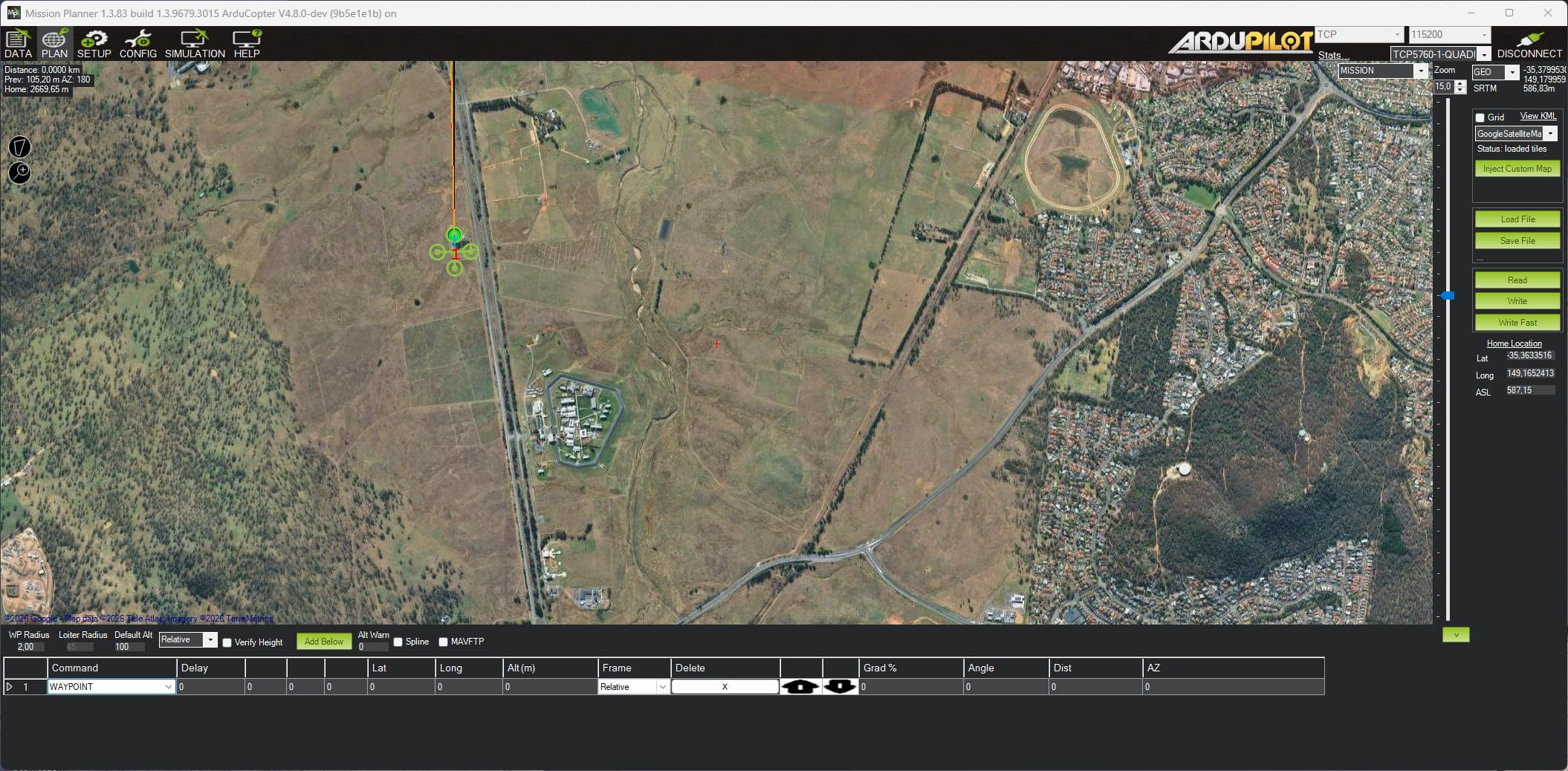
Экран PLAN с пустой миссией. Сверху панель режимов и подключения, слева карта, справа панель управления картой и обменом, внизу строка параметров новых точек и таблица команд
| Зона | Назначение |
|---|---|
| Верхняя панель | Переключение экранов DATA, PLAN, SETUP, CONFIG, SIMULATION, HELP; выбор порта и скорости; кнопка CONNECT или DISCONNECT |
| Карта | Рабочая область: точки ставятся щелчком, перетаскиваются мышью, удаляются через меню или таблицу |
| Панель справа | Источник карты, слои, обмен миссией, координаты точки дома, переключатель MISSION / FENCE / RALLY |
| Строка под картой | Значения, подставляемые в новые точки: высота, радиусы, режим отсчёта высоты |
| Таблица команд | Список команд миссии по одной в строке, плюс расчётные колонки геометрии маршрута |
Mission Planner 1.3.83 build 1.3.9679.3015 ArduCopter V4.8.0-dev — самый быстрый способ убедиться, что вы работаете с той прошивкой, для которой планируете миссию. Суффикс -dev означает сборку из ветки разработки: набор и имена параметров в ней отличаются от стабильного релиза.Карта и счётчики
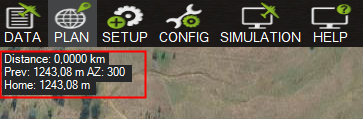
Счётчики в левом верхнем углу карты обновляются при движении курсора и при перетаскивании точек.
| Показатель | Что означает |
|---|---|
Distance |
Полная длина маршрута с учётом всех точек |
Prev |
Расстояние от курсора до предыдущей точки |
AZ |
Азимут от предыдущей точки на курсор, градусы, 0 — север |
Home |
Расстояние от курсора до точки дома |
Это самый быстрый способ оценить дальность и направление, не открывая измерительных инструментов.
Панель управления картой и обменом
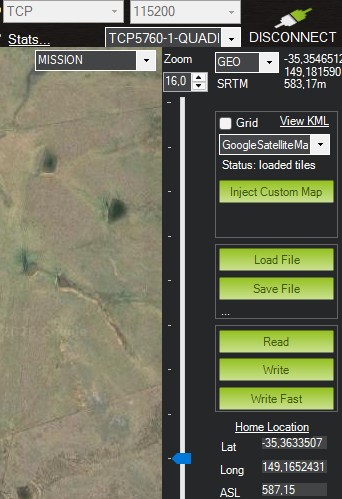
| Элемент | Назначение |
|---|---|
| Список источников карт | Подложка: GoogleSatelliteMap, Bing, OpenStreetMap, произвольный WMS и другие |
Grid |
Координатная сетка поверх карты |
| View KML | Загрузка слоя KML или KMZ: границы участков, зоны ограничений, данные из Google Earth |
Status |
Состояние загрузки тайлов: loaded tiles — всё в кэше, loading tiles — идёт скачивание |
| Inject Custom Map | Подключение собственного источника тайлов или локальной подложки |
Zoom |
Текущий уровень масштаба, дублирует колесо мыши |
SRTM |
Высота рельефа под курсором по данным SRTM |
GEO / UTM / MGRS |
Формат отображения координат под курсором |
| MISSION / FENCE / RALLY | Переключение редактируемого слоя: маршрут, геозона, точки сбора. Таблица внизу меняется вместе с ним |
| Home Location | Широта, долгота и высота точки дома. При подключённом аппарате заполняются автоматически |
Кнопки обмена миссией:
| Кнопка | Действие | Клавиши |
|---|---|---|
| Load File | Загрузить маршрут из файла .waypoints или .txt |
Ctrl+O |
| Save File | Сохранить текущий маршрут в файл | Ctrl+S |
| Read | Прочитать миссию из памяти автопилота | Ctrl+Shift+R |
| Write | Записать миссию в автопилот | Ctrl+Shift+W |
| Write Fast | Ускоренная запись без построчного подтверждения | Ctrl+Shift+F |
Absolute программа дополнительно запрашивает подтверждение: это защита от самой дорогой ошибки планирования.Параметры новых точек и режимы высоты

Строка под картой задаёт значения, которые подставляются в каждую вновь создаваемую точку. Уже расставленные точки она не меняет.
| Параметр | Назначение | Типовое значение |
|---|---|---|
Default Alt |
Высота, подставляемая в новые точки | По задаче |
WP Radius |
Радиус достижения точки: на каком удалении она считается пройденной | 2–10 м для мультиротора |
Loiter Radius |
Радиус круговой траектории полёта, по которой аппарат (самолёт или вертолёт) совершает облёт в режиме ожидания, при выполнении команды LOITER или при возврате домой (RTL) | 45–100 м для самолёта |
| Режим высоты | Relative, Absolute, Terrain |
Relative |
Verify Height |
Пересчёт высот точек по данным рельефа SRTM | Включать в пересечённой местности |
Spline |
Новые точки создаются как SPLINE_WAYPOINT — сглаженная траектория |
Для видеосъёмки |
Alt Warn |
Порог предупреждения о низкой высоте, 0 — проверка отключена | 20–30 м |
MAVFTP |
Обмен миссией по файловому протоколу вместо построчного | Для длинных миссий |
| Режим высоты | Кадр MAVLink | Смысл |
|---|---|---|
| Relative | GLOBAL_RELATIVE_ALT |
Высота над точкой взлёта. Основной режим |
| Absolute | GLOBAL |
Высота над уровнем моря |
| Terrain | GLOBAL_TERRAIN_ALT |
Высота над рельефом местности |
SRTM означает, что данные рельефа не загружены и режим Terrain работать не будет.Таблица команд и расчётные колонки
Каждая строка — одна команда автопилоту, порядок строк равен порядку выполнения. Строка 0 — точка дома, она заполняется автоматически и вручную не редактируется.
| Колонка | Содержимое |
|---|---|
Command |
Тип команды: WAYPOINT, TAKEOFF, LOITER_TIME, RETURN_TO_LAUNCH, DO_SET_ROI и другие |
| Столбцы параметров | До семи параметров команды. Смысл зависит от типа и подписан в шапке |
Lat, Long, Alt |
Координаты и высота точки в выбранном режиме отсчёта |
Frame |
Система отсчёта высоты для конкретной строки: задаётся индивидуально |
Delete, стрелки |
Удаление строки и перемещение команды по списку |
Правая группа колонок заполняется программой автоматически и служит для контроля геометрии маршрута.
| Колонка | Что показывает | Как вычисляется |
|---|---|---|
Grad % |
Уклон участка в процентах | Отношение перепада высот к горизонтальному расстоянию, умноженное на 100 |
Angle |
Угол наклона участка в градусах | Арктангенс того же отношения |
Dist |
Наклонная дальность до предыдущей точки | Корень из суммы квадратов горизонтального расстояния и перепада высот |
AZ |
Азимут на предыдущую точку | Пеленг с разворотом на 180 градусов |
Контекстное меню карты
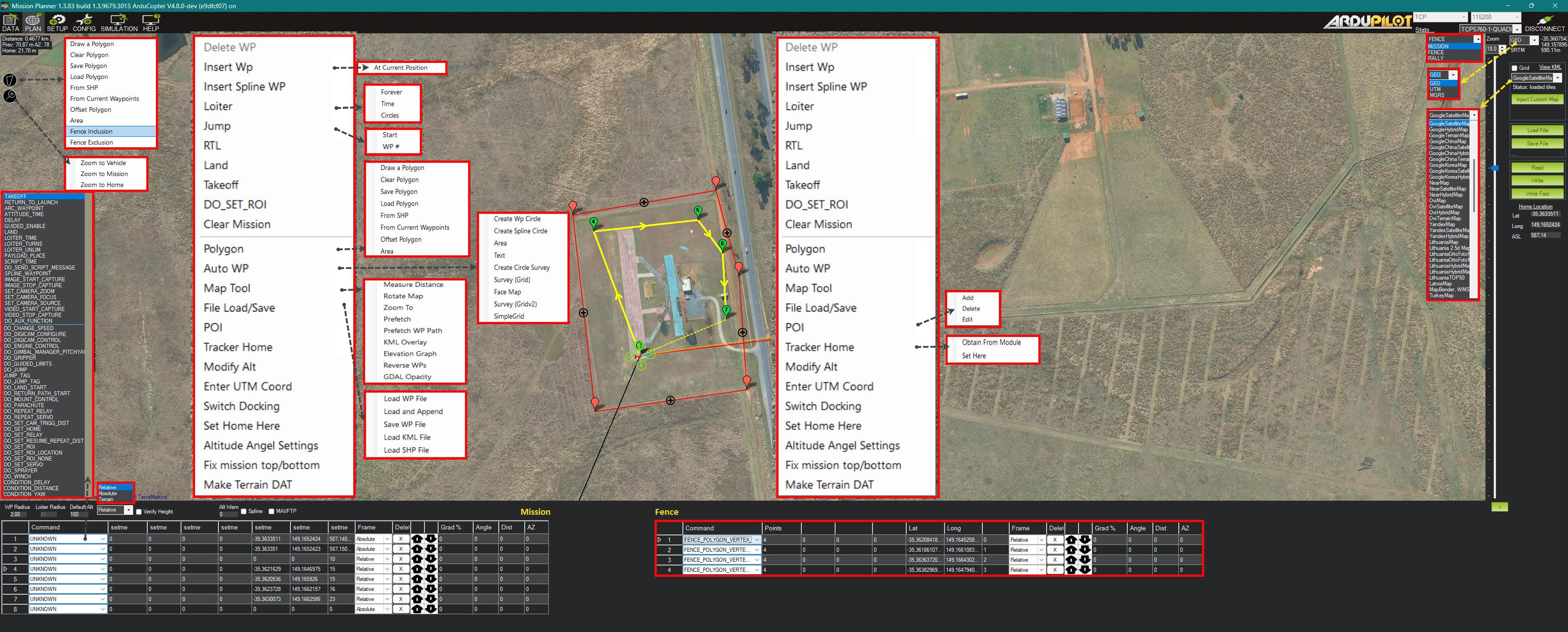
Все ветви контекстного меню карты, развёрнутые одновременно. Справа таблица геозоны из четырёх вершин FENCE_POLYGON_VERTEX (видна в режиме fence).
Правый щелчок по карте открывает основное меню планировщика. Верхняя часть работает с отдельными точками, пункты нижней объединены в подменю.
| Пункт верхнего уровня | Назначение |
|---|---|
| Insert WP, Delete WP | Вставка точки в выбранное место списка и удаление точки под курсором |
| Insert Spline WP | Вставка точки со сглаженной траекторией |
| Loiter | Круг ожидания: Forever, Time, Circles |
| Jump | Команда перехода DO_JUMP: на начало или на номер точки |
| RTL, Land, Takeoff | Быстрая вставка команд возврата, посадки и взлёта |
| DO_SET_ROI | Точка интереса: нос аппарата и подвес будут смотреть на неё |
| Clear Mission | Очистка всей таблицы команд |
| Set Home Here | Назначить точку дома в позиции курсора |
| Modify Alt, Enter UTM Coord | Массовое изменение высот и ввод координат в UTM |
| Подменю | Содержимое |
|---|---|
| Polygon | Draw a Polygon, Clear, Save, Load, From SHP, From Current Waypoints, Offset Polygon, Area. Многоугольник — основа для генераторов и геозон |
| Geo-Fence | Upload, Download, Set Return Location, Load from File, Save to File, Clear |
| Rally Points | Set Rally Point, Upload, Download, Clear, Save и Load файла точек сбора |
| Auto WP | Генераторы маршрутов: Create Wp Circle, Create Spline Circle, Area, Text, Create Circle Survey, Survey (Grid) |
| Map Tool | Measure Distance, Rotate Map, Zoom To, Prefetch, Prefetch WP Path, KML Overlay, Elevation Graph, Reverse WPs, GDAL Opacity |
| File Load/Save | Load WP File, Load and Append, Save WP File, Load KML File, Load SHP File |
| POI | Точки интереса на карте: Add, Delete, Edit |
| Tracker Home, Switch Docking | Позиция следящей антенны и переключение стыковки панелей |
RALLY_INCL_HOME решает, включать ли сам дом в число кандидатов). Это помогает на протяжённых объектах — ЛЭП, трубопроводы, дороги, — где возврат к точке старта дальше и опаснее, чем посадка на подготовленную площадку по маршруту. Точки задаются в PLAN: переключатель MISSION / FENCE / RALLY в положение RALLY, затем расстановка на карте; загрузка в аппарат и чтение из него — через тот же переключатель MISSION / FENCE / RALLY (подменю Rally Points в контекстном меню появляется только пока аппарат не подключён). Настройка на экране PLAN → Rally Points, ключевой параметр — RALLY_INCL_HOME.Порядок работы с экраном
- Загрузить карты и данные рельефа на район работ.
- Задать точку дома: подключиться к аппарату либо ввести координаты вручную.
- Выставить параметры новых точек: режим высоты,
Default Alt,WP Radius. - Поставить первой командой
TAKEOFF, если взлёт автоматический. - Расставить точки маршрута щелчками по карте.
- Завершить маршрут командой
RETURN_TO_LAUNCHилиLAND. - Проверить расчётные колонки и профиль высот.
- Сохранить маршрут в файл, записать в аппарат, прочитать обратно и сверить.
3. Экран SETUP
Первичная настройка аппарата. Пункты сгруппированы в дерево слева: Install Firmware, Mandatory Hardware, Optional Hardware, Advanced.
Mandatory Hardware
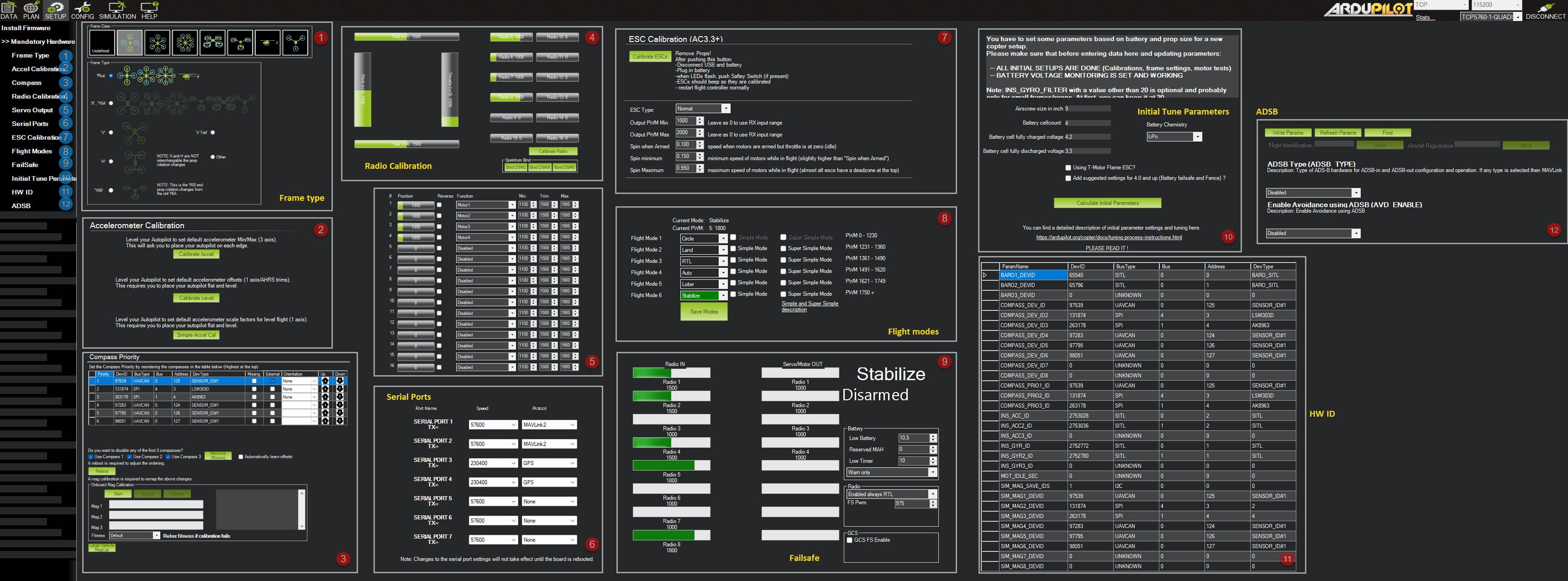
Все страницы Mandatory Hardware, показанные одновременно. Нумерация соответствует порядку пунктов в дереве
Это то, без чего аппарат не полетит. Порядок пунктов повторяет порядок, в котором калибровки следует выполнять.
| Пункт | Назначение | Ключевые параметры |
|---|---|---|
| Heli Setup | Настройка автомата перекоса, виден только для вертолётов | H_SWASH_TYPE |
| Frame Type | Геометрия рамы: класс и расположение лучей | FRAME_CLASS, FRAME_TYPE |
| Accel Calibration | Калибровка акселерометров по шести положениям и уровня горизонта | INS_ACC*, AHRS_TRIM* |
| Compass | Калибровка магнитометров, выбор основного компаса, ориентация | COMPASS_* |
| Radio Calibration | Захват диапазонов каналов передатчика | RC1_MIN…RC16_MAX |
| Servo Output | Назначение функций выходам сервомашинок и регуляторов | SERVO*_FUNCTION |
| Serial Ports | Протокол и скорость каждого последовательного порта | SERIAL*_PROTOCOL, SERIAL*_BAUD |
| ESC Calibration | Согласование диапазона газа с регуляторами | ESC_CALIBRATION |
| Flight Modes | Привязка режимов полёта к положениям тумблера | FLTMODE1…FLTMODE6 |
| FailSafe | Реакции на потерю управления, связи и разряд батареи | FS_*, BATT_FS_* |
| Initial Tune Parameter | Стартовые коэффициенты по диаметру винта и типу батареи | Разбор ниже |
| HW ID | Идентификаторы обнаруженного оборудования: какие датчики реально видит автопилот | Только чтение |
| ADSB | Настройка приёмника или передатчика ADS-B | ADSB_* |
Initial Tune Parameters подробно
Страница решает одну задачу: дать безопасную стартовую точку для настройки нового мультиротора. Вы вводите четыре числа, программа считает по формулам два десятка параметров и показывает их в окне сравнения перед записью.
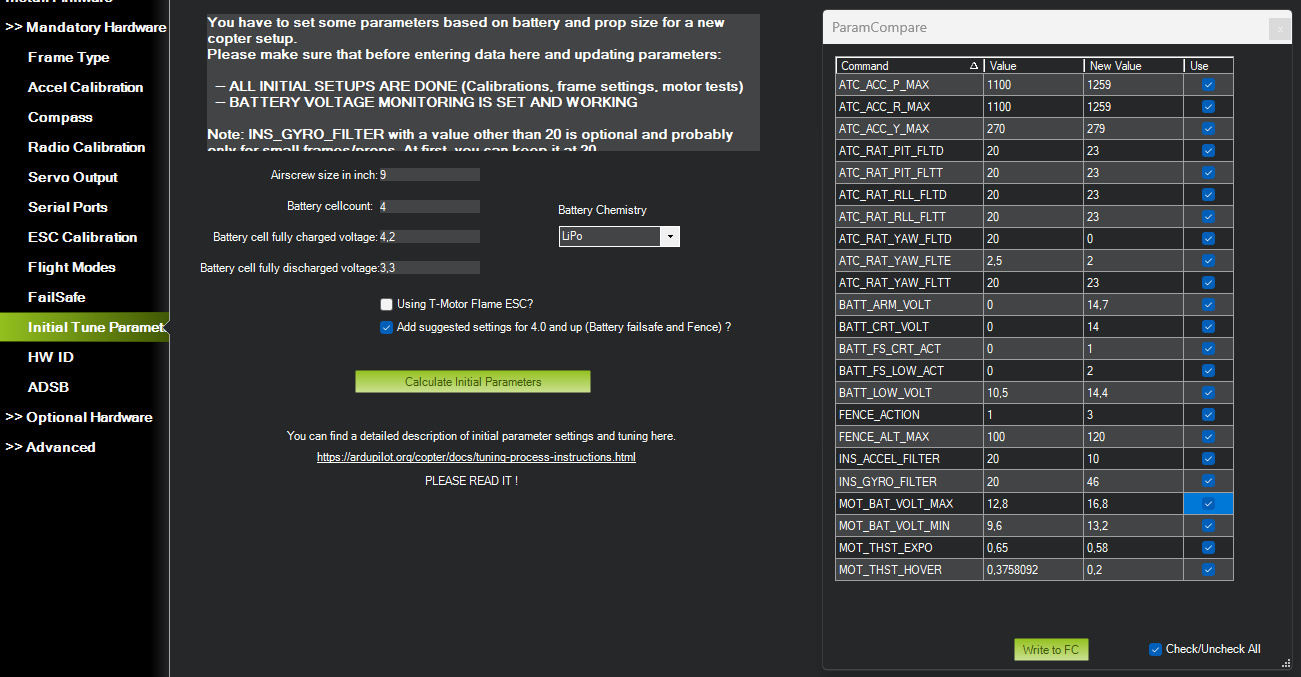
Слева исходные данные, справа окно ParamCompare: текущее значение, новое и галочка применения по каждому параметру
Исходные данные. Четыре поля и два переключателя.
| Поле | Смысл | На иллюстрации |
|---|---|---|
Airscrew size in inch |
Диаметр винта в дюймах — главное число, от него зависят фильтры и ограничения по угловому ускорению | 9 |
Battery cellcount |
Число ячеек батареи | 4 |
Battery Chemistry |
Химия: LiPo, LiPoHV или LiIon. Подставляет напряжения в два поля ниже | LiPo |
Battery cell fully charged voltage |
Напряжение заряженной ячейки | 4,2 В |
Battery cell fully discharged voltage |
Напряжение разряженной ячейки | 3,3 В |
Using T-Motor Flame ESC? |
Задаёт MOT_THST_EXPO=0.2 и диапазон ШИМ 1100–1940 мкс |
снята |
Add suggested settings for 4.0 and up |
Добавляет защиту по батарее и геозону | установлена |
Значения по химии батареи подставляются автоматически:
| Тип | Заряженная ячейка | Разряженная ячейка |
|---|---|---|
| LiPo | 4,2 В | 3,3 В |
| LiPoHV | 4,35 В | 3,3 В |
| LiIon | 4,1 В | 2,8 В |
Что и как считается. Ниже — все формулы и результат для примера с иллюстрации: винт 9 дюймов, 4 ячейки LiPo.
| Обозначение | Смысл | В примере |
|---|---|---|
| \( D \) | Диаметр винта в дюймах | 9 |
| \( N \) | Число ячеек батареи | 4 |
| \( V_{\max} \) | Напряжение заряженной ячейки | 4,2 В |
| \( V_{\min} \) | Напряжение разряженной ячейки | 3,3 В |
| Параметр | Формула | Результат |
|---|---|---|
INS_GYRO_FILTER |
\( \max\!\left(20;\ \mathrm{round}\!\left(289.22\,D^{-0.838}\right)\right) \) | 46 Гц |
INS_ACCEL_FILTER |
\( 10 \) | 10 Гц |
ATC_RAT_RLL_FLTD |
\( \max\!\left(10;\ \tfrac{1}{2}\,\mathrm{INS\_GYRO\_FILTER}\right) \) | 23 |
ATC_RAT_RLL_FLTT |
\( \max\!\left(10;\ \tfrac{1}{2}\,\mathrm{INS\_GYRO\_FILTER}\right) \) | 23 |
ATC_RAT_PIT_FLTD |
\( \max\!\left(10;\ \tfrac{1}{2}\,\mathrm{INS\_GYRO\_FILTER}\right) \) | 23 |
ATC_RAT_PIT_FLTT |
\( \max\!\left(10;\ \tfrac{1}{2}\,\mathrm{INS\_GYRO\_FILTER}\right) \) | 23 |
ATC_RAT_RLL_FLTE |
\( 0 \) | 0 |
ATC_RAT_PIT_FLTE |
\( 0 \) | 0 |
ATC_RAT_YAW_FLTD |
\( 0 \) | 0 |
ATC_RAT_YAW_FLTE |
\( 2 \) | 2 |
ATC_RAT_YAW_FLTT |
\( \max\!\left(10;\ \tfrac{1}{2}\,\mathrm{INS\_GYRO\_FILTER}\right) \) | 23 |
ATC_ACCEL_Y_MAX |
\( \max\!\left(8000;\ \mathrm{round}\!\left(-900\,D + 36000\right)\right) \) | 27900 |
ATC_ACCEL_P_MAX |
\( \max\!\left(10000;\ \mathrm{round}\!\left(-2.613267\,D^{3} + 343.39216\,D^{2} - 15083.7121\,D + 235771\right)\right) \) | 125900 |
ATC_ACCEL_R_MAX |
\( \mathrm{ATC\_ACCEL\_P\_MAX} \) | 125900 |
ACRO_YAW_P |
\( \dfrac{0.5\,\mathrm{ATC\_ACCEL\_Y\_MAX}}{4500} \) | 3,1 |
ATC_THR_MIX_MAN |
\( 0.1 \) | 0,1 |
MOT_THST_EXPO |
\( \min\!\left(0.15686\,\ln D + 0.23693;\ 0.80\right) \) | 0,58 |
MOT_THST_HOVER |
\( 0.2 \) | 0,2 |
BATT_ARM_VOLT |
\( (N-1)\cdot 0.1 + (V_{\min} + 0.3)\,N \) | 14,7 В |
BATT_LOW_VOLT |
\( (V_{\min} + 0.3)\,N \) | 14,4 В |
BATT_CRT_VOLT |
\( (V_{\min} + 0.2)\,N \) | 14,0 В |
MOT_BAT_VOLT_MAX |
\( V_{\max}\,N \) | 16,8 В |
MOT_BAT_VOLT_MIN |
\( V_{\min}\,N \) | 13,2 В |
ATC_ACCEL_R_MAX, ATC_ACCEL_P_MAX и ATC_ACCEL_Y_MAX в сантиградусах стали ATC_ACC_R_MAX, ATC_ACC_P_MAX и ATC_ACC_Y_MAX в градусах на секунду в квадрате. Программа определяет, какие имена есть в прошивке, и в новых прошивках делит рассчитанное значение на 100. Формула при этом одна и та же.Смысл параметров по группам.
| Параметр | Что задаёт | Почему такое значение |
|---|---|---|
INS_GYRO_FILTER |
Частота среза фильтра нижних частот на гироскопах, Гц | Большой винт вращается медленнее и создаёт низкочастотную вибрацию — фильтр приходится опускать. Для 9 дюймов 46 Гц, для 15 дюймов около 30 Гц |
INS_ACCEL_FILTER |
То же для акселерометров | Фиксированные 10 Гц: акселерометры шумят сильнее и на управление углами влияют слабее |
ATC_RAT_*_FLTD |
Фильтр D-составляющей регулятора угловой скорости | Половина частоты гироскопа. D-член усиливает шум сильнее прочих, поэтому фильтруется жёстче |
ATC_RAT_*_FLTT |
Фильтр задания на входе регулятора | Та же половина частоты — сглаживает резкие команды |
ATC_RAT_*_FLTE |
Фильтр ошибки | Ноль по крену и тангажу — ошибка не фильтруется; по рысканью 2 Гц, так как канал медленный и шумный |
ATC_ACCEL_R/P/Y_MAX(в 4.7+ ATC_ACC_R/P/Y_MAX) |
Предел углового ускорения по осям | Чем больше винт, тем выше момент инерции и тем ниже достижимое ускорение. Формула снижает предел с ростом диаметра |
ACRO_YAW_P |
Чувствительность рысканья в режиме ACRO | Привязана к пределу ускорения по рысканью, чтобы отклик стика соответствовал возможностям аппарата |
MOT_THST_EXPO |
Компенсация нелинейности «газ — тяга» | У винтов тяга растёт примерно как квадрат оборотов. Коэффициент выпрямляет эту кривую, и он тем выше, чем больше винт |
MOT_THST_HOVER |
Стартовая оценка газа висения | Ставится 0,2 как заведомо низкая: автопилот сам уточнит её в первом полёте |
ATC_THR_MIX_MAN |
Приоритет управления углами над удержанием газа в ручных режимах | Занижен до 0,1 на время первых полётов, чтобы аппарат не был склонен к раскачке |
MOT_BAT_VOLT_MAX и MOT_BAT_VOLT_MIN |
Границы компенсации просадки напряжения | Автопилот масштабирует выход на моторы по текущему напряжению, чтобы отклик не менялся по мере разряда |
BATT_ARM_VOLT |
Минимальное напряжение для арминга | Выше порога срабатывания защиты: не даёт взлететь на разряженной батарее |
BATT_LOW_VOLT и BATT_CRT_VOLT |
Пороги предупреждения и критического разряда | Отсчитываются от напряжения разряженной ячейки с запасом 0,3 и 0,2 В |
BATT_ARM_VOLT ≥ BATT_LOW_VOLT ≥ BATT_CRT_VOLT ≥ MOT_BAT_VOLT_MIN. В примере это 14,7 ≥ 14,4 ≥ 14,0 ≥ 13,2 В. Такая последовательность порогов означает: активироваться нельзя ниже 14,7 В, предупреждение на 14,4 В, аварийные меры на 14,0 В.Галочка Add suggested settings. Работает только для Copter на прошивке 4.x и добавляет семь параметров защиты:
| Параметр | Значение | Смысл |
|---|---|---|
BATT_FS_LOW_ACT |
2 | При низком напряжении — возврат домой |
BATT_FS_CRT_ACT |
1 | При критическом — немедленная посадка |
FENCE_ENABLE |
1 | Геозона включена |
FENCE_TYPE |
7 | Сумма битов: потолок, окружность и полигон |
FENCE_ACTION |
3 | SmartRTL, иначе RTL, иначе посадка |
FENCE_RADIUS |
150 м | Радиус круговой зоны от точки дома |
FENCE_ALT_MAX |
120 м | Потолок |
Окно ParamCompare. Кнопка Calculate Initial Parameters ничего не записывает — она открывает таблицу сравнения.
| Колонка | Содержимое |
|---|---|
Command |
Имя параметра |
Value |
Текущее значение в аппарате |
New Value |
Рассчитанное значение |
Use |
Галочка: применять этот параметр или нет |
| Check/Uncheck All | Отметить или снять все сразу |
| Write to FC | Записать отмеченные параметры в автопилот |
В таблице показываются только те параметры, у которых новое значение отличается от текущего. Поэтому в примере видно 19 строк, хотя рассчитывается больше: остальные уже совпадают.
ATC_THR_MIX_MAN = 0.5 вместо заниженного 0,1; присвоить PSC_ACCZ_P (в новых прошивках PSC_D_ACC_P) значение MOT_THST_HOVER, а PSC_ACCZ_I (в новых прошивках PSC_D_ACC_I) — удвоенное значение того же газа висения. Оба правятся в CONFIG → Full Parameter List. К этому моменту автопилот уже уточнит реальный газ висения в полёте.Optional Hardware
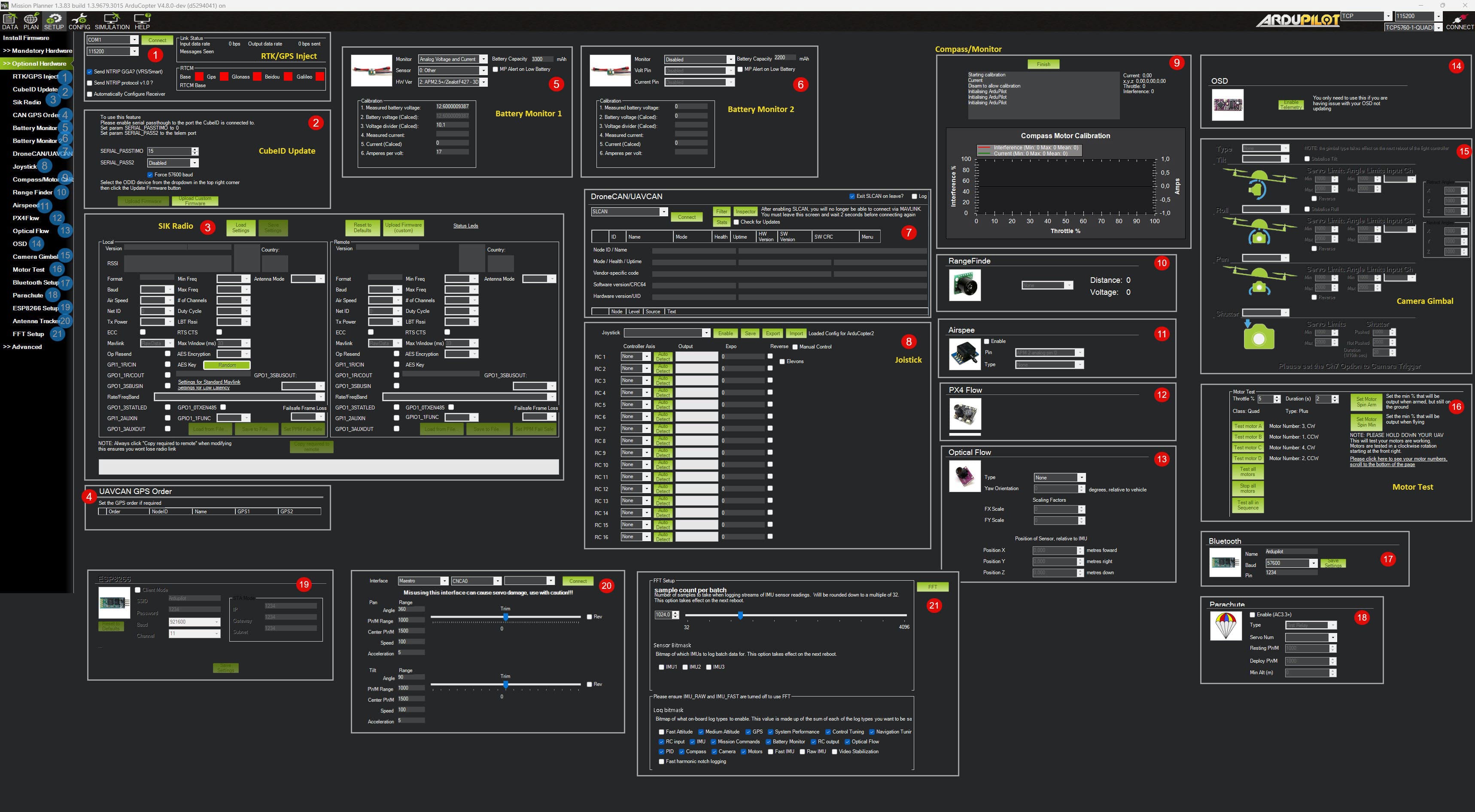
Страницы Optional Hardware. Пункт Joystick добавляется отдельной веткой и в списке стоит между DroneCAN и Compass/Motor
| Пункт | Назначение |
|---|---|
| RTK/GPS Inject | Базовая станция RTK: подключение, съём базы, передача поправок в аппарат |
| CubeID Update | Обновление и настройка модуля идентификации CubeID |
| Sik Radio | Параметры радиомодемов SiK: частоты, мощность, шифрование, для локального и удалённого модема сразу |
| CAN GPS Order | Порядок приёмников GNSS на шине CAN |
| Battery Monitor | Тип датчика, ёмкость, калибровка напряжения и тока |
| Battery Monitor 2 | То же для второй батареи |
| DroneCAN/UAVCAN | Список узлов на шине, их прошивки и параметры |
| Joystick | Назначение осей и кнопок джойстика на каналы управления |
| Compass/Motor Calib | Компенсация влияния тока моторов на компас |
| Range Finder | Дальномеры: тип, ориентация, пределы |
| Airspeed | Датчик воздушной скорости |
| PX4Flow | Модуль оптического потока PX4Flow |
| Optical Flow | Общая настройка оптического потока: тип, ориентация, масштабные коэффициенты, положение относительно IMU |
| OSD | Экранное меню на аналоговом видеопотоке |
| Camera Gimbal | Подвес: пределы углов, входные каналы, тип стабилизации, выход затвора |
| Motor Test | Проверка порядка и направления вращения моторов |
| Bluetooth Setup | Имя, скорость и PIN-код модуля Bluetooth |
| Parachute | Система спасения: включение, канал сервопривода, задержка, минимальная высота |
| ESP8266 Setup | Настройка Wi-Fi-моста: режим, пароль, IP |
| Antenna Tracker | Следящая антенна: диапазоны и центры по осям Pan и Tilt |
| FFT Setup | Настройка пакетной записи данных IMU для последующего анализа спектра |
INS_LOG_BAT_MASK, INS_LOG_BAT_CNT и LOG_BITMASK. Это подготовка к записи сырых данных гироскопов в лог, а не включение анализатора. Сам режекторный фильтр настраивается параметрами INS_HNTCH_* после анализа лога.Advanced
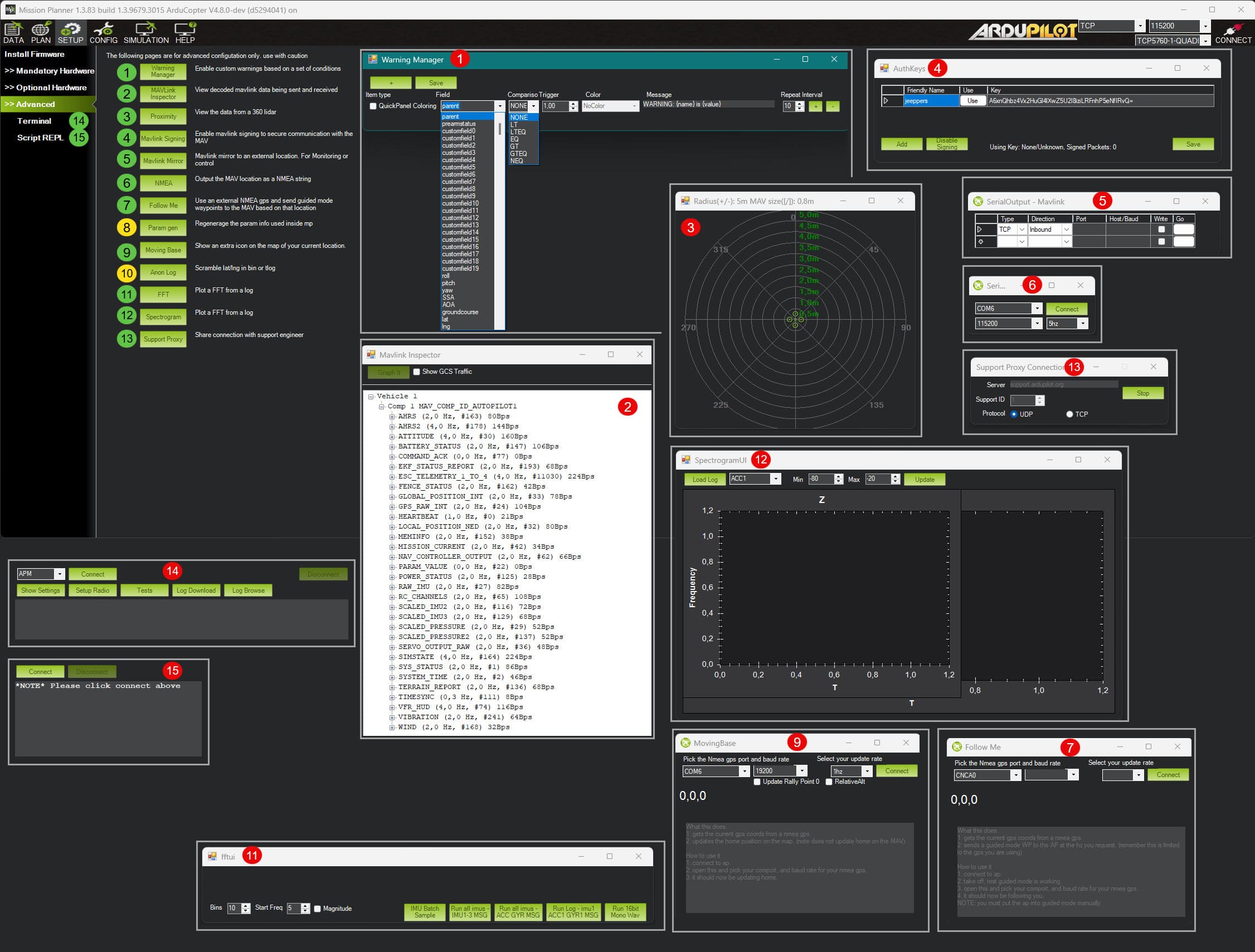
Страница Advanced: тринадцать кнопок служебных инструментов, а также Terminal и Script REPL в дереве слева
| Кнопка | Назначение |
|---|---|
| Warning Manager | Пользовательские предупреждения по заданным условиям: например, голосовое оповещение при падении напряжения |
| MAVLink Inspector | Просмотр декодированных пакетов MAVLink с частотами приёма и передачи |
| Proximity | Отображение данных кругового лидара |
| Mavlink Signing | Подпись пакетов MAVLink для защиты канала управления |
| Mavlink Mirror | Зеркалирование потока MAVLink на внешний адрес: для мониторинга или второй станции |
| NMEA | Вывод положения аппарата строкой NMEA во внешнее устройство |
| Follow Me | Внешний GPS-приёмник как источник цели: аппарат следует за оператором в режиме Guided |
| Param gen | Перегенерация встроенных описаний параметров |
| Moving Base | Показ собственного положения станции на карте отдельным значком |
| Anon Log | Обезличивание координат в логе перед передачей третьим лицам. В коде помечена как бета |
| FFT | Построение спектра по логу, окно с кнопками пакетной выборки IMU |
| Spectrogram | Спектрограмма по логу: время по одной оси, частота по другой |
| Support Proxy | Предоставление доступа к подключению инженеру поддержки |
| Terminal | Прямой доступ к консоли автопилота |
| Script REPL | Интерактивная оболочка для отладки Lua-скриптов |
4. Экран CONFIG
Состав разделов
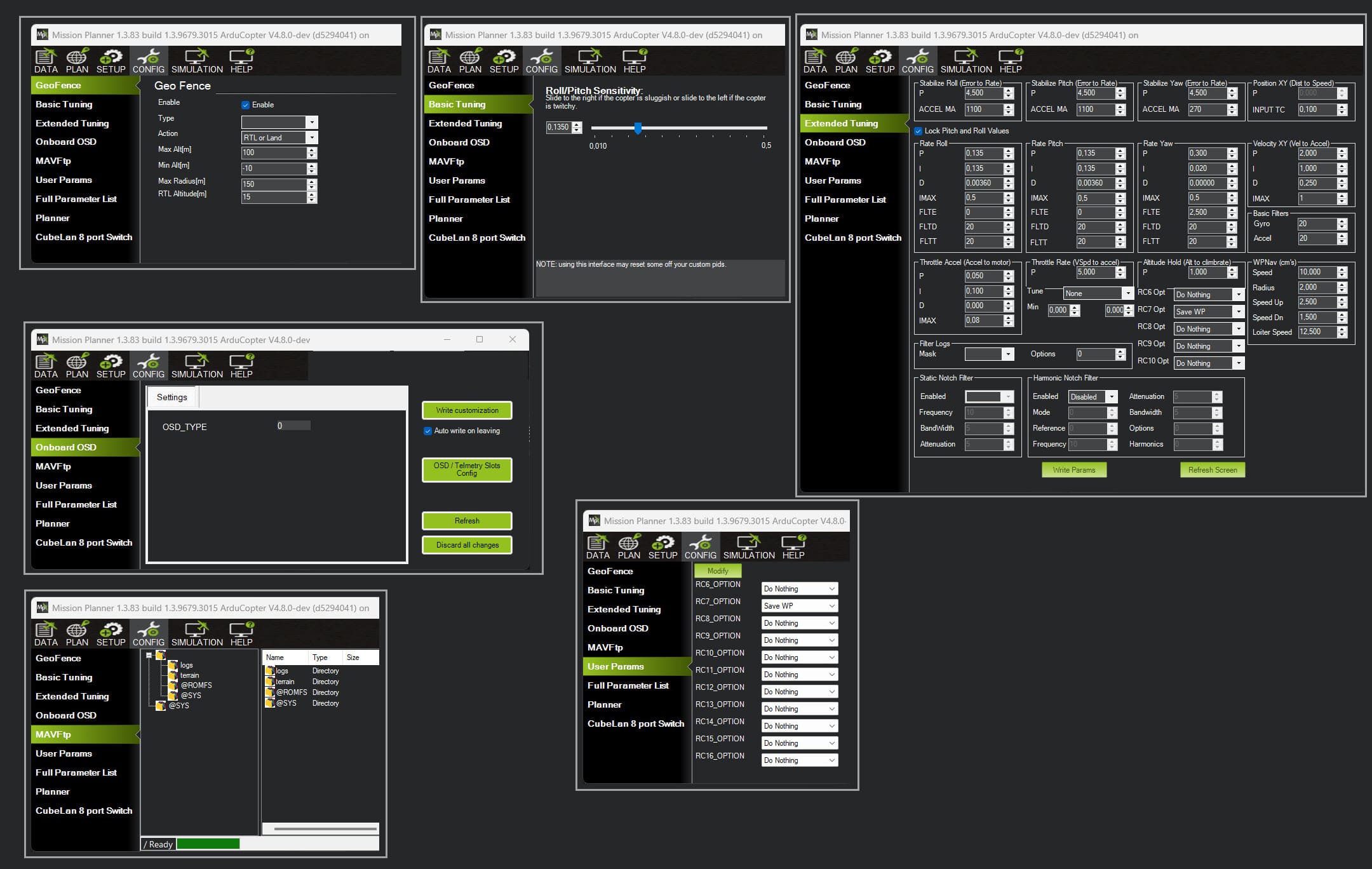
Шесть разделов CONFIG на одной иллюстрации. Список слева одинаков на всех страницах и отражает реальный состав меню при подключённом мультироторе
Здесь живёт тонкая настройка. Состав разделов определяется типом аппарата, версией прошивки и режимом Layout, который выбирается в самом же CONFIG на странице Planner.
| Раздел | Содержание |
|---|---|
| GeoFence | Круговая и высотная геозона, действие при нарушении |
| Basic Tuning | Быстрая правка отклика одним ползунком |
| Extended Tuning | Полный набор PID по всем контурам, фильтры, WPNav |
| Onboard OSD | Экранное меню, которое автопилот сам накладывает на видеопоток |
| MAVFtp | Файловый менеджер SD-карты автопилота |
| User Params | Личный набор избранных параметров |
| Full Parameter List | Все параметры списком с деревом префиксов и поиском |
| Planner | Настройки самой программы |
| CubeLan 8 port Switch | Раздел от плагина, появляется при наличии соответствующего оборудования |
GeoFence
| Поле | Параметр | Смысл |
|---|---|---|
Enable |
FENCE_ENABLE |
Включение геозоны |
Type |
FENCE_TYPE |
Битовая маска активных границ: максимальная высота, окружность, полигон, минимальная высота |
Action |
FENCE_ACTION |
Действие при нарушении границы |
Max Alt |
FENCE_ALT_MAX |
Верхняя граница по высоте, на иллюстрации 100 м |
Min Alt |
FENCE_ALT_MIN |
Нижняя граница, на иллюстрации -10 м |
Max Radius |
FENCE_RADIUS |
Радиус круговой зоны от точки дома, на иллюстрации 150 м |
RTL Altitude |
RTL_ALT или RTL_ALT_M |
Высота возврата, на иллюстрации 15 м |
Значения списка Action:
| Значение | Действие |
|---|---|
| 0 | Report Only — только сообщение оператору |
| 1 | RTL или Land |
| 2 | Always Land — всегда посадка |
| 3 | SmartRTL, иначе RTL, иначе Land |
| 4 | Brake or Land — торможение, иначе посадка |
| 5 | SmartRTL, иначе Land |
FENCE_TYPE со своим перечнем вариантов — так бывает, когда прошивка новее самой программы. Задавайте значение напрямую в Full Parameter List: сумма битов 1 (максимальная высота), 2 (окружность), 4 (полигон), 8 (минимальная высота).Basic Tuning
Для мультиротора страница сведена к одному ползунку Roll/Pitch Sensitivity в диапазоне от 0,010 до 0,5. Он одновременно корректирует ATC_RAT_RLL_P и ATC_RAT_PIT_P и связанные с ними коэффициенты. Правее — аппарат отзывчивее, левее — спокойнее.
Extended Tuning
Полная карта регуляторов на одной странице. Группы слева направо повторяют структуру каскада управления: угол, угловая скорость, положение, скорость, высота.
| Группа на экране | Поля | Параметры |
|---|---|---|
| Stabilize Roll / Pitch / Yaw (Error to Rate) | P, ACCEL MA | ATC_ANG_RLL_P, ATC_ANG_PIT_P, ATC_ANG_YAW_P, ATC_ACCEL_R/P/Y_MAX, в новых прошивках ATC_ACC_R/P/Y_MAX |
| Rate Roll / Pitch / Yaw | P, I, D, IMAX, FLTE, FLTD, FLTT | ATC_RAT_RLL_*, ATC_RAT_PIT_*, ATC_RAT_YAW_* |
| Position XY (Dist to Speed) | P, INPUT TC | PSC_POSXY_P, в новых прошивках PSC_NE_POS_P; ATC_INPUT_TC |
| Velocity XY (Vel to Accel) | P, I, D, IMAX | PSC_VELXY_*, в новых прошивках PSC_NE_VEL_* |
| Basic Filters | Gyro, Accel | INS_GYRO_FILTER, INS_ACCEL_FILTER |
| Throttle Accel (Accel to motor) | P, I, D, IMAX | PSC_ACCZ_*, в новых прошивках PSC_D_ACC_* |
| Throttle Rate (VSpd to accel) | P | PSC_VELZ_P или PSC_D_VEL_P |
| Altitude Hold (Alt to climbrate) | P | PSC_POSZ_P или PSC_D_POS_P |
| Tune, Min, Max | Выбор величины для подстройки с пульта | TUNE, TUNE_LOW, TUNE_HIGH |
| RC6 Opt … RC10 Opt | Функции вспомогательных каналов | RC6_OPTION…RC10_OPTION |
| WPNav | Speed, Radius, Speed Up, Speed Dn, Loiter Speed | WPNAV_*, в новых прошивках WP_SPD, WP_RADIUS_M, LOIT_SPEED_MS |
| Filter Logs | Mask, Options | INS_LOG_BAT_MASK, INS_LOG_BAT_OPT |
| Static Notch Filter | Enabled, Frequency, BandWidth, Attenuation | INS_NOTCH_* |
| Harmonic Notch Filter | Enabled, Mode, Reference, Frequency, Attenuation, Bandwidth, Options, Harmonics | INS_HNTCH_* |
Внизу страницы две кнопки: Write Params записывает изменения в аппарат, Refresh Screen перечитывает значения из него. Галочка Lock Pitch and Roll Values связывает поля крена и тангажа: правка одного повторяется во втором.
WPNAV_SPEED стал WP_SPD, WPNAV_RADIUS стал WP_RADIUS_M. Программа подставляет в те же поля новые параметры, а подпись группы осталась старой. Ориентируйтесь на порядок величины: 10 000 — это сантиметры в секунду, 10 — метры в секунду.INS_HNTCH_ENABLE=0 и группа Position XY P.Onboard OSD
Настройка экранного меню, которое автопилот формирует сам и выводит в видеопоток. Ключевое поле — OSD_TYPE. При значении 0 функция выключена и на странице видно только это поле; после выбора типа устройства появляются вкладки экранов с расстановкой элементов.
| Элемент | Действие |
|---|---|
| Write customization | Записать раскладку в автопилот |
Auto write on leaving |
Записывать автоматически при уходе со страницы |
| OSD / Telemetry Slots Config | Настройка слотов телеметрии, выводимых на экран |
| Refresh | Перечитать параметры из аппарата |
| Discard all changes | Отменить все несохранённые правки |
MAVFtp
Файловый менеджер SD-карты автопилота: слева дерево каталогов, справа содержимое выбранного, внизу строка состояния и индикатор выполнения. Типовые каталоги: logs с журналами, terrain с данными рельефа, @ROMFS и @SYS — виртуальные каталоги прошивки.
Контекстное меню работает с файлами: скачивание обычное и пакетное, загрузка на аппарат, удаление, переименование, создание каталога, вычисление контрольной суммы. Есть и монтирование карты как сетевого диска.
APM/scripts/, забирать отдельные логи и проверять свободное место — не разбирая аппарат. Работает и по USB, и по телеметрии, но по радиоканалу скачивание большого лога займёт часы. Требуется MAVLink 2 и поддержка FTP со стороны прошивки: без неё раздел просто не появится в списке.User Params
Личная подборка параметров, которые вы правите чаще всего. По умолчанию это функции вспомогательных каналов RC6_OPTION…RC16_OPTION и их старые аналоги CH6_OPT…CH16_OPT; в списке показываются только те, что существуют в подключённой прошивке.
Кнопка Modify открывает окно со списком имён параметров — по одному в строке. Добавьте туда любые нужные имена, и страница соберётся заново. Параметры с перечнем значений выводятся выпадающим списком, числовые — полем ввода. Список хранится в настройках программы и сохраняется после перезапуска.
WPNAV_SPEED, RTL_ALT, FENCE_RADIUS, BATT_LOW_VOLT. Это избавляет от поиска по списку из полутора тысяч строк в полевых условиях.Full Parameter List
Все параметры аппарата в одной таблице. Слева — дерево префиксов, сворачивается кнопкой со стрелкой; выбор ветки фильтрует таблицу. Справа от значения выводятся единицы, диапазон и описание из метаданных прошивки.
| Элемент | Действие |
|---|---|
Search |
Фильтр по подстроке в имени и описании |
Modified, None Default |
Показать только изменённые или только отличающиеся от заводских |
| Write Params | Записать правки в аппарат |
| Refresh Params | Перечитать весь набор из аппарата |
| Save to file / Load from file | Выгрузка и загрузка набора в текстовый файл .param |
| Load Presaved | Загрузка типового набора из комплекта программы |
| Compare Params | Сравнение текущего набора с файлом с показом различий |
| Reset to Default | Сброс всех параметров к заводским значениям |
| Commit Params | Явная запись во флеш-память, если автоматическая запись отключена |
INS_GYRO_FILTER, INS_HNTCH_ENABLE, INS_HNTCH_FREQ и INS_HNTCH_BW, ветка INS_ показывает их рядом, а в плоском списке — вперемешку с сотнями соседних параметров.Planner
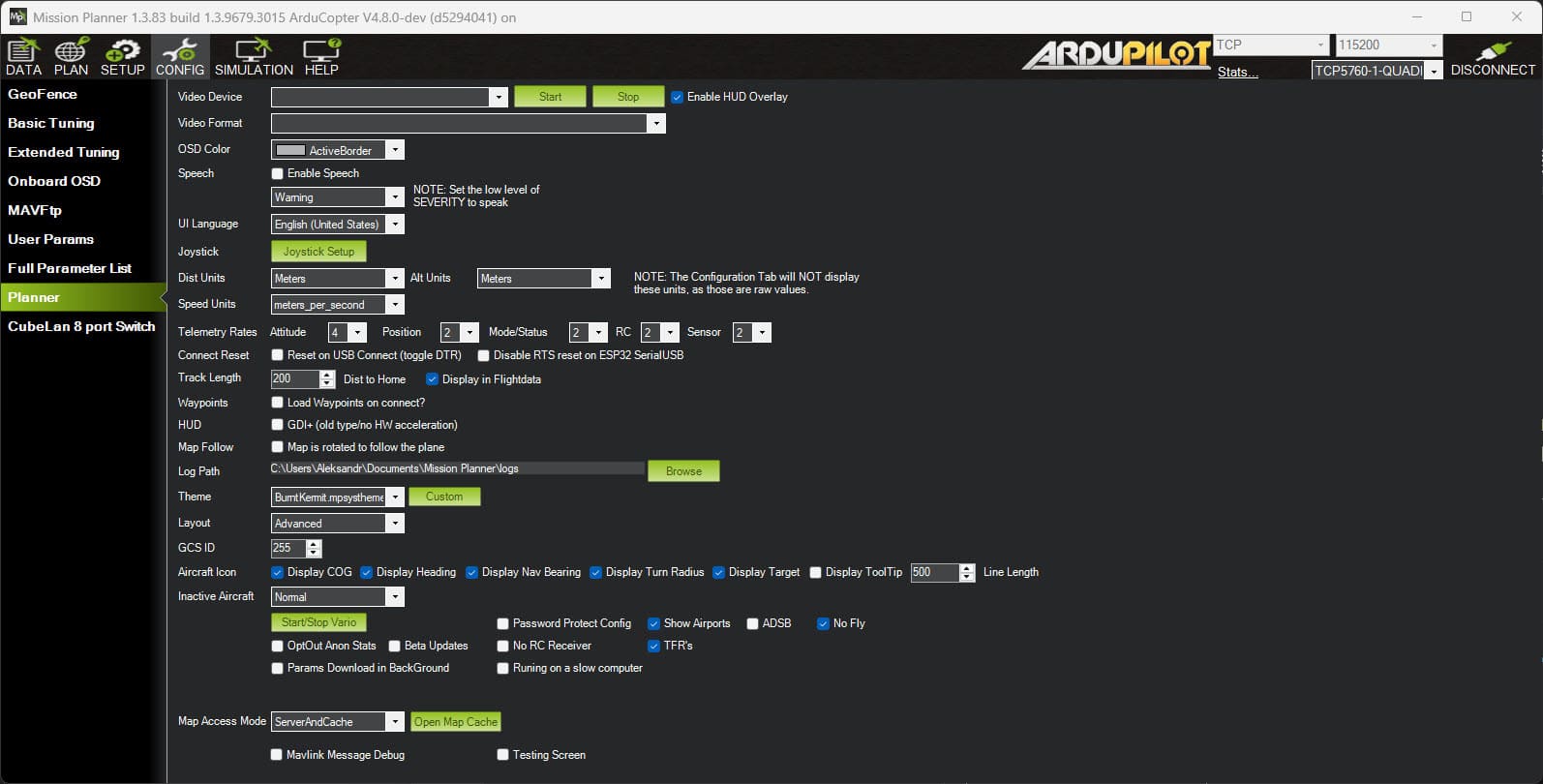
Страница Planner: настройки не аппарата, а самой программы. Ни один из этих пунктов не пишется в автопилот
| Группа | Что настраивает |
|---|---|
| Video Device, Video Format | Источник видео для наложения на HUD, кнопки Start и Stop, галочка Enable HUD Overlay |
| OSD Color | Цвет надписей на HUD |
| Speech | Голосовые оповещения и минимальный уровень серьёзности сообщений, при котором станция говорит |
| UI Language | Язык интерфейса программы |
| Joystick | Кнопка перехода к настройке джойстика |
| Dist Units, Alt Units, Speed Units | Единицы отображения. На вкладке CONFIG не применяются: там показываются сырые значения параметров |
| Telemetry Rates | Запрашиваемые частоты потоков: Attitude, Position, Mode/Status, RC, Sensor |
| Connect Reset | Сброс автопилота при подключении по USB и отключение сброса по RTS для ESP32 |
| Track Length | Длина следа аппарата на карте и показ расстояния до дома на экране DATA |
| Waypoints | Автоматическая загрузка миссии сразу после подключения |
| HUD | Режим отрисовки без аппаратного ускорения — для старых видеокарт |
| Map Follow | Поворот карты по курсу аппарата |
| Log Path | Каталог, куда складываются журналы телеметрии |
| Theme | Цветовая схема программы и кнопка Custom для своей |
| Layout | Basic, Advanced или Custom — задаёт, какие вкладки и разделы вообще показывать |
| GCS ID | Идентификатор наземной станции в сети MAVLink, по умолчанию 255 |
| Aircraft Icon | Что рисовать у значка аппарата: путевой угол, курс, заданный курс, радиус разворота, цель, всплывающая подсказка, длина линий |
| Inactive Aircraft | Как показывать неактивные аппараты при работе с несколькими бортами |
| Слои карты | Show Airports, ADSB, No Fly, TFR — аэродромы, борта с ADS-B, бесполётные зоны и временные ограничения |
| Прочие галочки | Password Protect Config, OptOut Anon Stats, Beta Updates, No RC Receiver, Params Download in BackGround, Runing on a slow computer |
| Map Access Mode | Политика работы с тайлами: только сервер, только кэш или оба. Кнопка Open Map Cache открывает каталог кэша |
| Mavlink Message Debug, Testing Screen | Отладочные режимы |
Разделы от плагинов
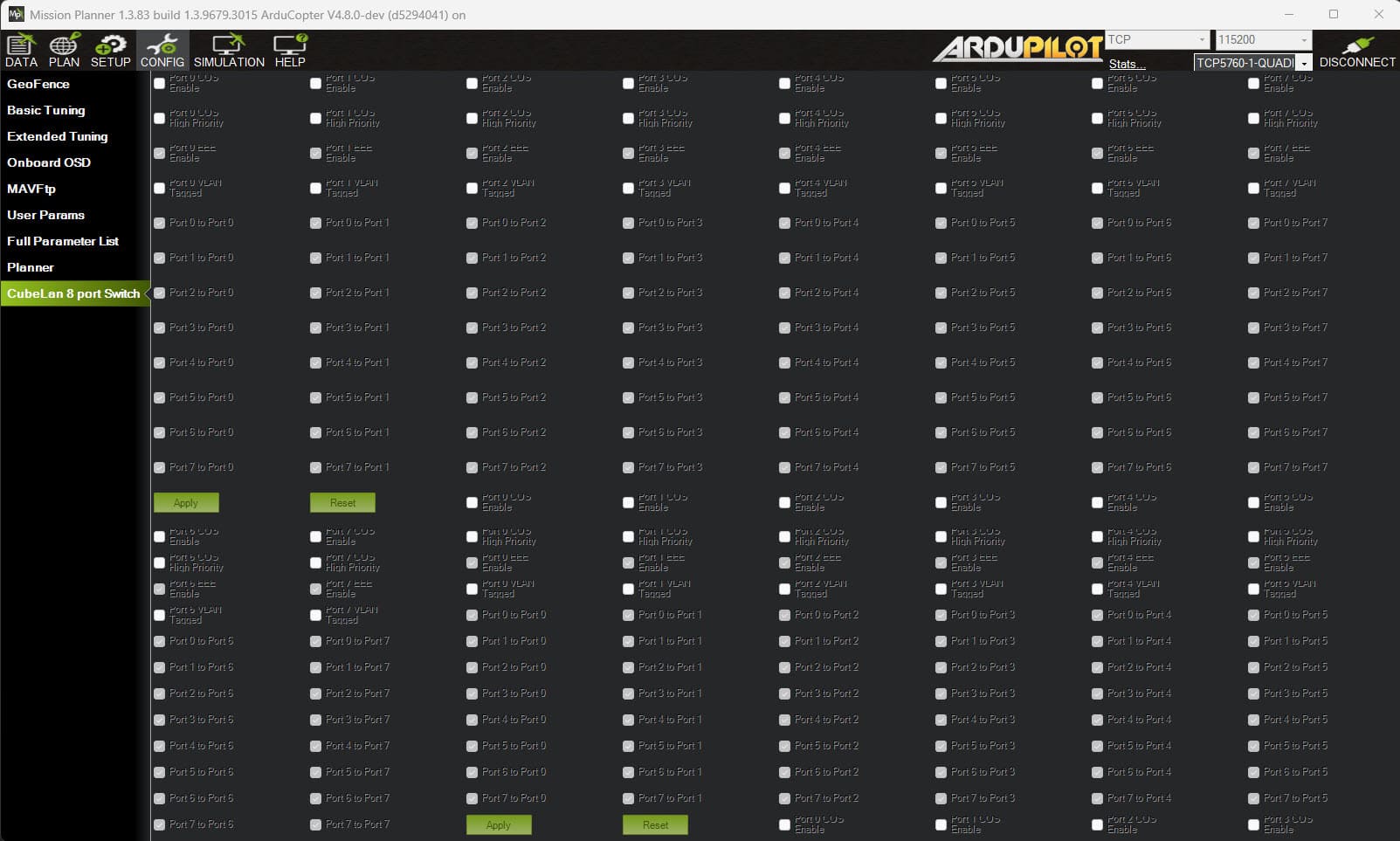
Раздел CubeLan 8 port Switch. Появляется от плагина при наличии соответствующего оборудования, в стандартной поставке программы его нет
Список разделов CONFIG расширяется плагинами: они добавляют свои страницы в то же меню. В примере это CubeLan 8 port Switch — управление восьмипортовым Ethernet-коммутатором CubePilot, который применяется для связывания автопилота с сетевой полезной нагрузкой.
| Группа галочек | Смысл |
|---|---|
Port N COS Enable |
Приоритизация трафика на порту |
Port N COS High Priority |
Отнесение порта к высокоприоритетным |
Port N EEE Enable |
Энергосбережение Ethernet на порту |
Port N VLAN Tagged |
Работа порта с тегированными кадрами VLAN |
Port X to Port Y |
Матрица 8 на 8: разрешённые направления пересылки кадров между портами |
| Apply, Reset | Применить настройки и вернуть исходные |
Работа с параметрами: обязательные привычки
- Сохраняйте резервную копию перед изменениями. Кнопка
Save to file. Файл.param— обычный текст, его можно смотреть и сравнивать любым diff-инструментом. - Пишите изменения кнопкой
Write Params. До нажатия правки существуют только в окне. - Изменённые строки подсвечиваются. Так видно, что именно уйдёт в аппарат.
- Пользуйтесь
Compare Params. Сравнение с файлом — лучший способ понять, что изменилось за сессию. - Часть параметров требует перезагрузки. В описании есть пометка о необходимости перезапуска: без неё новое значение не вступит в силу.
Типовой рабочий цикл настройки:
1. Full Parameter List
2. Save to file  ->  copter_2026-08-04_before_tune.param / сохраняем то,
что имеем.
3. Правка значений
4. Write Params  / Записываем правки в автопилот / при необходимости - перезагрузка автопилота / тестовый полёт
5. Save to file  ->  copter_2026-08-04_after_tune.param
6. Compare Params / убедиться, что изменилось только то, что хотели5. Горячие клавиши и приёмы работы
| Действие | Как |
|---|---|
| Прочитать миссию из аппарата | Ctrl+Shift+R |
| Записать миссию в аппарат | Ctrl+Shift+W, ускоренно Ctrl+Shift+F |
| Открыть и сохранить файл миссии | Ctrl+O и Ctrl+S |
| Развернуть HUD на весь экран | Двойной щелчок по HUD |
| Поменять местами HUD и карту | Правый щелчок по HUD, пункт Swap with map |
| Быстрый поиск параметра | Поле Search в Full Parameter List, поиск по подстроке |
| Показать описание параметра | Навести курсор на название: всплывает текст из метаданных прошивки |
| Открыть график в реальном времени | Кнопка Tuning под HUD, затем выбрать поля |
| Служебное окно разработчика | Ctrl+F в основном окне |
6. Графики телеметрии в реальном времени
Кнопка Tuning под HUD включает график поверх карты или HUD. Двойной щелчок по графику открывает выбор полей.
| Пара | Что показывает |
|---|---|
nav_roll и roll |
Насколько точно аппарат отрабатывает заданный крен; расхождение — недобор тюнинга |
nav_pitch и pitch |
То же по тангажу |
alt и targetalt |
Качество удержания высоты |
groundspeed и targetspeed |
Отработка задания скорости в миссии |
ch3out и battery_voltage |
Связь газа и просадки напряжения — оценка запаса тяги |
vibex, vibey, vibez |
Вибрации в реальном времени |
ekfvelv и ekfposhor |
Дисперсии EKF, ранний признак проблем с навигацией |
7. Практика
Задания выполняются в симуляторе SITL и не требуют реального аппарата.
Задание 5.1. Экран PLAN
Выполняется в симуляторе SITL, реальный аппарат не требуется
- Постройте маршрут из пяти точек с командами
TAKEOFFиRETURN_TO_LAUNCH. - Задайте точкам разные высоты и объясните значения в колонках
Grad %,AngleиDist. - Сохраните маршрут в файл, очистите таблицу, загрузите обратно.
- Запишите миссию в аппарат, прочитайте её и сверьте построчно.
- Переключите режим высоты на
Absoluteи объясните, что произойдёт при записи.
Задание 5.2. Экраны SETUP и CONFIG
Выполняется в симуляторе SITL, реальный аппарат не требуется
- Пройдите Mandatory Hardware сверху вниз и запишите, какие пункты недоступны и почему.
- Переключите Layout между Basic и Advanced и зафиксируйте, какие разделы появились и исчезли.
- В Extended Tuning найдите поля
Rate Roll PиBasic Filters Gyro, затем отыщите те же параметры в Full Parameter List и убедитесь, что значения совпадают. - Добавьте в User Params три параметра, которые планируете править на площадке.
- Сохраните набор параметров в файл, измените одно значение, снова сохраните и сравните файлы через Compare Params.
8. Проверьте себя
Сформулируйте ответ своими словами, прежде чем сверяться со справочником ответов.
- Что показывают счётчики
Distance,Prev,AZиHomeнад картой экрана PLAN? - Чем
Write Fastотличается отWriteи почему после любой записи нуженRead? - Почему программа переспрашивает при записи миссии в режиме
Absolute? - Что именно записывает страница Initial Tune Parameters и от какого исходного числа она считает?
- Что делает страница FFT Setup и почему её название вводит в заблуждение?
- Каким параметрам соответствуют поля
Rate Roll P,Basic Filters GyroиAltitude Hold Pв Extended Tuning? - Почему в CONFIG нет отдельного пункта Full Parameter Tree и где искать дерево префиксов?
- Какая последовательность действий гарантирует, что изменённый параметр реально записан в автопилот?
9. Чек-лист самопроверки
Урок освоен, если каждый пункт выполнен на практике:
- Маршрут построен, записан в аппарат и прочитан обратно для сверки
- Разобраны все ветви контекстного меню карты
- Пройден список Mandatory Hardware сверху вниз
- Понятно, чем Basic Tuning отличается от Extended Tuning и Full Parameter List
- Проверено, как режим Layout меняет состав разделов
- Освоен цикл: бэкап, правка, Write Params, сверка через Compare Params
10. Что дальше
- Предыдущий урок: 4. Экран DATA: полётный экран оператора
- Следующий урок: 6. Протокол MAVLink: как аппарат разговаривает со станцией
- Полный перечень тем: Содержание курса
- мод. : Вторник, 08 сентября 2026