

Экран DATA: полётный экран оператора #04
mod. Вторник, 08 сентября 2026 14:43 . См. 365
Главный экран во время полёта. Разбираем HUD, карту и все тринадцать вкладок панели телеметрии — что показывает каждая и когда к ней обращаться.
При любой непонятной ситуации первым делом откройте вкладку Messages. В большинстве случаев автопилот прямым текстом сообщил, что ему не нравится.
Содержание
1. Цели урока
После этого урока вы будете понимать:
- как устроен полётный экран и что показывает каждая зона HUD
- сколько вкладок телеметрии существует и почему видно не все
- назначение всех тринадцати вкладок и когда открывать каждую
- какие команды можно отправить аппарату прямо с экрана DATA и какие из них опасны
- где искать причину отказа в арминге
- как включить графики телеметрии в реальном времени и что по ним видно
2. Логика организации программы
Верхняя панель Mission Planner делит программу на шесть режимов работы. Это не просто вкладки, а принципиально разные задачи, и понимание, что где лежит, экономит больше времени, чем любые горячие клавиши.
| Вкладка | Задача | Когда используется |
|---|---|---|
| DATA | Полётный экран: телеметрия, карта, управление в реальном времени | В поле, во время полёта |
| PLAN | Планирование миссий, геозон, точек rally | До вылета, в офисе |
| SETUP | Первичная настройка: прошивка, обязательные калибровки, опциональное оборудование | При вводе аппарата в эксплуатацию |
| CONFIG | Тонкая настройка: параметры, PID, фильтры, настройки самой программы | При тюнинге |
| SIMULATION | Встроенный SITL-симулятор | Обучение, проверка миссий, отладка |
| HELP | Обновления, справка, сбор диагностики | Изредка |
3. Экран DATA: общий вид
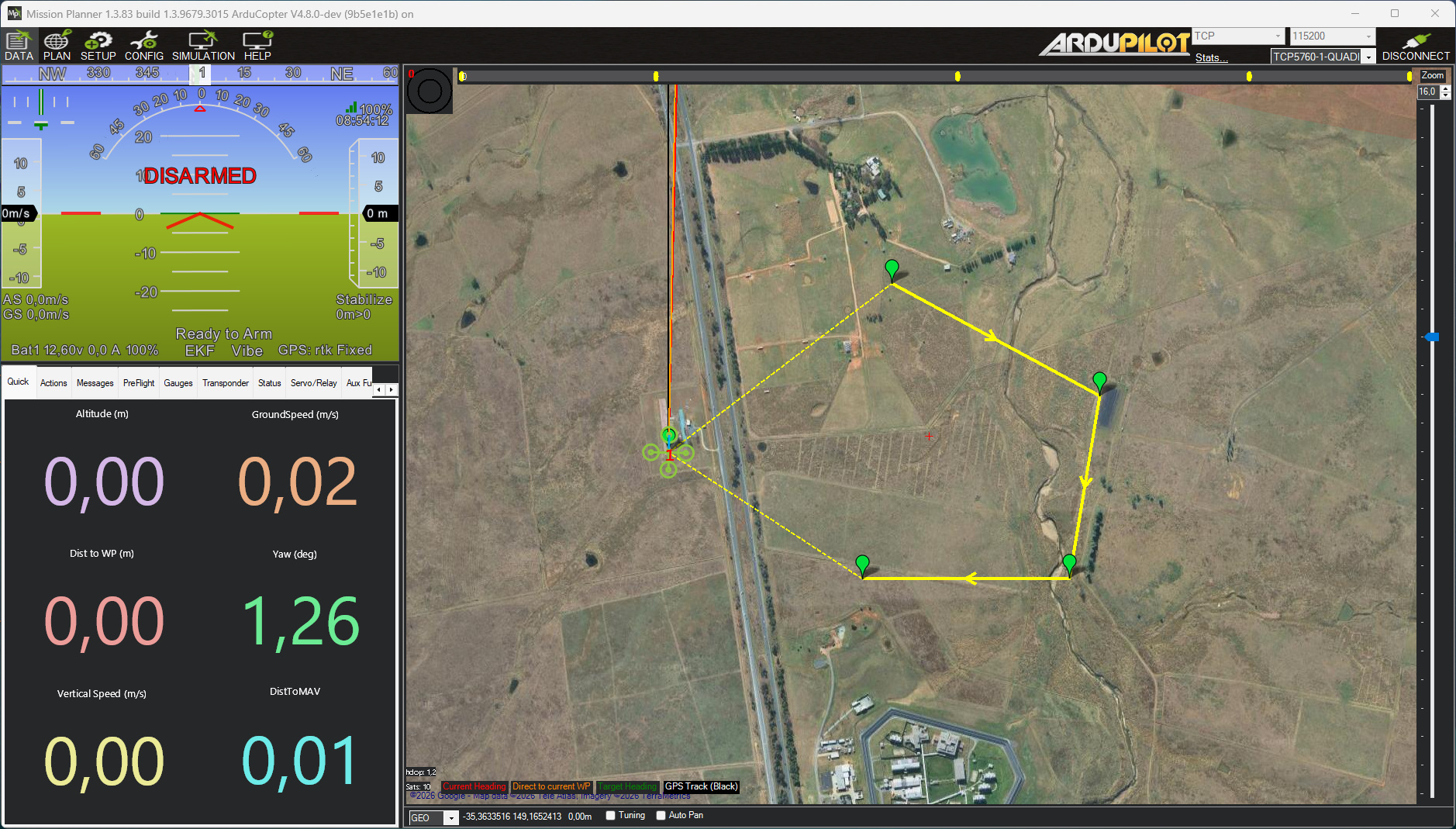
Экран собран из трёх областей: HUD слева, карта справа, панель телеметрии с вкладками внизу. Границы между ними перетаскиваются мышью, а HUD и карту можно поменять местами.
HUD: индикатор на дисплее
Центральный элемент — авиагоризонт с наложенной телеметрией. Разберём информацию по зонам; нумерация соответствует иллюстрации.
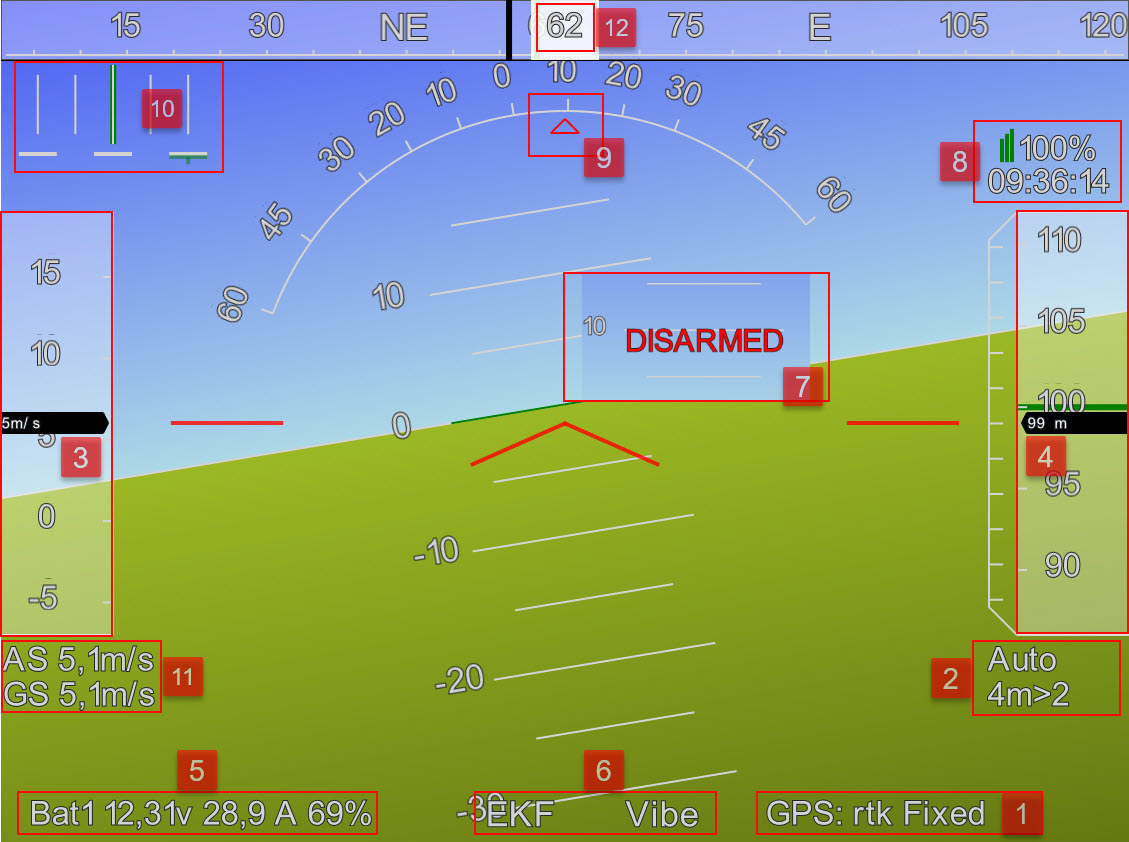
| Зона | Отображается |
|---|---|
| Зона 1 | Статус GPS: No GPS, No Fix, 2D Fix, 3D Fix, 3D DGPS, RTK Float, RTK Fixed, в скобках — число спутников |
| Зона 2 | Текущий режим полёта и расстояние до очередной точки маршрута |
| Шкала 3 | Воздушная или путевая скорость, м/с |
| Шкала 4 | Высота относительно точки взлёта, м |
| Зона 5 | Напряжение, ток, остаток ёмкости |
| Зона 6 | Индикаторы EKF и Vibe: сводное качество навигационного решения и вибраций |
| Зона 7 | Красные сообщения по центру: ошибки и причины отказа в арминге |
| Зона 8 | Коэффициент качества телеметрии и время GPS |
| Шкала 9 | Угол наклона по крену |
| Шкала 10 | Ошибка CrossTrack — отклонение от направления на следующую точку маршрута |
| Зона 11 | Air Speed — воздушная скорость; Ground Speed — скорость относительно земли |
| Шкала 12 | Курсовое направление |
Контекстное меню HUD
Двойной щелчок по HUD разворачивает его в отдельное окно HUD Dropout — его можно вынести на второй монитор. Правый щелчок открывает меню настройки.
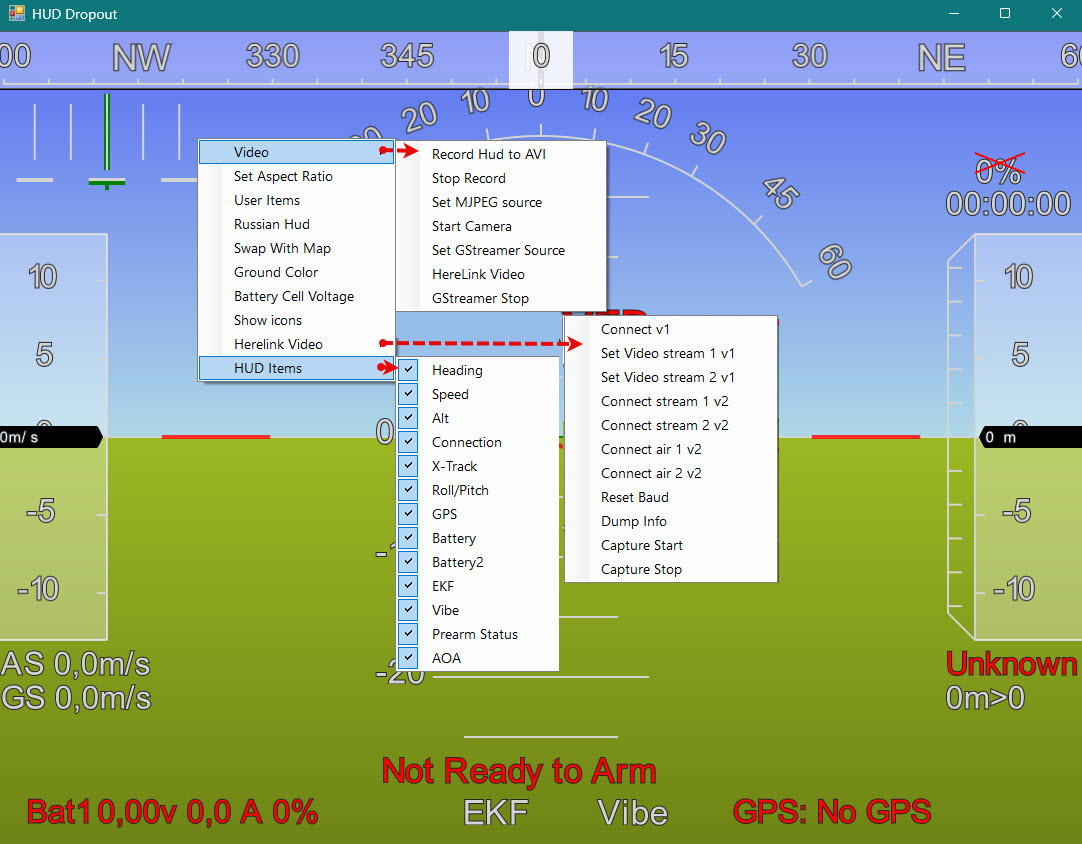
Меню HUD со всеми раскрытыми ветвями. Слева основной список, справа подменю Video, HUD Items и Herelink Video
| Пункт | Действие |
|---|---|
| Video | Подменю работы с видео и записи HUD, разбор ниже |
| Set Aspect Ratio | Соотношение сторон, в том числе 16:9 |
| User Items | Вывести на HUD произвольные поля телеметрии поверх штатных |
| Russian Hud | Альтернативный стиль отрисовки: подвижен силуэт аппарата, а не линия горизонта |
| Swap With Map | Поменять местами HUD и карту |
| Ground Color | Цвет «земли» на авиагоризонте |
| Battery Cell Voltage | Показывать напряжение на ячейку вместо суммарного |
| Show icons | Показ значков EKF, Vibe и признака предполётных проверок |
| Herelink Video | Подменю работы с видеопотоком пульта Herelink |
| HUD Items | Поэлементное включение и выключение информации на HUD |
Подменю Video. Видео как подложка под приборы и запись происходящего.
| Пункт | Действие |
|---|---|
| Record Hud to AVI / Stop Record | Начать и остановить запись HUD в видеофайл |
| Set MJPEG source | Источник видео по протоколу MJPEG, обычно IP-камера |
| Start Camera | Запуск локальной камеры, подключённой к компьютеру |
| Set GStreamer Source / GStreamer Stop | Источник потока через GStreamer: RTSP, UDP и другие |
| HereLink Video | Видеопоток с пульта Herelink |
Подменю HUD Items. Каждый пункт — галочка, включающая свою группу информации. Именно здесь объясняется, почему на чужом рабочем месте HUD выглядит непривычно бедным.
| Пункт | Что показывает или скрывает |
|---|---|
Heading |
Шкала курса по верхней кромке |
Speed |
Шкала скорости слева и подписи AS и GS |
Alt |
Шкала высоты справа |
Connection |
Качество канала связи и время GPS |
X-Track |
Шкала ошибки бокового уклонения от линии пути |
Roll/Pitch |
Шкалы крена и тангажа, сам авиагоризонт |
GPS |
Статус решения GPS и число спутников |
Battery и Battery2 |
Напряжение, ток и остаток по первой и второй батарее |
EKF |
Сводный индикатор качества навигационного решения |
Vibe |
Сводный индикатор вибраций |
Prearm Status |
Надпись о готовности к армингу, например Not Ready to Arm |
AOA |
Угол атаки и угол скольжения, по умолчанию выключен |
Not Ready to Arm, Bat1 0,00v 0,0 A 0%, GPS: No GPS и перечёркнутый значок спутника. Так же выглядит HUD при работе в отключённом состоянии.Карта и её контекстное меню
Карта показывает положение аппарата, пройденный трек, загруженную миссию, геозоны и точки сбора. Внизу карты — легенда цветов: Current Heading, Direct to current WP, Target Heading, GPS Track (Black). Правый щелчок открывает меню команд.
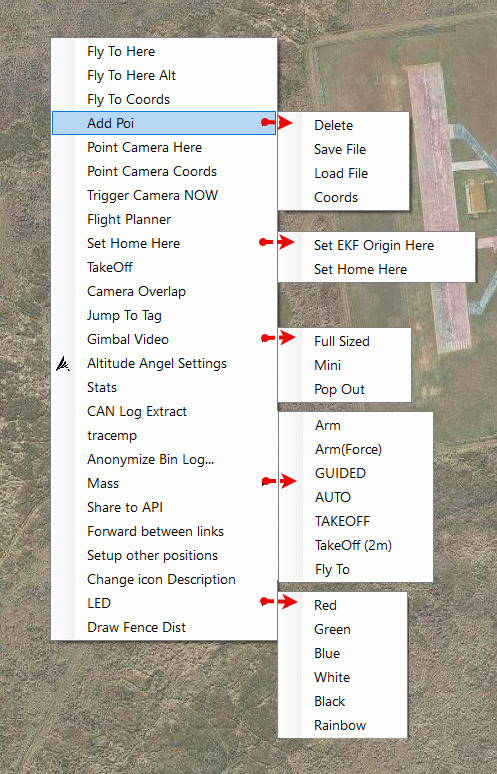
Меню карты со всеми раскрытыми подменю. Часть пунктов появляется только в свежих сборках программы
Команды полёта. Отправляются аппарату немедленно.
| Пункт | Действие |
|---|---|
| Fly To Here | Перевести в режим GUIDED и лететь в указанную точку, программа запросит высоту |
| Fly To Here Alt | Изменить только высоту текущей точки назначения |
| Fly To Coords | То же с вводом координат вручную |
| TakeOff | Команда взлёта в режиме GUIDED |
Точка дома и точки интереса.
| Пункт | Действие |
|---|---|
| Set Home Here | Подменю из двух пунктов: Set Home Here переопределяет точку возврата, Set EKF Origin Here задаёт начало координат фильтра — нужно при работе без GPS |
| Add Poi | Точки интереса. Подменю: Delete, Save File, Load File, Coords — набор точек сохраняется в файл и переносится между сеансами |
| Jump To Tag | Быстрый переход к отмеченному месту на карте |
Камера и подвес.
| Пункт | Действие |
|---|---|
| Point Camera Here, Point Camera Coords | Навести подвес на точку карты или на введённые координаты |
| Trigger Camera NOW | Принудительный спуск затвора |
| Camera Overlap | Показать перекрытие кадров съёмки |
| Gimbal Video | Окно видео с подвеса: Full Sized, Mini, Pop Out |
Групповое управление и служебные пункты. Часть из них появилась в сборках новее 1.3.83.
| Пункт | Действие |
|---|---|
| Mass | Групповые команды всем подключённым аппаратам сразу: Arm, Arm(Force), GUIDED, AUTO, TAKEOFF, TakeOff (2m), Fly To |
| LED | Цвет бортовых огней: Red, Green, Blue, White, Black, Rainbow |
| Flight Planner | Быстрый переход на экран PLAN |
| Stats | Сводная статистика текущего сеанса |
| Draw Fence Dist | Показать расстояние до границы геозоны |
| CAN Log Extract | Извлечение журнала шины CAN |
| Anonymize Bin Log | Обезличивание координат в бортовом логе перед передачей третьим лицам |
| Share to API, Forward between links | Передача телеметрии во внешний сервис и ретрансляция между каналами связи |
| Setup other positions, Change icon Description | Настройка положения и подписей значков при работе с несколькими аппаратами |
| Altitude Angel Settings | Настройка сервиса аэронавигационных данных |
FS_GCS_ENABLE. При выключенном GCS-failsafe аппарат может зависнуть в точке до разряда батареи. Перед использованием GUIDED в поле убедитесь, что GCS-failsafe настроен.Графики Tuning
Под картой, в самой нижней строке окна, стоит галочка Tuning. Она включает график телеметрии в реальном времени, который раскрывается над картой. Это главный инструмент оценки того, насколько точно аппарат отрабатывает задания автопилота.
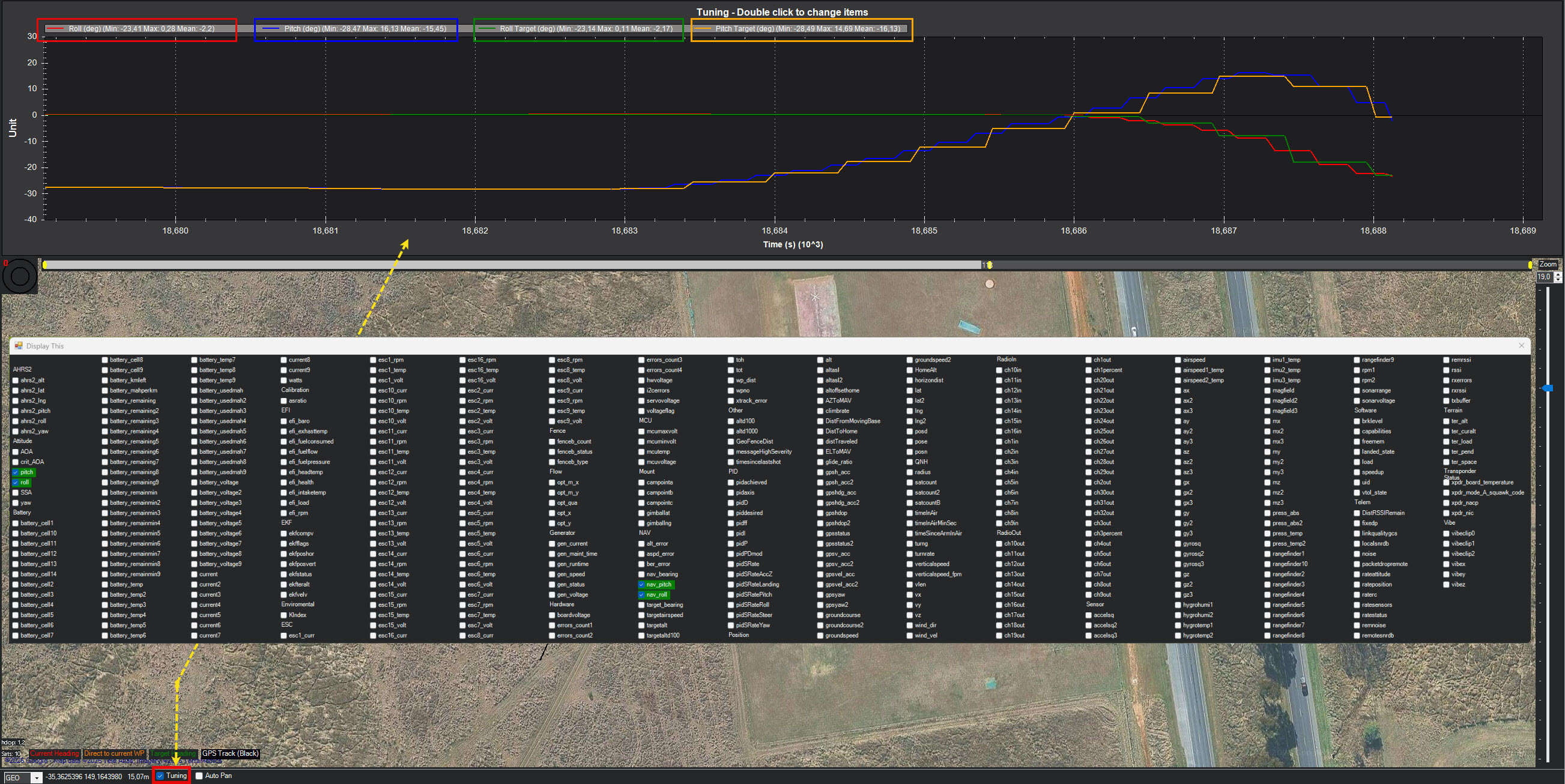
Вверху график с четырьмя кривыми, внизу окно выбора полей Display This. В нижней строке окна — сама галочка Tuning и соседняя Auto Pan
| Элемент | Назначение |
|---|---|
| Галочка Tuning | Показать или скрыть график. Находится в нижней строке рядом с координатами курсора |
| Галочка Auto Pan | Автоматически сдвигать карту вслед за аппаратом. К графику отношения не имеет |
| Заголовок графика | Tuning - Double click to change items — подсказка, как выбирать поля |
| Ось Time (s) | Время в секундах. Окно прокручивается автоматически, показывая последние 10 секунд |
| Ось Unit | Общая шкала значений. Масштаб подстраивается под данные автоматически |
| Легенда сверху | По одной подписи на кривую, с рассчитанными минимумом, максимумом и средним |
Как выбрать поля. Двойной щелчок по полю графика открывает окно Display This — тот же полный список телеметрии, что и на вкладке Status, но разложенный по группам: Attitude, Battery, EKF, ESC, Fence, Flow, Generator, Mount, NAV, PID, Position, Radioln, RadioOut, Sensor, Software, Terrain, Vibe и другие. Отмеченные поля подсвечиваются зелёным.
| Действие | Результат |
|---|---|
| Левый щелчок по галочке | Добавить поле на левую ось |
| Правый щелчок по галочке | Добавить поле на правую ось: в легенде к подписи добавляется буква R |
| Снять галочку | Убрать кривую с графика |
| Предел | Одновременно не более 20 кривых, при попытке добавить больше программа выдаёт предупреждение |
Что показывает пример на иллюстрации. Выбраны четыре поля — классическая связка для оценки качества настройки регуляторов.
| Кривая | Поле | Что означает |
|---|---|---|
| Красная | roll |
Фактический крен, градусы |
| Зелёная | nav_roll |
Крен, заданный автопилотом |
| Синяя | pitch |
Фактический тангаж |
| Оранжевая | nav_pitch |
Тангаж, заданный автопилотом |
Смысл в сравнении пар: фактическое значение должно повторять заданное с небольшим запаздыванием. На иллюстрации кривые идут почти вплотную — регуляторы настроены нормально. Заметное отставание фактической кривой означает вялый отклик, а колебания вокруг заданной — перебор с коэффициентами.
nav_roll и roll, nav_pitch и pitch — качество отработки углов; alt и targetalt — удержание высоты; groundspeed и targetspeed — отработка задания скорости; ch3out и battery_voltage — связь газа с просадкой напряжения, оценка запаса тяги; vibex, vibey, vibez — вибрации; ekfvelv и ekfposhor — дисперсии фильтра, ранний признак проблем с навигацией.4. Панель телеметрии: состав вкладок
В программе заложено четырнадцать вкладок, но одновременно вы их все не увидите: часть скрыта настройкой режима отображения. Это первое, что удивляет при переходе с чужого рабочего места на своё.
| Вкладка | Назначение | Basic | Advanced |
|---|---|---|---|
| Quick | Настраиваемая сетка числовых значений телеметрии | да | да |
| Actions | Полный набор команд аппарату | нет | да |
| Messages | Лента текстовых сообщений от автопилота | да | да |
| Actions (Simple) | Упрощённый набор из трёх крупных кнопок | да | нет |
| PreFlight | Предполётные проверки списком, с индикацией состояния | да | да |
| Gauges | Аналоговые циферблаты | да | да |
| Transponder | Управление транспондером ADS-B | да | да |
| Status | Полная таблица всех принимаемых полей телеметрии | нет | да |
| Servo/Relay | Ручное управление выходами и реле | нет | да |
| Aux Function | Вызов вспомогательных функций, назначенных на каналы | да | да |
| Scripts | Запуск скриптов внутри программы | нет | да |
| Payload Control | Управление полезной нагрузкой и подвесом | да | да |
| Telemetry Logs | Просмотр и воспроизведение журналов .tlog |
да | да |
| DataFlash Logs | Скачивание и разбор бортовых логов .bin |
да | да |
5. Разбор вкладок
Quick
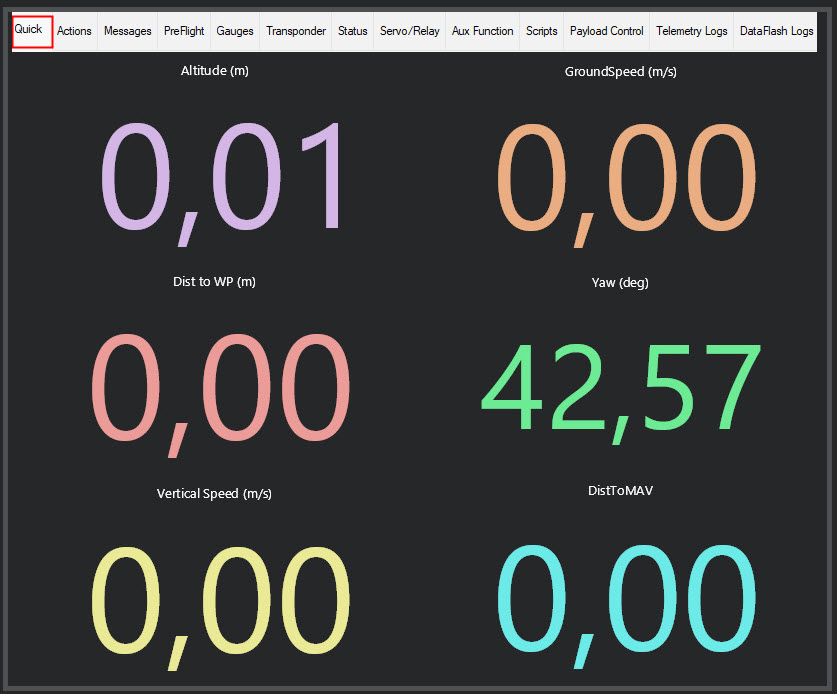
Сетка 2 на 3: Altitude, GroundSpeed, Dist to WP, Yaw, Vertical Speed, DistToMAV. Каждому полю программа назначает свой цвет
Крупные числа, читаемые на солнце с расстояния вытянутой руки. Это главная вкладка оператора в поле.
| Действие | Как выполняется |
|---|---|
| Сменить показываемое поле | Двойной щелчок по значению, затем выбор из полного списка телеметрии |
| Изменить размер сетки | Правый щелчок, пункт Set View Count: задаётся число строк и столбцов |
| Настроить внешний вид | Правый щелчок, пункт Customize |
| Открепить в отдельное окно | Правый щелчок, пункт Undock |
Практичный стартовый набор для мультиротора: alt, groundspeed, DistToHome, wp_dist, battery_voltage, current, battery_remaining, satcount, gpshdop, vibex, vibey, vibez, ch3percent.
Actions
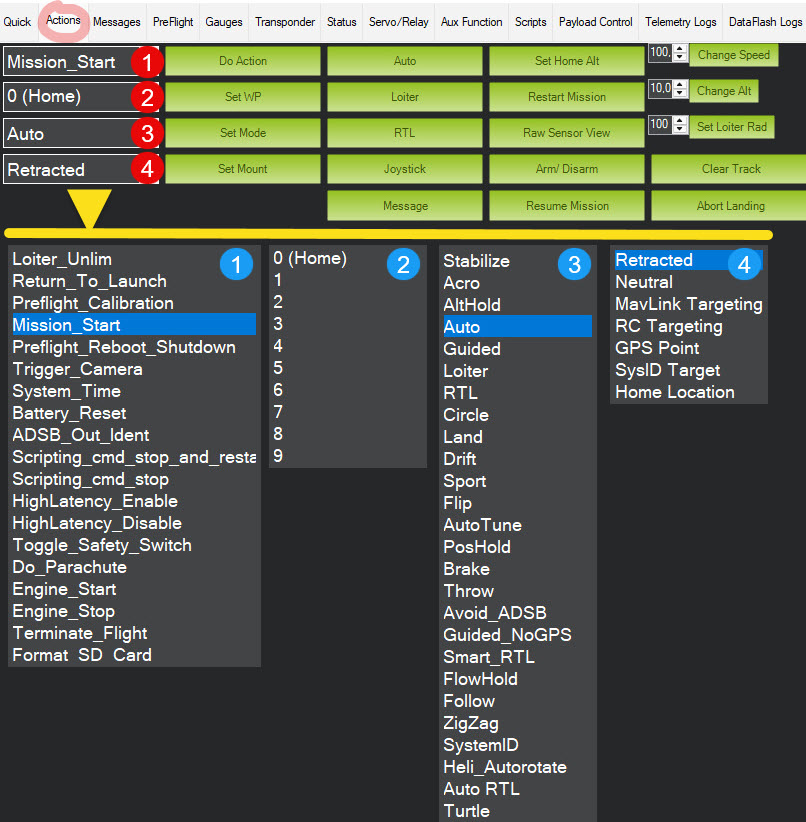
Четыре выпадающих списка с раскрытым содержимым: действия, номер точки, режим полёта, режим подвеса. Кнопки отправляют команду немедленно
Полный пульт управления аппаратом с земли. Устроен по принципу «список слева — кнопка справа»: в списке выбирается значение, кнопка отправляет команду.
| Список | Кнопка | Содержимое |
|---|---|---|
| 1. Действие | Do Action | 19 команд: Loiter_Unlim, Return_To_Launch, Preflight_Calibration, Mission_Start, Preflight_Reboot_Shutdown, Trigger_Camera, System_Time, Battery_Reset, ADSB_Out_Ident, Scripting_cmd_stop_and_restart, Scripting_cmd_stop, HighLatency_Enable, HighLatency_Disable, Toggle_Safety_Switch, Do_Parachute, Engine_Start, Engine_Stop, Terminate_Flight, Format SD Card |
| 2. Номер точки | Set WP | Номер точки миссии, к которой перейти. Ноль — точка дома |
| 3. Режим полёта | Set Mode | Все режимы прошивки: Stabilize, Acro, AltHold, Auto, Guided, Loiter, RTL, Circle, Land, Drift, Sport, Flip, AutoTune, PosHold, Brake, Throw, Avoid_ADSB, Guided_NoGPS, Smart_RTL, FlowHold, Follow, ZigZag, SystemID, Heli_Autorotate, Auto RTL, Turtle |
| 4. Режим подвеса | Set Mount | Retracted, Neutral, MavLink Targeting, RC Targeting, GPS Point, SysID Target, Home Location |
Кнопки прямого действия, не требующие выбора в списке:
| Кнопка | Что делает |
|---|---|
| Auto, Loiter, RTL | Быстрое переключение в три самых частых режима |
| Arm/Disarm | Арминг и дизарминг |
| Restart Mission, Resume Mission | Начать миссию заново или продолжить с текущей точки |
| Change Speed, Change Alt, Set Loiter Rad | Изменить скорость, высоту и радиус круга; значение вводится в поле слева от кнопки |
| Set Home Alt | Задать высоту точки дома |
| Abort Landing | Прервать заход на посадку и уйти на второй круг |
| Raw Sensor View | Окно сырых показаний датчиков |
| Joystick | Настройка управления с джойстика |
| Message | Отправить произвольное текстовое сообщение в поток телеметрии |
| Clear Track | Очистить след аппарата на карте |
Terminate_Flight отключает управление полностью и роняет аппарат — это аварийное прекращение полёта, а не «стоп». Do_Parachute выпускает парашют. Format SD Card стирает карту вместе со всеми логами. Программа переспрашивает перед выполнением, но подтверждение легко нажать на автомате.Messages
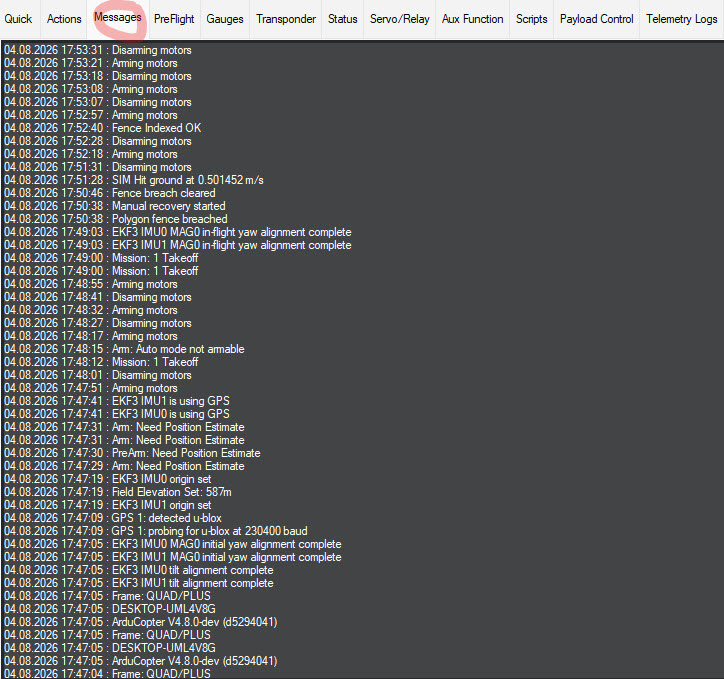
Лента сообщений с отметками даты и времени, новые сверху. Здесь видна вся история сеанса: от определения приёмника GPS до нарушения геозоны
Лента сообщений автопилота — самый важный источник информации о том, почему что-то не работает. Разберём реальный фрагмент с иллюстрации.
| Сообщение | Что означает |
|---|---|
Frame: QUAD/PLUS |
Конфигурация рамы, определённая по параметрам. Проверяйте при первом подключении |
GPS 1: probing for u-blox at 230400 baud |
Идёт перебор скоростей порта GPS |
GPS 1: detected u-blox |
Приёмник опознан |
EKF3 IMU0 tilt alignment complete |
Фильтр выставил горизонт по акселерометрам |
EKF3 IMU0 initial yaw alignment complete |
Начальный курс определён по компасу |
EKF3 IMU0 origin set |
Задано начало координат — фильтр получил положение |
Field Elevation Set: 587m |
Высота площадки над уровнем моря |
PreArm: Need Position Estimate |
Предполётная проверка не пройдена: нет надёжной оценки положения |
Arm: Need Position Estimate |
Та же причина, но уже при попытке арминга |
Arm: Auto mode not armable |
Отказ арминга в режиме AUTO — типовая ситуация без загруженной миссии |
EKF3 IMU1 is using GPS |
Фильтр перешёл на использование GPS как источника положения |
Arming motors / Disarming motors |
Арминг и дизарминг выполнены |
Mission: 1 Takeoff |
Выполняется первая команда миссии — взлёт |
EKF3 IMU0 MAG0 in-flight yaw alignment complete |
Курс уточнён в полёте по магнитометру |
Polygon fence breached |
Нарушена полигональная геозона |
Manual recovery started |
Оператор вмешался в управление после срабатывания геозоны |
Fence breach cleared |
Аппарат вернулся внутрь границы |
Fence Indexed OK |
Геозона загружена и проиндексирована без ошибок |
SIM Hit ground at 0.501452 m/s |
Сообщение симулятора о касании земли с указанием вертикальной скорости |
PreArm и Arm в начале строки важна: первое — проваленная предполётная проверка, второе — отказ уже на самой команде арминга. Эти же сообщения сохраняются в .tlog и в бортовом .bin-логе, так что разобрать инцидент можно и после возвращения.PreFlight
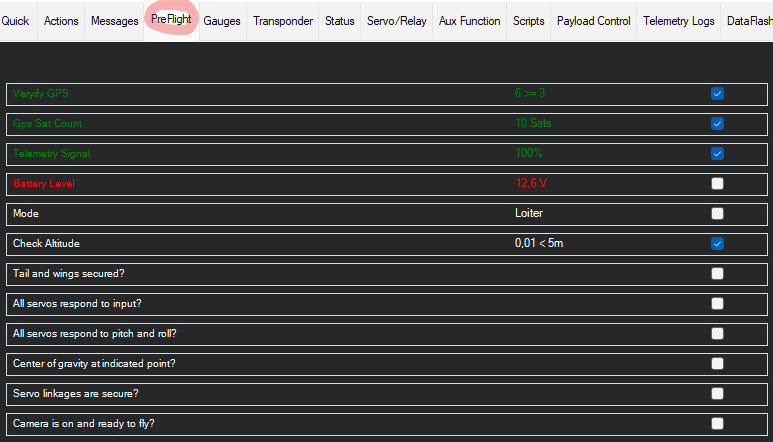
Автоматические пункты сверху подсвечены зелёным при выполнении условия и красным при невыполнении. Ниже — ручные пункты, которые оператор отмечает сам
Список предполётных проверок. Часть пунктов программа проверяет сама по телеметрии, остальные оператор отмечает вручную.
| Пункт с иллюстрации | Значение | Смысл |
|---|---|---|
| Verify GPS | 6 ≥ 3, зелёный |
Качество решения GPS не хуже 3D Fix |
| Gps Sat Count | 10 Sats, зелёный |
Число видимых спутников выше порога |
| Telemetry Signal | 100%, зелёный |
Качество радиоканала |
| Battery Level | 12,6 V, красный |
Условие не выполнено: напряжение ниже заданного порога |
| Check Altitude | 0,01 при пороге 5 m, зелёный |
Аппарат на земле, высота в допуске |
| Mode | Loiter |
Информационный пункт без условия |
| Ручные пункты | — | Крепление оперения, отклик сервоприводов, центровка, надёжность тяг, готовность камеры |
10 Sats или 0,01 при пороге 5 m. Список хранится отдельным файлом в профиле пользователя — его удобно переносить между рабочими местами.Gauges
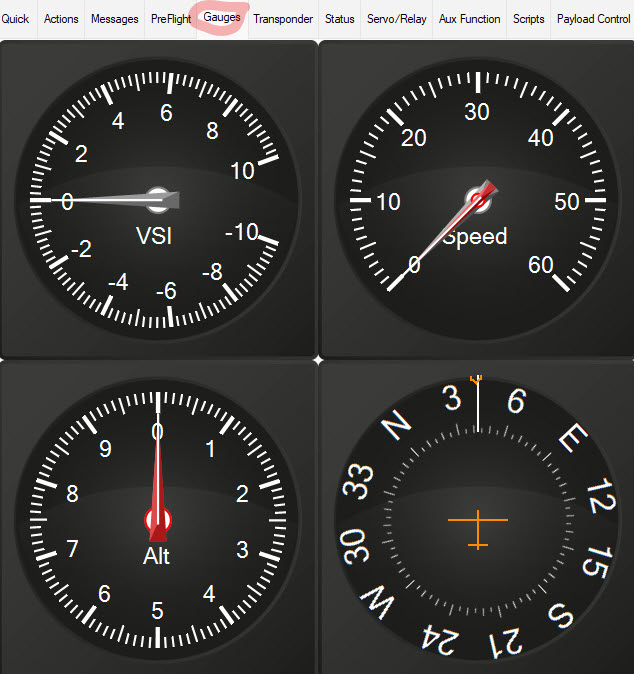
Четыре классических прибора: вариометр VSI, указатель скорости, высотомер Alt и картушка компаса
| Прибор | Показывает |
|---|---|
| VSI | Вертикальная скорость, шкала от -10 до +10 м/с |
| Speed | Скорость, шкала 0–60 |
| Alt | Высота: длинная стрелка — единицы, короткая — десятки |
| Картушка | Курс с оцифровкой по сторонам света и метками через 30 градусов |
Transponder
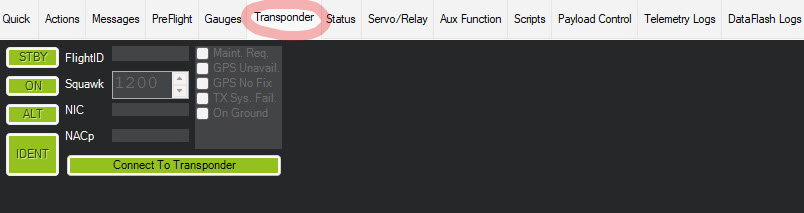
Управление транспондером ADS-B. Поля активируются после нажатия Connect To Transponder
| Элемент | Назначение |
|---|---|
| STBY | Дежурный режим: транспондер не отвечает |
| ON | Передача опознавания без высоты |
| ALT | Передача опознавания вместе с барометрической высотой |
| IDENT | Разовый сигнал опознавания по запросу диспетчера |
FlightID |
Позывной, не длиннее восьми символов |
Squawk |
Код ответчика, четыре восьмеричные цифры. Значение 1200 — стандартный код полётов по правилам визуального полёта |
NIC |
Показатель целостности навигации: от UNKNOWN до точности лучше 7,5 м |
NACp |
Показатель точности положения: от UNKNOWN до точности лучше 3 м |
| Флаги состояния | Maint. Req., GPS Unavail., GPS No Fix, TX Sys. Fail., On Ground |
| Connect To Transponder | Установить связь с устройством, до этого поля неактивны |
Status
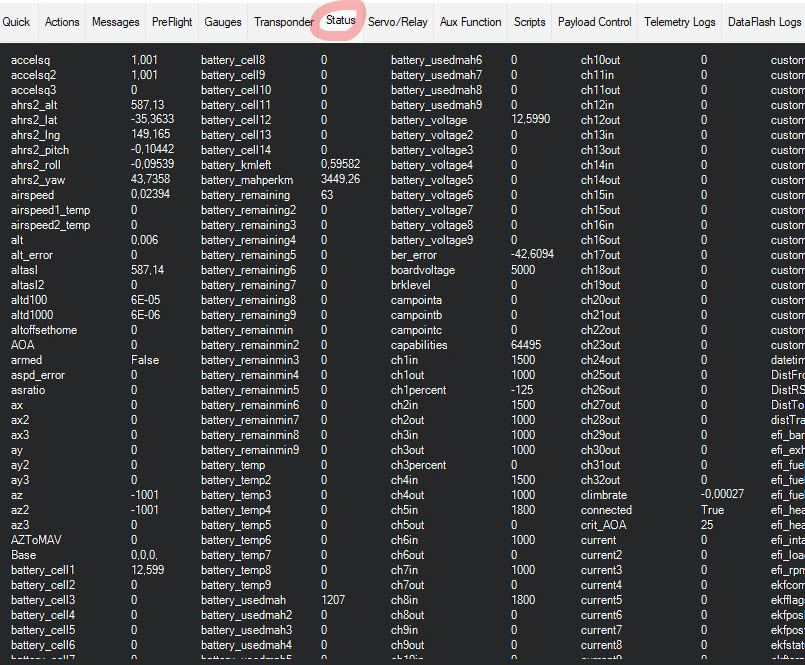
Все поля телеметрии в алфавитном порядке, разложенные по колонкам «имя — значение». Всего их 534
Полная таблица принимаемых полей — 534 значения. Незаменима при диагностике: здесь видны сырые данные, которых нет больше нигде.
| Группа полей | Примеры с иллюстрации | Когда пригодится |
|---|---|---|
| Дублирующий фильтр AHRS2 | ahrs2_alt, ahrs2_lat, ahrs2_roll, ahrs2_yaw |
Сверка с основным решением при подозрении на сбой EKF |
| Высоты | alt, altasl, alt_error, altoffsethome |
Разбор расхождений между относительной и абсолютной высотой |
| Батарея | battery_voltage, battery_remaining, battery_cell1…battery_cell14, battery_usedmah, battery_kmleft, battery_mahperkm |
Оценка расхода и остатка, поиск просевшей ячейки |
| Каналы | ch1in…ch16in, ch1out…ch32out, ch3percent |
Проверка входов пульта и выходов на моторы без осциллографа |
| Качество связи | ber_error, linkqualitygcs |
Диагностика радиоканала |
| Состояние фильтра | ekfposhor, ekfposvert, ekfcompv, ekfflags, ekfstatus |
Те самые дисперсии, что сворачиваются в индикатор EKF на HUD |
| Вибрации | vibex, vibey, vibez, vibeclip0…vibeclip2 |
Оценка механики; счётчики срезки — признак перегрузки акселерометров |
| Прочее | armed, boardvoltage, capabilities, connected, distTraveled |
Общее состояние и признаки поддержки функций прошивкой |
Servo/Relay
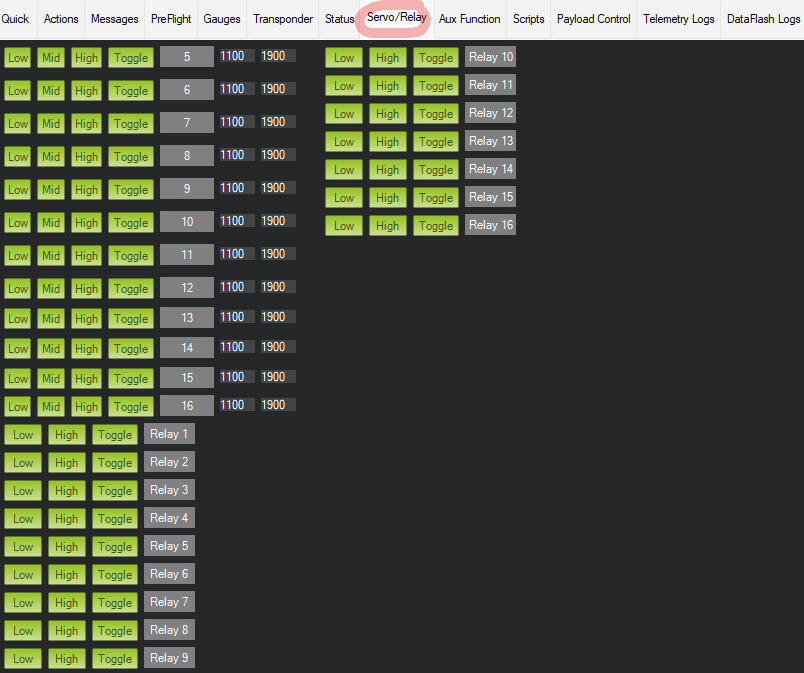
Слева выходы сервоприводов с 5-го по 16-й, справа реле с 1-го по 16-е
| Элемент | Действие |
|---|---|
| Low, Mid, High | Выставить выход в нижнее, среднее или верхнее значение |
| Toggle | Переключить между крайними положениями |
| Поля 1100 и 1900 | Значения ШИМ в микросекундах, соответствующие Low и High |
| Реле 1–16 | Только Low, High и Toggle: у реле нет промежуточных положений |
Aux Function
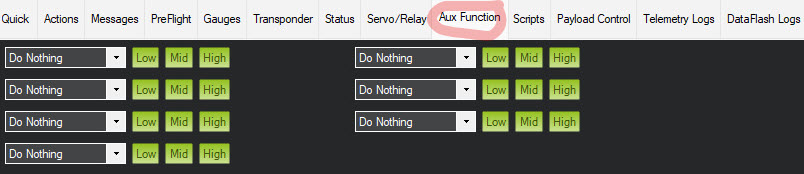
Восемь строк: выбор функции и три кнопки, имитирующие положения тумблера
Вызов с наземной станции тех же вспомогательных функций, что назначаются на каналы пульта параметрами RCn_OPTION. Выберите функцию в списке и нажмите Low, Mid или High — автопилот отреагирует так же, как на переключение тумблера.
Scripts
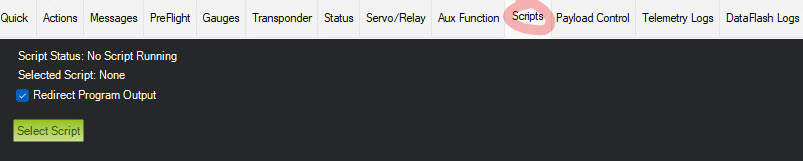
В исходном состоянии видны только статус и кнопка Select Script. Кнопки запуска появляются после выбора файла
| Элемент | Назначение |
|---|---|
Script Status |
Состояние выполнения, в покое — No Script Running |
Selected Script |
Путь к выбранному файлу, в покое — None |
Redirect Program Output |
Перенаправить вывод скрипта в окно программы |
| Select Script | Выбрать файл скрипта |
| Run Script, Abort Running Script, Edit Selected Script | Запуск, аварийная остановка и правка; появляются после выбора файла |
APM/scripts/. Обрыв связи останавливает сценарий станции, но не влияет на бортовой скрипт.Payload Control
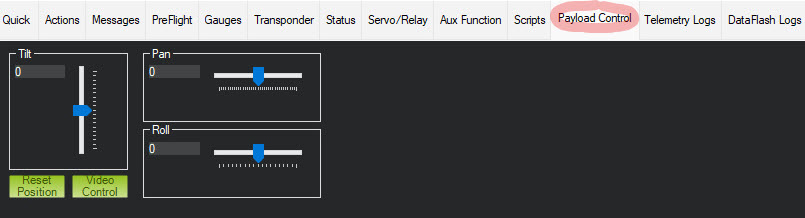
Три ползунка по осям подвеса и кнопки сброса положения и вызова управления видео
| Элемент | Назначение |
|---|---|
Tilt |
Наклон подвеса по тангажу, вертикальный ползунок |
Pan |
Поворот по курсу |
Roll |
Наклон по крену |
| Reset Position | Вернуть подвес в исходное положение |
| Video Control | Управление видеопотоком с камеры подвеса |
MavLink Targeting — это делается на вкладке Actions списком Set Mount. В режимах RC Targeting или GPS Point подвес слушает пульт или точку интереса и на ползунки не реагирует.Telemetry Logs
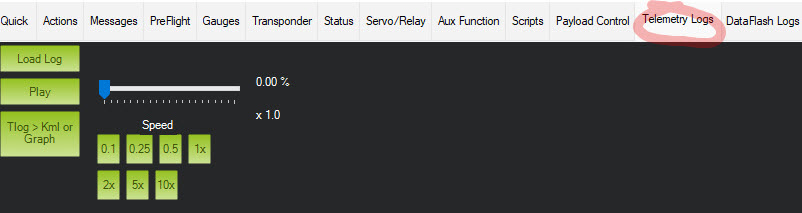
Загрузка журнала, ползунок позиции, процент воспроизведения и семь кнопок скорости
Работа с журналами .tlog, которые записывает сама наземная станция. Загруженный журнал воспроизводится так, будто аппарат в воздухе: HUD, карта и все вкладки оживают.
| Элемент | Назначение |
|---|---|
| Load Log | Открыть файл .tlog |
| Play | Запуск и пауза воспроизведения |
Ползунок и 0.00 % |
Позиция в записи |
| 0.1 … 10x | Скорость воспроизведения: замедление вчетверо или ускорение вдесятеро |
| Tlog → Kml or Graph | Экспорт трека в KML для Google Earth или построение графиков |
.tlog пишет наземная станция и содержит только то, что дошло по радиоканалу, зато с текстовыми сообщениями и в реальном темпе. Бортовой .bin пишет автопилот на свою карту: он полнее и с более высокой частотой, но без пропусков связи его не сравнить. Для разбора «что видел оператор» берут tlog, для разбора «что делал аппарат» — bin.DataFlash Logs
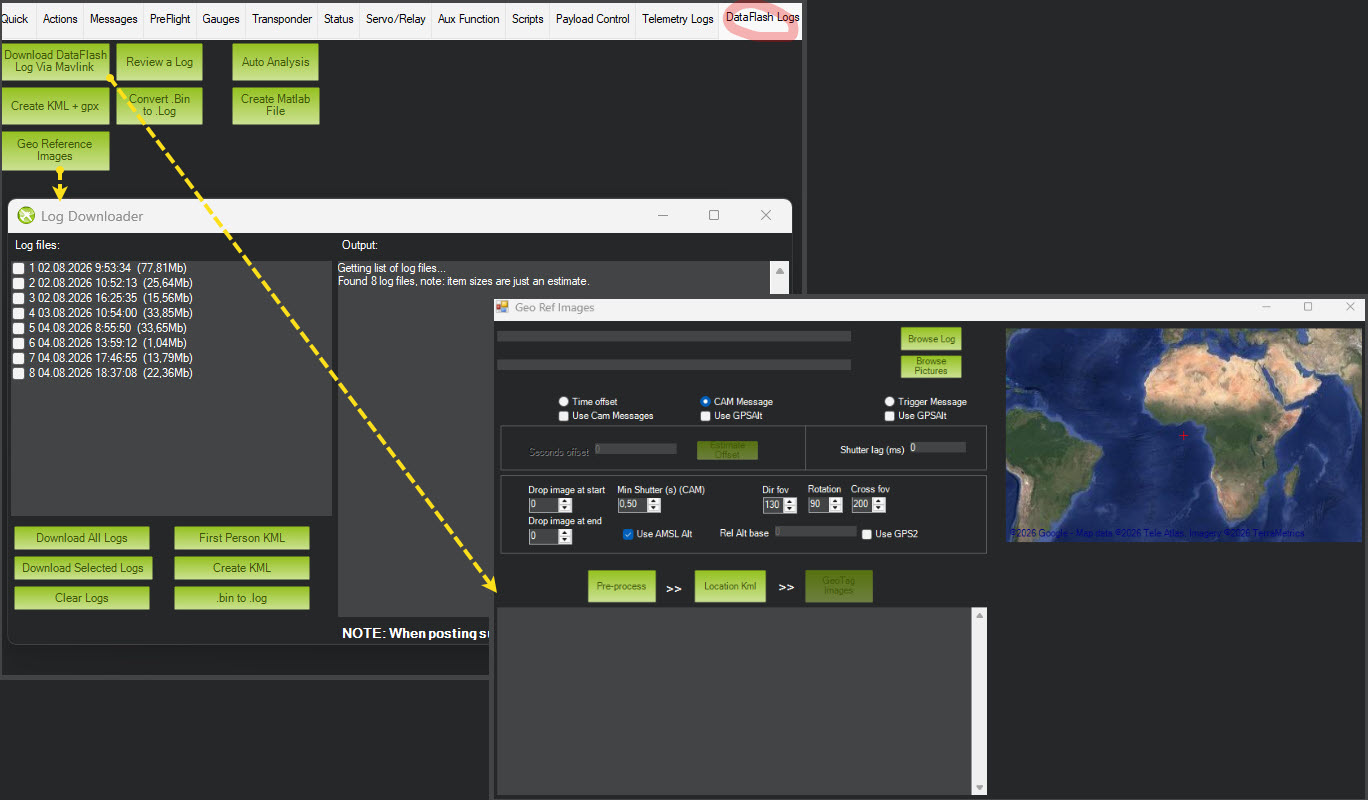
Кнопки вкладки и два вызываемых ими окна: загрузчик логов слева и привязка снимков к координатам справа
| Кнопка | Назначение |
|---|---|
| Download DataFlash Log Via Mavlink | Открыть окно загрузчика и скачать логи по телеметрии или USB |
| Review a Log | Открыть лог в анализаторе графиков |
| Auto Analysis | Автоматический разбор: программа сама ищет типовые проблемы и выдаёт заключение |
| Create KML + gpx | Экспорт трека в форматы для картографических программ |
| Convert .Bin to .Log | Перевод двоичного лога в текстовый вид |
| Create Matlab File | Экспорт для обработки в Matlab |
| Geo Reference Images | Привязка снимков к координатам по данным лога |
Окно Log Downloader. Слева список логов на карте автопилота с датой, временем и размером, справа — вывод хода загрузки. Кнопки: Download All Logs, Download Selected Logs, Clear Logs, First Person KML, Create KML, .bin to .log. Внизу примечание программы: при обращении в поддержку отправлять именно .bin-файл.
Окно Geo Ref Images. Сопоставляет фотографии с координатами из лога.
| Группа | Назначение |
|---|---|
| Browse Log, Browse Pictures | Выбор файла лога и каталога со снимками |
| Time offset / CAM Message / Trigger Message | Способ привязки: по сдвигу времени, по записям срабатывания камеры или по командам съёмки |
Shutter lag, Seconds offset |
Задержка затвора и поправка времени; кнопка Estimate Offset подбирает её автоматически |
Drop image at start, Drop image at end |
Сколько кадров отбросить в начале и конце серии |
Dir fov, Cross fov, Rotation |
Углы поля зрения камеры и её разворот |
Use AMSL Alt, Rel Alt base, Use GPS2 |
Источник высоты и приёмника для расчёта |
| Pre-process → Location Kml → GeoTag Images | Три шага обработки: расчёт, предварительный просмотр на карте, запись координат в EXIF снимков |
6. Практика
Задания выполняются в симуляторе SITL и не требуют реального аппарата.
Задание 4.1. Рабочее место оператора
Выполняется в симуляторе SITL, реальный аппарат не требуется
- Переключите Layout в Advanced и убедитесь, что видно все тринадцать вкладок.
- Соберите на вкладке Quick сетку из шести полей под задачу облёта.
- Раскройте индикатор EKF на HUD и запишите значения всех дисперсий в покое.
- Включите галочку Tuning, выведите пары
nav_rollсrollиnav_pitchсpitch, выполните несколько манёвров и оцените, насколько фактические кривые повторяют заданные. - Правым щелчком отправьте
battery_voltageна правую ось и убедитесь, что обе величины стали читаемыми. - Добавьте в PreFlight свой пункт с условием и проверьте, что он меняет цвет.
Задание 4.2. Чтение сообщений
Выполняется в симуляторе SITL, реальный аппарат не требуется
- Попробуйте активировать аппарат в режиме AUTO без загруженной миссии и найдите точный текст отказа во вкладке Messages.
- Повторите попытку в LOITER до получения решения GPS и зафиксируйте формулировку.
- Объясните разницу между строками, начинающимися с
PreArmи сArm. - Составьте список из пяти сообщений с переводом и объяснением причины.
Задание 4.3. Логи
Выполняется в симуляторе SITL, реальный аппарат не требуется
- Выполните короткий полёт, скачайте бортовой лог через Log Downloader.
- Прогоните его через Auto Analysis и прочитайте заключение.
- Запишите
.tlogтого же полёта и воспроизведите его на скорости 5x. - Сформулируйте, какие данные есть в bin, но отсутствуют в tlog.
7. Проверьте себя
Сформулируйте ответ своими словами, прежде чем сверяться со справочником ответов.
- Сколько вкладок телеметрии существует, сколько видно в режимах Basic и Advanced и почему они различаются?
- Какие данные показывает раскрывающаяся панель индикатора EKF и что означает значение 0,9 в поле Compass Variance?
- Чем отличается сообщение, начинающееся с
PreArm, от сообщения, начинающегося сArm? - Что означает красный цвет пункта во вкладке PreFlight и помешает ли он взлететь?
- Почему нельзя использовать кнопку Disarm для аварийной остановки в полёте и какие три пункта списка Do Action требуют особой осторожности?
- Почему на вкладке Servo/Relay недоступны выходы с 1 по 4 и где правильно проверять моторы?
- Чем скрипты вкладки Scripts отличаются от Lua-скриптов автопилота?
- Что делает подменю Mass на карте и чем опасен пункт Arm(Force)?
- Что означает расхождение между кривыми
nav_rollиrollна графике Tuning и зачем нужна правая ось? - В каких случаях для разбора инцидента берут
.tlog, а в каких.bin?
8. Чек-лист самопроверки
Урок освоен, если каждый пункт выполнен на практике:
- Собрана рабочая сетка полей на панели Quick
- Понимаю значения полос EKF и Vibe и умею раскрывать их состав
- Открыты и опробованы все тринадцать вкладок режима Advanced
- Разобраны контекстные меню HUD и карты, опробовано подменю HUD Items
- Знаю, где смотреть текстовые сообщения и как отличить PreArm от Arm
- Список PreFlight настроен под свой регламент
- Включён график Tuning и на нём сопоставлены заданные и фактические углы
- Бортовой лог скачан и прогнан через Auto Analysis
9. Что дальше
- Предыдущий урок: 3. Подключение к аппарату: USB, радио, сеть
- Следующий урок: 5. Экраны PLAN, SETUP и CONFIG
- Полный перечень тем: Содержание курса
- мод. : Вторник, 08 сентября 2026