
![Выбор модели [Model Settings] | EdgeTX](https://technobee.ru/media/zoo/images/line101_COLOR_49c89ac335d642fa349a5fe6de74ef43.png "Выбор модели [Model Settings] | EdgeTX")
Выбор модели [Model Settings] | EdgeTX
В EdgeTX под "Model" понимается отдельный профиль модели оборудования, конфигурация или настройки, которые хранятся отдельно для каждого радиоуправляемого устройства / дрона.
Model Select | Выбор модели
Нажатие кнопки [MDL] из основного экрана откроет экран Model Select выбора модели.
Экран выбора модели
Используйте [Колесо прокрутки] / [Roller] или [Dial] для прокрутки слотов моделей.
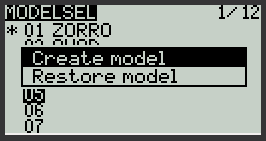
Нажатие [Enter] на пустом слоте модели предоставит следующие варианты:
- Create Model / Создать модель — создаёт новую модель с настройками по умолчанию.
- Restore Model / Восстановить модель — создаёт новую копию ранее сохранённой резервной модели.
Нажатие [Enter] на занятом слоте модели, которая не является активной (не помечена звёздочкой *), предоставит следующие варианты:
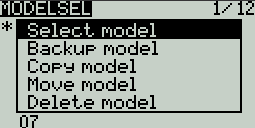
- Select Model / Выбрать модель — делает эту модель активной.
- Backup Model / Резервное копирование модели — создаёт копию модели в папке «Backup» на SD-карте.
- Copy Model / Копировать модель — создаёт точную копию модели и позволяет выбрать слот, в который она будет помещена.
- Move Model / Переместить модель — позволяет переместить выбранную модель в другой слот.
- Delete Model / Удалить модель — удаляет выбранную модель.
Нажатие [Enter] на занятом слоте Модели, которая является активной ( помечена звёздочкой *), предоставит следующие варианты:
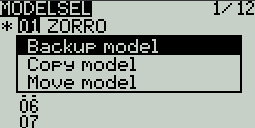
- Move Model / Переместить модель — позволяет переместить выбранную модель в другой слот.
- Copy Model / Копировать модель — создаёт точную копию модели и позволяет выбрать слот, в который она будет помещена.
- Backup Model / Резервное копирование модели — создаёт копию модели в папке «Backup» на SD-карте.
Нажатие кнопки [PAGE>] перенесёт вас на экран настройки Setup.
Раскроем тему..
В этом уроке разберём экран EdgeTX → Model Select (Выбор модели) на B&W‑радио: как устроены слоты моделей, чем отличаются Create/Restore, и как безопасно делать Backup, Copy, Move, Delete. В конце — практика (задачи с решениями) и чек‑лист самопроверки.
Главная мысль: активная модель (пометка *) — это “что реально сейчас управляет моделью”. Перед любыми изменениями заведите привычку делать бэкап: MDL → выбрать слот → Enter → Backup Model.
Содержание
- 1. Цели урока
- 2. Что такое Model Select и “модель” в EdgeTX
- 3. Экран Model Select: навигация и статусы
- 4. Пустой слот: Create Model и Restore Model
- 5. Занятый слот: Select / Backup / Copy / Move / Delete
- 6. Файлы на SD‑карте: где лежат модели и бэкапы
- 7. Практика: типовые задачи (с решениями)
- 8. Чек‑лист самопроверки знаний (обязательный)
1. Цели урока
- Открывать Model Select и уверенно перемещаться по слотам моделей.
- Понимать разницу между
Create ModelиRestore Modelна пустом слоте. - Уметь выполнять операции
Select,Backup,Copy,Move,Deleteбез потери данных. - Понимать, где на SD‑карте лежат файлы моделей и удалённые модели.
Backup, потом эксперименты. Так вы всегда сможете вернуться к рабочей конфигурации за минуту.2. Что такое Model Select и “модель” в EdgeTX
Model Select — это экран управления “памятью моделей” (профилями). Каждый профиль хранит настройки управления: каналы, миксы, привязки к тумблерам, RF‑параметры и т.д. На B&W‑радио в этот экран обычно попадают кнопкой MDL с главного экрана.
Частая путаница: “слот”, “файл”, “активная модель”
model1.yml, model2.yml).* показывает активную модель — ту, которая реально действует прямо сейчас. Всё, что вы меняете дальше в настройках, относится именно к ней.3. Экран Model Select: навигация и статусы
База: кнопки, прокрутка, звёздочка *
На экране выбора моделей вы перемещаетесь по слотам с помощью энкодера (Roller/Dial): вращение — прокрутка, нажатие Enter — открыть меню действий. Активная модель помечается * — это важный “маячок безопасности”.
Типовые действия “в 2 клика”
Рецепт: быстро перейти к настройкам активной модели
Используйте, когда хотите переименовать модель, настроить таймеры, preflight‑чеклист и т.п.
Рецепт: переключиться на другую модель
После этого звёздочка перейдёт на выбранную модель.
Типичные ошибки
Ошибка: менять настройки “не той” модели
Вы зашли в Setup и правите параметры, а потом понимаете, что активной была другая модель (звёздочка * стояла не там).
Setup всегда проверяйте, где стоит *.Ошибка: “Enter” на пустом слоте и ожидание меню Select/Copy
На пустом слоте меню другое: там нет Select, Copy, Move — доступны только Create и Restore.
4. Пустой слот: Create Model и Restore Model
Логика меню на пустом слоте
Если слот пустой, EdgeTX воспринимает его как “место для новой записи”. Поэтому меню минимальное: либо создать новую модель с дефолтными настройками, либо восстановить модель из бэкапа.
Рецепты: “создать” и “восстановить”
Рецепт: Create Model (создать модель с нуля)
Когда использовать: новая техника / хотите полностью ручную настройку.
Рецепт: Restore Model (восстановить из бэкапа)
Когда использовать: вернуть рабочую конфигурацию или перенести профиль между радио.
Ошибки при Create/Restore
Ошибка: Restore “не видит” бэкапы
Обычно причина — файл лежит не в той папке SD‑карты или SD‑карта/содержимое не соответствует вашей версии/типу радио.
MODELS, BACKUP и т.п.) и что файл имеет ожидаемый формат/расширение.Ошибка: Create вместо Restore (и наоборот)
Create создаёт “пустую болванку”, а Restore поднимает готовую конфигурацию. Если перепутать — можно потратить время на настройку с нуля, хотя у вас уже был рабочий бэкап.
5. Занятый слот: Select / Backup / Copy / Move / Delete
На занятом слоте (где модель уже существует) меню богаче. Но набор пунктов зависит от того, активна модель или нет. Если модель не активна (без *) — доступно Select Model и Delete Model. Если модель активна (со *) — как правило, удаление и повторный выбор недоступны, остаются операции управления копиями.
Copy — для “ветвления настроек” (сделать вариант A/B), Move — для наведения порядка в списке, Backup — для страховки и переноса.Типичные ошибки
Ошибка: удалили модель и думаете, что она исчезла “навсегда”
На многих конфигурациях EdgeTX удалённые модели не уничтожаются мгновенно, а перемещаются в специальную папку удалённых моделей на SD‑карте.
Ошибка: Copy вместо Backup (или наоборот)
Copy создаёт вторую модель прямо в слотах (для быстрых вариантов). Backup делает резервную копию в файловой системе SD (для восстановления/переноса).
Copy; хотите “страховку/перенос” → Backup.6. Файлы на SD‑карте: где лежат модели и бэкапы
Model Select — это “лицевой интерфейс”, а устойчивость ваших настроек часто зависит от SD‑карты: где лежат файлы моделей, куда попадают бэкапы и куда “уходят” удалённые модели. Это особенно полезно, когда вы переносите конфигурации между радио или восстанавливаете систему после проблем с SD.
Сравнение подходов: Backup/Restore vs Copy/Move
| Задача | Лучший инструмент | Почему |
|---|---|---|
| Сделать “версию B” настроек для той же техники | Copy Model |
Быстро создаёт второй слот с теми же настройками |
| Навести порядок в списке моделей | Move Model |
Меняет расположение, не создавая дублей |
| Защититься перед экспериментами | Backup Model |
Даёт резервную копию для восстановления |
| Перенести модель на другое радио | Backup → Restore (или перенос файла) |
Удобно для миграции, хранения архива и отката |
Типичные ошибки с SD‑картой и файлами
Ошибка: перепутали, где лежат “живые” модели
Пользователь ищет файлы в BACKUP, хотя актуальные модели находятся в MODELS. Или наоборот — пытается восстановить через Restore, но файл лежит не там, где его ожидает радио.
MODELS — “рабочие модели”, BACKUP — “резерв”.Ошибка: удалили модель, но SD переполнена “мусором”
Если удалённые модели складываются в MODELS/DELETED, со временем там копятся файлы. Это может мешать ориентации и резервному копированию.
DELETED только если уверены, что файлы больше не нужны (лучше после копии SD на ПК).7. Практика: типовые задачи (с решениями)
Блок 1: работа со слотами
Задача 1: Создать новую модель в пустом слоте и перейти в Setup
Условие: у вас есть свободный слот. Нужно создать модель “с нуля”.
Задача 2: Переключиться на другую (не активную) модель
Условие: нужная модель уже существует, но на ней нет звёздочки *.
Задача 3: Сделать копию модели как “вариант B”
Условие: вы хотите второй профиль с теми же настройками, чтобы менять rates/свитчи, не ломая основной.
Блок 2: бэкап, восстановление, перенос
Задача 4: Сделать бэкап модели перед экспериментами
Условие: модель настроена и работает. Вы хотите изменить миксы/выходы и боитесь “сломать”.
Задача 5: Восстановить модель из бэкапа в пустой слот
Условие: у вас есть резервная копия, а в списке слотов есть свободное место.
Задача 6: Удалить ненужную модель и проверить “корзину”
Условие: модель больше не нужна, но вы хотите понимать, где она окажется после удаления.
8. Чек‑лист самопроверки знаний
Отметьте пункты, которые вы действительно понимаете и можете применить без подсказок.
| ✓ | Навык | Проверка |
|---|---|---|
| Открываю Model Select | Могу показать путь MDL → Model Select |
|
| Понимаю активную модель | Могу объяснить, что означает * и почему это важно |
|
| Create Model | Могу создать модель в пустом слоте и перейти в Setup |
|
| Restore Model | Могу восстановить модель из бэкапа в пустой слот | |
| Select Model | Могу сделать нужную модель активной через Select Model |
|
| Backup Model | Могу сделать резервную копию модели перед изменениями | |
| Copy vs Move | Могу объяснить разницу: Copy создаёт дубль, Move меняет слот |
|
| Delete Model | Понимаю, что удаление может переместить файлы в MODELS/DELETED |
|
| Где лежат модели на SD | Могу показать папку MODELS и объяснить, что такое model#.yml |
|
| Безопасный перенос | Могу описать перенос модели через Backup → Restore или через копирование файла |
![Выбор модели [Model Settings] | EdgeTX](https://technobee.ru/media/zoo/images/line101_COLOR_27151aff98464af6c758d9bd9c719866.png "Выбор модели [Model Settings] | EdgeTX")