

Прошивка автопилота: выбор версии и процедура #08
Mission Planner для технического персонала · Урок 8 из 43 · Модуль 2. Ввод аппарата в эксплуатацию
Как выбрать версию прошивки, чем рискует тот, кто ставит beta, и как правильно провести саму процедуру заливки.
Обновление прошивки — это отдельная работа с полной перепроверкой на земле и тестовым полётом. Никогда не обновляйтесь в день ответственной задачи.
Содержание
1. Цели урока
После этого урока вы будете понимать:
- чем различаются каналы Stable, Beta и Latest
- что меняется при переходе между мажорными версиями
- как устроен экран SETUP → Install Firmware и что делает каждая его ссылка
- пошаговую процедуру заливки прошивки
- как войти в режим загрузчика, если плата не определяется
- что обязательно проверить сразу после обновления
2. Выбор версии прошивки
ArduPilot выпускает прошивки тремя каналами. В коде Mission Planner они называются OFFICIAL, BETA и DEV, в интерфейсе — Stable, Beta firmwares и Latest.
| Канал | Кому | Риск |
|---|---|---|
| Stable | Всем, кто выполняет реальные задачи | Минимальный, проверено сообществом |
| Beta | Тестировщикам, тем, кому нужна конкретная новая функция | Известные ошибки исправляются, но неизвестные встречаются |
| Latest (master) | Разработчикам | Может не собраться, не взлететь, потерять калибровки |
На июль 2026 года стабильными являются Copter 4.7.0 и Plane 4.7.0, вышедшие 21 июля 2026 года; предыдущая долгоживущая ветка — 4.6.x.
Что меняется между мажорными версиями
Переход 4.5 → 4.6 → 4.7 обычно приносит:
- новые поддерживаемые платы и периферию;
- улучшения EKF3 и логики переключения источников навигации;
- изменения в дефолтных значениях параметров;
- иногда — переименование или удаление параметров.
При обновлении Mission Planner сохраняет существующие значения параметров, но новые параметры получают значения по умолчанию, а удалённые — исчезают. После обновления обязательно сохраните новый файл параметров и сравните с предыдущим.
WPNAV_SPEED стал WP_SPD и перешёл из сантиметров в метры в секунду, RTL_ALT стал RTL_ALT_M, SYSID_THISMAV — MAV_SYSID. Значения конвертируются автоматически при первой загрузке новой прошивки, но ваши записи, скрипты и чужие файлы настроек продолжают ссылаться на старые имена. Полный разбор — в уроке 7.ARMING_CHECK заменён на ARMING_SKIPCHK с обратным смыслом: старый перечислял проверки, которые надо выполнять, новый — которые надо пропустить. Автоматическая конверсия здесь может дать неожиданный результат. После перехода на 4.7 откройте CONFIG → Full Parameter List, найдите ARMING_SKIPCHK и убедитесь, что значение равно нулю, то есть ни одна проверка не пропускается.3. Экран Install Firmware
Экран открывается в SETUP → Install Firmware. Основную площадь занимают иконки аппаратов, под ними — строка состояния и полоса прогресса, по краям — служебные ссылки.
Иконки аппаратов
Щелчок по иконке заливает последнюю стабильную прошивку для выбранного типа аппарата. Список типов задан в коде программы и соответствует сборкам на сервере ArduPilot.
| Тип в манифесте | Прошивка | Аппарат |
|---|---|---|
Copter |
ArduCopter | Мультироторы |
HELICOPTER |
ArduCopter (Heli) | Вертолёты классической схемы |
FIXED_WING |
ArduPlane | Самолёты, в том числе VTOL в режиме QuadPlane |
GROUND_ROVER |
Rover | Колёсные и гусеничные машины, катера |
SUBMARINE |
ArduSub | Подводные аппараты |
ANTENNA_TRACKER |
AntennaTracker | Следящие антенны |
Программа не хранит список прошивок внутри себя: при открытии экрана она скачивает манифест с сервера firmware.ardupilot.org. Пока манифест загружается, ссылки «All Options» и «Beta firmwares» недоступны — это нормально, дождитесь появления подписи с версией.
Служебные ссылки экрана
| Ссылка | Что делает | Когда нужна |
|---|---|---|
| All Options | Полный список сборок: все версии, все платы, все каналы | Нужна конкретная версия, а не последняя стабильная |
| Beta firmwares | Переключает иконки на бета-канал | Тестирование новой функции до релиза |
| Load custom firmware | Заливка локального файла .apj или .hex |
Файл скачан вручную либо собран самостоятельно |
| Force Bootloader | Отправляет команду перезагрузки в загрузчик заранее, до выбора прошивки | Плата не переходит в загрузчик автоматически |
| Bootloader Update | Обновление самого загрузчика | Требуется редко, по указанию производителя платы |
Status и полоса прогресса |
Ход загрузки и заливки | Наблюдение за процессом |
4. Процедура прошивки
Ключевой момент, в котором чаще всего путаются: USB остаётся подключённым всё время. Плату не нужно ни отсоединять заранее, ни выдёргивать в процессе. Программа сама переводит контроллер в режим загрузчика по команде и сама находит его заново.
- Снимите винты и отключите силовую батарею. Прошивка выполняется только по USB, питание от батареи при этом не нужно.
- Подключите USB и соединитесь обычным способом кнопкой CONNECT.
- Сохраните текущие параметры: CONFIG → Full Parameter List → Save to file. Это возможно только пока связь есть.
- Нажмите DISCONNECT. Кабель не трогайте — порт должен освободиться, но плата остаётся подключённой.
- Откройте SETUP → Install Firmware и дождитесь, пока подгрузится список прошивок с сервера.
- Убедитесь, что в правом верхнем углу выбран нужный COM-порт.
- Нажмите на иконку аппарата или выберите конкретную версию через All Options.
- Подтвердите запрос и не трогайте кабель до конца процесса. Следите за строкой Status и полосой прогресса.
- После сообщения об успешной загрузке подключитесь кнопкой CONNECT.
Этапы заливки и что видно на экране
Строка Status над полосой прогресса показывает текущий этап. Названия в ней английские, вот что они означают.
| Надпись в Status | Что происходит | Типовая длительность |
|---|---|---|
Downloading from internet |
Скачивается файл прошивки для вашей платы | 10–60 с |
Reading Hex File |
Программа разбирает скачанный файл | Секунды |
Look for HeartBeat |
Поиск живого автопилота на порту перед перезагрузкой | До 3 с |
Reboot to Bootloader |
Отправлена команда перезагрузки в режим загрузчика | Мгновенно |
Scanning comports |
Плата перезапускается, программа ищет её заново на всех портах | До 30 с |
Identify и Connecting |
Плата найдена, определяется её тип и ревизия | Секунды |
Program 1/N |
Очистка памяти и запись прошивки. Счётчик показывает прогресс по блокам | 30–120 с |
Upload complete |
Запись завершена и проверена | — |
Если плата не определяется
Порядок действий от простого к сложному:
- Смените кабель. Кабели без линий данных, рассчитанные только на зарядку, — самая частая причина.
- Смените порт USB, предпочтительно на встроенный, а не через хаб.
- Проверьте, что порт виден в диспетчере устройств и выбран в правом верхнем углу программы.
- Если появилось сообщение с просьбой отключить и подключить плату — сделайте это: выньте кабель, вставьте обратно и не мешайте программе, у неё есть 30 секунд на поиск.
- Нажмите Force Bootloader на экране Install Firmware: программа отправит команду перезагрузки в загрузчик заранее.
- Переведите плату в загрузчик вручную: зажмите кнопку DFU или Boot при подключении USB, либо дважды нажмите Reset. Плата определится как отдельное устройство.
- Скачайте файл
.apjнапрямую сfirmware.ardupilot.orgи залейте через Load custom firmware.
Смена типа аппарата
Переход с Copter на Plane или Rover — это заливка другой прошивки. Все параметры при этом сбрасываются: наборы параметров у прошивок разные. Планируйте это как настройку с нуля.
5. Что делать сразу после прошивки
Обновление не заканчивается полосой прогресса. Минимальный набор проверок перед тем, как считать аппарат готовым:
- Подключиться и убедиться, что в заголовке окна указана ожидаемая версия прошивки.
- Сохранить новый файл параметров: CONFIG → Full Parameter List → Save to file.
- Сравнить его с сохранённым до обновления через Compare Params и осознанно принять изменения дефолтов.
- Проверить
ARMING_SKIPCHKилиARMING_CHECK— предполётные проверки должны быть включены. - Проверить SETUP → Mandatory Hardware: не сбросились ли калибровки акселерометра и компаса.
- Проверить назначение выходов в Servo Output и режимы полёта в Flight Modes.
- Прогнать тест моторов со снятыми винтами.
- Выполнить тестовый полёт в простом режиме, не приступая сразу к ответственной задаче.
аппарат_дата_before_fw470.param и аппарат_дата_after_fw470.param. Сравнение этих двух файлов — единственный способ увидеть, что именно поменяла новая прошивка в вашей конфигурации. Через месяц вы этого уже не восстановите.6. Практика
Первое задание выполняется без аппарата и без симулятора — нужен только компьютер с интернетом. Второе выполняется в симуляторе SITL.
Задание 8.1. Изучение экрана Install Firmware
Выполняется в отключённом состоянии. Ни аппарат, ни симулятор не требуются, но нужен интернет.
- Запустите Mission Planner и не подключайтесь: ни кнопкой CONNECT, ни к симулятору.
- Откройте SETUP → Install Firmware и дождитесь, пока подписи под иконками аппаратов сменятся с пустых на версии прошивок.
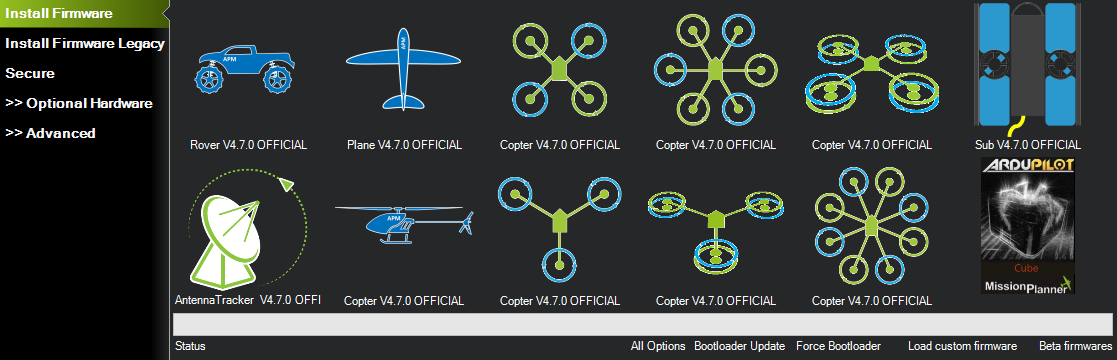
- Найдите на экране все шесть служебных элементов: All Options, Beta firmwares, Load custom firmware, Force Bootloader, Bootloader Update и строку Status.
- Откройте All Options и найдите стабильную версию для своей платы. Запишите точное имя файла прошивки.
- Переключитесь на Beta firmwares и сравните предложенные версии со стабильным каналом.
- Теперь подключитесь к SITL и снова откройте SETUP → Install Firmware. Прочитайте текст, который появится вместо иконок, и объясните, почему так сделано.
Задание 8.2. Сравнение версий по параметрам
Выполняется в симуляторе SITL, реальный аппарат не требуется.
- Подключитесь к симулятору и сохраните полный набор параметров в файл с именем, содержащим версию прошивки.
- Найдите в CONFIG → Full Parameter List параметры скорости по маршруту запросом
WPNAV|WP_SPD. Определите, какая схема имён действует в вашей сборке. - Проверьте значение
ARMING_CHECKилиARMING_SKIPCHKи объясните, что оно означает. - Включите галочку
None Defaultи составьте список параметров, отличающихся от заводских.
7. Проверьте себя
Сформулируйте ответ своими словами, прежде чем сверяться со справочником ответов.
- Чем различаются каналы Stable, Beta и Latest и кому предназначен каждый?
- Почему нельзя обновлять прошивку в день ответственной задачи?
- Что происходит с параметрами при обновлении: какие сохраняются, какие получают значения по умолчанию, какие исчезают?
- Зачем нужна ссылка All Options, если иконка аппарата и так заливает прошивку?
- Почему при подключении к аппарату или к симулятору экран Install Firmware показывает не иконки, а текстовое сообщение?
- Нужно ли отключать USB-кабель перед заливкой прошивки и почему?
- В каком случае программа просит отключить и снова подключить плату, и о чём это говорит?
- Плата не определяется по USB. Назовите порядок действий от простого к сложному.
- Почему при смене типа аппарата с Copter на Plane не поможет сохранённый файл параметров?
8. Чек-лист самопроверки
Урок освоен, если каждый пункт выполнен на практике:
- Установлена актуальная стабильная версия прошивки
- Найдены все служебные ссылки экрана Install Firmware
- Сохранён файл параметров до и после обновления
- Файлы сравнены через Compare Params, изменения дефолтов осознаны
- Проверено, что предполётные проверки после обновления не отключены
- Понимаю, что USB остаётся подключённым всю прошивку, а соединение разрывается кнопкой DISCONNECT
- Знаю, что делать, если плата не определяется по USB
9. Что дальше
- Предыдущий урок: 7. Система параметров ArduPilot
- Следующий урок: 9. Конфигурация рамы и ориентация контроллера
- Полный перечень тем: Содержание курса
- мод. : Вторник, 08 сентября 2026