

Radio Settings Инструменты | EdgeTX
Radio Settings — экран «Инструменты» (Tools) и общая логика переходов между экранами настроек аппаратуры.
Цель: научиться открывать экран Tools кнопкой [SYS], запускать Lua-инструменты с SD-карты (в том числе мастер настройки модели Wizard Loader) и перемещаться по экранам раздела Radio Settings кнопкой [PAGE>].
Содержание
Экран Tools
Назначение
Нажатие кнопки [SYS] в главном виде (Main View) открывает экран Tools (Инструменты).
Страница Tools в разделе Radio Settings (Настройки радио) — это место, где выбираются и запускаются инструменты на базе Lua-скриптов. Здесь перечислены Lua-скрипты, находящиеся на SD-карте в папке Tools. Выбор инструмента запускает его выполнение. По умолчанию в состав SD-карты EdgeTX уже входит несколько инструментов; другие инструменты можно загрузить и добавить на SD-карту. Ниже описан инструмент, входящий в SD-карту EdgeTX по умолчанию.
Wizard Loader (мастер настройки)
Как работает мастер
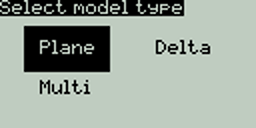
Окно мастера настройки (Setup Wizard).
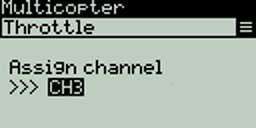
Меню конфигурации мастера настройки (Setup Wizard Configuration menu).
Инструмент Wizard Loader помогает настроить новую модель, запуская мастер настройки для конкретного типа модели. После выбора типа модели мастер проведёт вас через серию вопросов, а затем настроит выбранную модель на основе предоставленной информации.
Важное предупреждение
ПРИМЕЧАНИЕ: мастер не создаёт новую модель — он настраивает только текущую выбранную модель. Сначала вручную создайте новую модель и только затем запускайте мастер. Если запустить мастер на уже настроенной модели, ваши настройки модели будут перезаписаны!
Дополнительные инструменты и переход к SD Card
Где брать Lua-скрипты
Дополнительные Lua-скрипты, совместимые с EdgeTX, можно скачать здесь: https://github.com/EdgeTX/lua-scripts.
Кнопка [PAGE>]
Нажатие кнопки [PAGE>] переведёт вас на экран SD Card (см. статью SD-карта [SD Card]).
↑ К оглавлению
Раскроем тему...
В этом уроке разберём экран Tools (Инструменты) — первую страницу раздела Radio Settings в EdgeTX для монохромных (B&W) передатчиков: как открыть его кнопкой [SYS], как запускаются Lua-инструменты с SD-карты, как безопасно использовать мастер настройки модели Wizard Loader и как двигаться дальше по разделу кнопкой [PAGE>]. В конце — практика (задачи с решениями) и чек‑лист самопроверки.
Главная мысль: Tools — это «рабочий стол» для Lua-инструментов. Мастер Wizard Loader экономит время на новой модели, но он не создаёт модель сам и перезаписывает настройки текущей: всегда запускайте его только на свежесозданной модели.
Содержание
1. Цели урока
- Открывать экран Tools из главного вида кнопкой [SYS].
- Понимать, откуда в списке появляются инструменты (папка
/SCRIPTS/TOOLSна SD‑карте). - Уметь добавлять Lua-инструменты из репозитория EdgeTX и запускать их.
- Безопасно использовать Wizard Loader: только на новой модели.
- Переходить по экранам раздела Radio Settings кнопкой [PAGE>].
2. Экран Tools и навигация по Radio Settings
Нажатие кнопки [SYS] в главном виде (Main View) открывает раздел Radio Settings, и первой его страницей будет экран Tools. Раздел включает последовательность экранов: Tools → SD Card → Radio Setup → Global Functions → Trainer → Hardware → Version. Перелистывается он кнопкой [PAGE>] (назад — [PAGE<]).
Откуда берутся инструменты
На странице Tools перечислены Lua-скрипты, находящиеся на SD-карте в папке TOOLS (внутри каталога SCRIPTS). Выбор пункта списка запускает инструмент. В состав SD-карты EdgeTX по умолчанию входит несколько инструментов (в том числе Wizard Loader); дополнительные можно скачать и добавить самостоятельно.
https://github.com/EdgeTX/lua-scripts — там есть дополнительные Tools, телеметрические скрипты и мастера.3. Lua-инструменты: установка и запуск
Куда копировать скрипты
Чтобы новый инструмент появился на экране Tools, его Lua-скрипт нужно положить на SD-карту в папку инструментов: /SCRIPTS/TOOLS (по мануалу — папка Tools на SD‑карте). Подключение аппаратуры к ПК — через USB (режим SDCard/Storage) или напрямую картридером.
TOOLS, телеметрия — в TELEMETRY, мастера — в WIZARDS.Типичные ошибки
Ошибка: «скопировал скрипт, а в списке его нет»
Причины: файл лежит не в /SCRIPTS/TOOLS, либо лежит слишком глубоко в подпапках, либо после копирования список не обновился.
.lua непосредственно в TOOLS, выйдите с экрана и зайдите снова.Ошибка: «инструмент запускается и сразу закрывается/ошибка»
Скрипт рассчитан на цветной экран или другую версию EdgeTX.
4. Wizard Loader: мастер настройки модели
Как работает мастер
Wizard Loader помогает настроить новую модель: вы выбираете тип модели, мастер задаёт серию вопросов (количество каналов, органы управления и т. п.), а затем конфигурирует текущую выбранную модель по вашим ответам.
Типичные ошибки
Ошибка: «запустил мастера — и все мои настройки модели пропали»
Мастер запущен на уже настроенной модели. Он перезаписал Inputs/Mixes и прочие параметры текущей модели.
Ошибка: «мастер создал каналы не в том порядке»
Порядок каналов берётся из Def Chan Ord экрана Radio Setup и ответов мастера.
5. Практика: типовые задачи (с решениями)
Блок 1: работа с экраном Tools
Задача 1: Открыть экран Tools и найти в нём Wizard Loader
Условие: вы в главном виде.
Задача 2: Добавить новый Lua-инструмент с GitHub
Условие: нужен сторонний инструмент из репозитория EdgeTX.
Блок 2: мастер настройки
Задача 3: Прогнать мастера настройки для нового квадрокоптера
Условие: настроенной модели ещё нет.
Задача 4: Перестраховаться перед повторным запуском мастера
Условие: хотите переустановить модель мастером, но боитесь потерять текущие настройки.
6. Чек‑лист самопроверки знаний
Отметьте пункты, которые вы действительно понимаете и можете применить без подсказок.
| ✓ | Навык | Проверка |
|---|---|---|
| Открытие Tools | Могу открыть экран Tools из главного вида кнопкой [SYS] |
|
| Навигация по разделу | Знаю, что [PAGE>] листает экраны Radio Settings: Tools → SD Card → Radio Setup → … |
|
| Источник инструментов | Могу объяснить, что список Tools формируется из /SCRIPTS/TOOLS на SD‑карте |
|
| Добавление скриптов | Могу скачать Lua‑скрипт с github.com/EdgeTX/lua-scripts и добавить в нужную папку |
|
| Wizard Loader | Понимаю: мастер не создаёт модель сам и перезаписывает текущую — запускаю только на новой модели | |
| Страховка | Перед экспериментами с мастером делаю копию модели в Model Select |
