

Входы / Inputs | EdgeTX
Inputs (входы) — монохромные передатчики
Цель: сопоставить физические органы управления передатчика (стики, слайдеры, потенциометры) с программными входами и применить к ним модификаторы (Weight, Offset, Curve), которые будут действовать везде, где используется этот вход.
Содержание
Общее и экран Inputs
Что такое Inputs
Экран Inputs — это место, где вы сопоставляете физические органы управления передатчика (например: стики, слайдеры и потенциометры) с программным входом, который будет использоваться EdgeTX.
После сопоставления можно применить модификаторы входа, такие как Weight, Offset или Curve. Эти модификаторы применяются везде, где используется данный вход.
Хотя назначать переключатели как входы тоже возможно, обычно это не нужно: выходы переключателей редко требуют модификации через Weight, Offset или Curve.
Сопоставление по умолчанию
По умолчанию EdgeTX автоматически сопоставляет стики передатчика с Aileron, Elevator, Throttle, Rudder, основываясь на порядке каналов по умолчанию, заданном в Radio Setup.
Примечания
Порядок входов по умолчанию может отличаться в зависимости от настроек, заданных в Radio Setup.
Раздел Inputs также часто называют «Dual Rates», так как в более ранних версиях OpenTX он назывался именно так.
Экран Inputs
Экран Inputs показывает обзор настроенных входов. Каждая строка — это одна «линия входа» (input line) и отображает слева направо: имя входа, вес, переключатель активации, имя линии. Эти элементы описаны ниже в разделе про страницу настройки входа.
Действия со строками входов
Выбор существующей линии входа и нажатие [Enter] переключает режим между Copy/Paste и Move:
- Copy/Paste — создаётся копия строки входа, которую можно вставить в нужное место.
- Move — выбранную строку можно переместить в другое место.
Нажмите [Return], чтобы выйти из этого режима.
Выбор пустой строки входа и нажатие [Enter] создаёт новый вход и открывает страницу настройки входа.
Выбор существующей строки входа и долгое нажатие [Enter] даёт варианты:
- Edit — открыть страницу настройки выбранной строки.
- Insert before — вставить новую строку перед выбранной.
- Insert after — вставить новую строку после выбранной.
- Copy — копировать выбранную строку.
- Move — выбрать строку для перемещения (перенос делается через команды вставки после выбора новой строки, то есть «вырезать и вставить»).
- Delete — удалить выбранную строку.
- Paste before — вставить скопированную/перемещаемую строку перед выбранной строкой.
- Paste after — вставить скопированную/перемещаемую строку после выбранной строки.
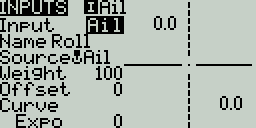
Экран Inputs.
↑ К оглавлениюСтраница настройки входа (Input configuration page)
Назначение и «живой» график
Страница настройки входа позволяет редактировать параметры входа. Справа от параметров отображается «живой» график, который показывает, как выбранные опции влияют на наклон (slope) входа.
Поля настройки
- Input Name — имя входа. Возможны 3 символа.
- Line Name — имя отдельной линии внутри входа. Несколько физических источников можно сопоставить одному входу, добавив дополнительную строку под этим входом.
- Source — физический орган управления, используемый для входа. Помимо физических источников можно выбрать MAX (всегда 100), MIN (всегда -100), циклики, триммерные переключатели, значения каналов, глобальные переменные и другое. После выбора источника движение соответствующего органа управления автоматически сопоставит его этому входу. Долгое нажатие [Enter] открывает список категорий источников.
- Weight — процент хода стика (часто называют «rates»). Долгое нажатие [Enter] открывает меню, где можно сделать Weight зависимым от другого input/оси/pot/MAX/MIN/циклики/триммера/канала/GV и т. п.
- Offset — значение, добавляемое к источнику или вычитаемое из него. Аналогично, долгое нажатие [Enter] позволяет привязать Offset к другому источнику (input/ось/pot/MAX/MIN/циклики/триммера/канала/GV и т. п.).
Curve: Diff / Expo / Func / Cstm
Curve задаёт тип кривой. Доступны варианты:
- Diff — умножает только диапазон выше или ниже середины (0) на заданный %. Долгое нажатие [Enter] позволяет брать значение процента из другого источника (ось, GV и т. д.).
- Expo — значение входа изменяется экспоненциально. Увеличение % даёт более пологий наклон возле середины (0). Уменьшение % даёт более крутой наклон возле середины (0). При % равном 0 наклон линейный. Долгое нажатие [Enter] позволяет брать значение процента из другого источника (ось, GV и т. д.).
- Func — функциональная кривая (см. таблицу ниже).
- Cstm — пользовательская кривая. Подробнее о пользовательских кривых — на странице Curves.
Func: функции и поведение
| Function | Slope Behavior |
|---|---|
| --- | Наклон будет линейным. |
| X>0 | Диапазон ниже середины (0) всегда равен 0. Выше середины (0) наклон линейный. |
| X<0 | Диапазон выше середины (0) всегда равен 0. Ниже середины (0) наклон линейный. |
| |X| | Выше середины (0) реакция линейная. Знак инвертируется в диапазоне ниже середины (0). График V-образный. |
| f>0 | Выше середины (0) значение всегда +100. Ниже середины (0) значение всегда 0. Выход всегда либо 0, либо +100. |
| f<0 | Выше середины (0) значение всегда 0. Ниже середины (0) значение всегда -100. Выход всегда либо 0, либо -100. |
| |f| | Выше середины (0) значение всегда +100. Ниже середины (0) значение всегда -100. Выход всегда либо +100, либо -100. |
Примечание про GV
Значения для Weight, Offset и процента кривой также могут задаваться через настроенные глобальные переменные. Кнопка GV показывает список доступных глобальных переменных для выбора.
Modes / Switch / Side / Trim
- Modes — в каких режимах полёта активна эта линия входа.
- Switch — переключатель, который активирует линию входа. Если не задан, линия всегда активна.
- Side — диапазон, для которого действует эта линия: --- (весь диапазон), x>0 (верхняя половина), x<0 (нижняя половина).
- Trim — учитывать ли триммеры в этом входе. Также можно выбрать другой триммер для использования этим входом.
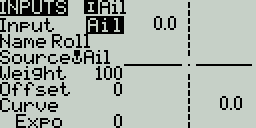
Страница настройки входа (Input configuration page).
Переход на Mixes
Нажатие [PAGE>] перенесёт вас на экран Mixes.
↑ К оглавлениюДополнение
Практический подход к Inputs
Дополнение: удобная привычка — держать «чувствительность» управления (rates/expo/кривые) в Inputs, а распределение по каналам и условия (суммирование, замещение, переключатели) — в Mixes. Тогда структура модели легче читается и проще поддерживается.
Дополнение: если нужно два варианта одного и того же управления (например, разные Weight по тумблеру), обычно делают несколько линий под одним входом и переключают их через Switch и/или ограничение Side.
Раскроем тему...
В этом уроке разберём экран Inputs (Входы) в EdgeTX (монохромные/B&W передатчики): как сопоставить физические органы управления (стики, слайдеры, потенциометры) с программными входами и как применять модификаторы Weight, Offset, Curve так, чтобы они действовали везде, где этот вход используется. В конце — практика (задачи с решениями) и чек‑лист самопроверки.
Главная мысль: держите “ощущение управления” (rates/expo/кривые) в Inputs, а “распределение по каналам и условия” — в Mixes. Тогда модель читается проще: Inputs = форма сигнала, Mixes = логика канала.
Содержание
- 1. Цели урока
- 2. Что такое Inputs и зачем они нужны
- 3. Экран Inputs: строки, структура и операции
- 4. Input configuration page: поля и “живой” график
- 5. Curve: Diff / Expo / Func / Cstm (как думать о кривых)
- 6. Modes / Switch / Side / Trim + GV: “вход по условиям”
- 7. Практика: типовые задачи (с решениями)
- 8. Чек‑лист самопроверки знаний (обязательный)
1. Цели урока
- Понимать, что Inputs — это сопоставление “железа” к программным входам + модификаторы, которые применятся везде.
- Знать, что EdgeTX по умолчанию сопоставляет стики с Aileron/Elevator/Throttle/Rudder согласно порядку каналов в Radio Setup.
- Уметь добавлять строки входов, копировать/перемещать/вставлять их (Copy/Paste и Move).
- Разобраться в полях: Source, Weight, Offset, Curve, Modes, Switch, Side, Trim.
- Уметь использовать Func-кривые как “преобразователь” аналогового сигнала в полу-цифровой (0/±100).
- Понимать, как подключать GV к Weight/Offset/% кривой.
2. Что такое Inputs и зачем они нужны
Определение
Экран Inputs — это место, где вы сопоставляете физические органы управления (стики, слайдеры, потенциометры и т.п.) с “программными входами” EdgeTX. После сопоставления вы можете применить модификаторы Weight, Offset, Curve — и они будут действовать везде, где этот вход используется дальше.
Практический вывод: если вы хотите поменять “чувствительность стика” (rates/expo) — делайте это в Inputs, а не размазывайте одинаковые Weight/Curve по десяткам строк в Mixes.
Сопоставление стиков по умолчанию
По умолчанию EdgeTX автоматически сопоставляет стики с Aileron, Elevator, Throttle, Rudder на основе порядка каналов, заданного в Radio Setup (например AETR/TAER и т.п.). Поэтому на разных радио (или после смены порядка каналов) “дефолтные Inputs” могут быть в разном порядке.
Частая путаница: Inputs vs Mixes
3. Экран Inputs: строки, структура и операции
Что видно в строке
Экран Inputs показывает список “линий входов”. Каждая строка — это одна линия (input line) и обычно отображает: Input name / Имя входа, Weight / Вес, activation switch / Тумблер, line name / Имя линии.
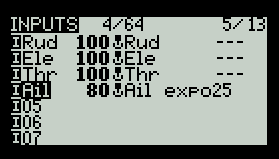
Создание новой строки
Выберите пустую строку и нажмите [Enter] — EdgeTX создаст новый input line и откроет страницу настройки входа.
Copy/Paste и Move (короткое Enter)
На существующей строке короткое нажатие [Enter] переключает режим между Copy/Paste и Move. [Return] выходит из этих режимов.
Долгое Enter: контекстное меню
Долгое нажатие [Enter] на существующей строке открывает меню: Edit, Insert before, Insert after, Copy, Move, Delete, Paste before, Paste after.
Типичные ошибки
Ошибка: “скопировал, а вставить не могу”
Чаще всего вы не в режиме Copy/Paste (или вышли Return), либо вставляете не туда. Проверьте: Enter на строке → Copy/Paste → затем Paste before/after.
Ошибка: “Move не сработал”
Move в EdgeTX делается через последующий Paste before/after. Если вы выбрали Move, но не сделали Paste в новом месте — строка останется на месте.
4. Input configuration page: поля и “живой” график
Зачем нужен live-graph
Страница настройки входа показывает “живой график” справа: он визуально показывает, как выбранные параметры меняют наклон (slope) входа. Это полезно, чтобы быстро увидеть эффект Expo, Diff и функциональных кривых.
Input Name и Line Name
- Input Name — имя входа (до 3 символов).
- Line Name — имя линии внутри входа. Один Input может иметь несколько линий (под одним именем), чтобы “один логический вход” собирался из нескольких источников/режимов.
Source: физический источник + MAX/MIN/каналы/GV
Source — физический орган управления. Но кроме физики можно выбрать и “виртуальные” источники: MAX (всегда 100), MIN (всегда -100), cyclic, trim switches, channel values, global variables и др. После выбора Source, движение соответствующего органа управления может автоматически сопоставить его этому input. Долгое [Enter] открывает список категорий источников.
Weight/Offset: “rates” и смещение
- Weight — процент хода (часто “rates”). Долгое [Enter] позволяет сделать Weight зависимым от другого источника (input/ось/pot/MAX/MIN/cyclic/trim/channel/GV и др.).
- Offset — значение, добавляемое/вычитаемое от источника. Тоже может быть “от другого источника” через долгое [Enter].
Типичные ошибки
Ошибка: использовать Offset как “костыль триммера”
Offset полезен, но если вы компенсируете им механику/центр серв — лучше перенести это в Outputs (Subtrim/PPM Center). Inputs — слой “ощущения управления”, а не “ремонт железа”.
Ошибка: забыть, что Weight/Offset можно сделать “зависимым” от источника
Многие крутят Weight руками для разных режимов, хотя удобнее привязать Weight к GV и менять её по Flight Modes.
5. Curve: Diff / Expo / Func / Cstm (как думать о кривых)
Diff и Expo: быстрые правила
- Diff — умножает только верхнюю или нижнюю половину диапазона относительно 0 на заданный % (и % можно брать из источника по долгому Enter).
- Expo — экспонента: при увеличении % наклон около 0 становится мягче, при уменьшении % — резче; при 0% — линейно (и % можно брать из источника).
Func: таблица функций и практические применения
Func — это набор “функциональных кривых”, которые превращают вход в простые формы: обрезать половину диапазона, сделать V-форму, или сделать дискретный выход 0/±100.
| Func | Идея поведения | Типичное применение |
|---|---|---|
| --- | Линейно | Обычный стик/пот без спец‑форм |
| X>0 | Ниже 0 всегда 0; выше 0 линейно | Сделать “газ только вверх” из центра (например, для специфических осей/логики) |
| X<0 | Выше 0 всегда 0; ниже 0 линейно | Симметрично X>0 |
| |X| | V‑образно: ниже 0 знак инвертируется | Сделать “абсолютное значение” для логики/модулей |
| f>0 | Ниже 0 всегда 0; выше 0 всегда +100 (дискретно) | Преобразовать аналог в “кнопку ON” по верхней половине |
| f<0 | Выше 0 всегда 0; ниже 0 всегда -100 (дискретно) | Преобразовать аналог в “кнопку ON” по нижней половине |
| |f| | Выше 0 всегда +100; ниже 0 всегда -100 (дискретно) | Сделать “2‑позиционный цифровой переключатель” из потенциометра |
Cstm: пользовательские кривые (Curves)
Cstm — это выбор пользовательской кривой, которая задаётся отдельно на странице Curves. Это нужно, когда Diff/Expo/Func недостаточно (например, сложная кривая газа).
Типичные ошибки
Ошибка: использовать Func f>0/f<0 и ждать “плавности”
f>0, f<0, |f| — дискретные функции (0 или ±100). Они специально “ломают плавность”, это нормально. Если нужна плавная форма — используйте Expo/Diff/Cstm.
Ошибка: сделать Cstm, но забыть настроить саму кривую на странице Curves
Cstm лишь выбирает “какую кривую применить”. Если кривая не задана (пустой слот) — эффекта может не быть или он будет не тем.
6. Modes / Switch / Side / Trim + GV: “вход по условиям”
Modes: активность по Flight Modes
Modes задаёт, в каких режимах полёта/движения активна эта линия input. Это основной механизм “разных rates по режимам”, когда вы не хотите копировать всю модель.
Switch: включение линии
Switch включает линию по условию. Если Switch не задан — линия всегда активна (при условии, что Modes тоже “разрешают”).
Side: верх/низ диапазона
Side ограничивает область, где действует линия: --- (весь диапазон), x>0 (верхняя половина), x<0 (нижняя половина). Это удобно для “двух правил на один орган управления” (верх/низ).
Trim: учитывать ли триммер и какой
Trim определяет, учитывать ли триммеры в этом input. Также можно выбрать другой триммер для использования этим входом (когда нужно “переназначить трим”).
GV: Weight/Offset/% кривой от глобальной переменной
В мануале отдельно отмечено: Weight, Offset и процент кривой можно задавать через настроенные глобальные переменные (GV). Кнопка GV показывает список доступных переменных.
Типичные ошибки
Ошибка: линия “не работает”, потому что Modes выключили её в текущем FM
Самый частый “невидимый” баг: вы смотрите на Switch, но забыли, что строка ограничена по Modes. При отладке всегда проверяйте: Modes + Switch вместе.
Ошибка: две линии Inputs активны одновременно и “складываются” неожиданно
Несколько линий под одним Input — мощно, но если обе активны в одном режиме (Modes/Switch пересекаются), вы можете получить неожиданный результат. Делайте условия взаимоисключающими.
7. Практика: типовые задачи (с решениями)
Блок 1: базовые Inputs (AIL/ELE/RUD/THR)
Задача 1: Создать базовые Inputs для стиков
Условие: чистая модель, хотите начать “правильно”: Inputs отдельно от Mixes.
Задача 2: Быстро назначить Source “движением органа”
Условие: вы не хотите листать длинный список источников.
Задача 3: Сделать “Landing rates” вторым input line под тем же Input
Условие: в посадочном режиме элероны/элеватор мягче.
Блок 2: dual rates, “пол-пол”, GV и Func
Задача 4: Сделать Weight зависящим от GV (rates по режимам без копипасты)
Условие: хотите менять rates одним числом (GV), а не править много строк.
Задача 5: Превратить потенциометр в “цифровой 2‑позиционный” источник
Условие: хотите, чтобы верхняя половина POT давала +100, нижняя — -100.
Задача 6: Ограничить действие линии только верхней половиной (Side x>0)
Условие: разные правила для верх/низ диапазона одного источника.
8. Чек‑лист самопроверки знаний
Отметьте пункты, которые вы действительно понимаете и можете применить без подсказок.
| ✓ | Навык | Проверка |
|---|---|---|
| Понимаю смысл Inputs | Могу объяснить: Inputs = сопоставление “железа” + модификаторы, применимые везде | |
| Знаю default map | Понимаю, что стики по умолчанию мапятся в A/E/T/R по RX Channel Order из Radio Setup | |
| Создаю input line | Могу создать новую строку: пустая строка → Enter → открыть конфиг | |
| Copy/Paste и Move | Могу копировать/перемещать строки через режимы Enter и Paste before/after | |
| Понимаю Source | Знаю, что Source может быть физическим, а также MAX/MIN, каналы, GV и т.п. | |
| Настраиваю Weight/Offset | Могу задать rates через Weight и сдвиг через Offset | |
| Понимаю Expo/Diff | Могу объяснить, как Expo меняет наклон около 0, и что делает Diff | |
| Понимаю Func | Могу выбрать Func f>0/|f| и объяснить “дискретный выход” | |
| Использую Modes/Switch/Side | Могу включать линию Inputs по режиму/тумблеру/половине диапазона | |
| Использую GV | Могу привязать Weight/Offset/% кривой к GV и менять GV по режимам |
