

Display. Настройка телеметрических экранов | EdgeTX
Display — настройка телеметрических экранов (Nums, Bars, Script), отображаемых по кнопке [Tele] из главного вида.
Цель: настроить до четырёх телеметрических экранов монохромной аппаратуры — числовые значения датчиков (Nums), столбчатые графики (Bars) и телеметрические Lua-скрипты (Script).
Содержание
Назначение экрана Display
Экран Display (Отображение) — это место, где настраиваются телеметрические экраны, показываемые при нажатии кнопки [Tele] из главного экрана. Можно настроить до четырёх телеметрических экранов. Для каждого экрана выбирается один из следующих типов отображения: Nums, Bars или Script.
Тип Nums (числа)
Тип Nums (Numbers, числа) отображает числовое значение выбранного датчика телеметрии или другого настроенного объекта. Экран будет разделён на два столбца с четырьмя строками — каждая ячейка может отображать данные другого датчика или объекта. На экране отображения верхняя строка, помимо настроенных ячеек, покажет имя модели, напряжение батареи аппаратуры и время. Если в модели настроен Timer1, он заменит имя модели в верхней строке.
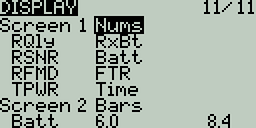
Конфигурирование дисплея
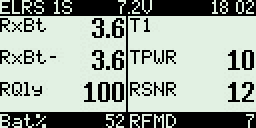
Отображение Экрана дисплея с цифрами
Тип Bars (графики)
Тип Bars (графики) отображает столбчатый график, представляющий значение выбранного датчика телеметрии или другого настроенного объекта. Экран будет разделён на четыре строки — каждая строка может отображать данные другого датчика или объекта. Для каждого датчика необходимо задать минимальное и максимальное значения графика. На экране отображения верхняя строка, помимо настроенных ячеек, покажет имя модели, напряжение батареи аппаратуры и время. Если в модели настроен Timer1, он заменит имя модели в верхней строке. Кроме того, внизу будет показана 5-я полоса со значением RSSI.
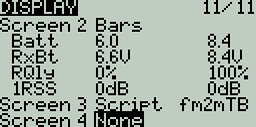
Настройка отображения графиков (Display Bars Configuration).
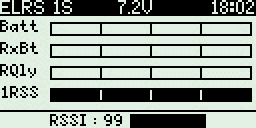
Экран отображения с графиками (Display Screen with Bars).
Тип Script (скрипт)
Тип Script (скрипт) выполняет настроенный телеметрический Lua-скрипт. Телеметрический Lua-скрипт должен находиться на SD-карте в папке SCRIPTS/TELEMETRY (SD Card→Scripts→Telemetry) — только тогда он будет доступен для выбора в настройках.
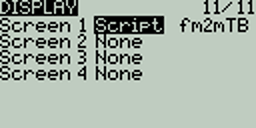
Настройка отображения скрипта (Display Script Configuration).
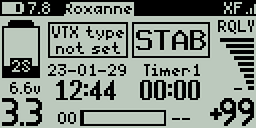
Экран отображения с Lua-скриптом fm2m.
Дополнительные Lua-скрипты для EdgeTX можно найти здесь: https://github.com/EdgeTX/lua-scripts.
Порядок настройки экранов
- Прокрутите до экрана, который хотите настроить, и нажмите кнопку [Enter].
- Прокруткой выберите тип экрана, который хотите использовать, и нажмите кнопку [Enter], чтобы подтвердить выбор.
- В зависимости от выбранного типа экрана настройте объекты телеметрии для каждой ячейки: прокрутите до нужного объекта и выберите его нажатием кнопки [Enter].
- После настройки всех нужных ячеек нажмите кнопку [Return], чтобы выйти из меню настройки.

Раскроем тему...
Экран Display в EdgeTX (монохромные пульты) — это настройка телеметрических экранов, которые открываются кнопкой [TELE] из главного вида. Здесь вы собираете “панели приборов”: Nums (числа), Bars (полосы) и Script (Lua‑скрипт).
В конце урока — практические задачи с решениями и чек‑лист самопроверки.
Главная мысль: Display не создаёт телеметрию — он только отображает выбранные источники. Сначала убедитесь, что датчики обнаружены в Telemetry → Sensors → Discover New, и что значения обновляются (не ---).
Содержание
- 1. Цели урока
- 2. Что такое Display и как он связан с Telemetry
- 3. Тип Nums (числа): 8 ячеек, верхняя строка и Timer1
- 4. Тип Bars (полосы): min/max и RSSI‑бар снизу
- 5. Тип Script (Lua): папка SCRIPTS/TELEMETRY и базовый каркас
- 6. Порядок настройки и “идеальная” структура 4 экранов
- 7. Практика: типовые задачи (с решениями)
- 8. Чек‑лист самопроверки знаний
1. Цели урока
- Понимать, что делает экран Display и как он связан с телеметрией модели.
- Настроить до 4 телеметрических экранов типов Nums, Bars, Script.
- Собрать “панель пилота”: линк, питание, GPS/режимы — в удобном виде.
- Научиться избегать типовых ошибок: “пустой экран”, “вечно полный бар”, “скрипт не появляется в списке”.
---, Display тоже будет “пустым”.Ментальная модель:
Telemetry → “что приходит с модели” (датчики)
Display → “как это показать пилоту” (экраны/ячейки/бары/скрипт)2. Что такое Display и как он связан с Telemetry
Назначение и лимит экранов
Экран Display — это настройка телеметрических экранов, которые показываются при нажатии [TELE]. Можно настроить до четырёх экранов; каждый экран выбирается как Nums, Bars или Script.
Типы экранов:
- Nums   = 8 ячеек со значениями
- Bars   = 4 полосы + RSSI полоса внизу
- Script = запуск telemetry Lua-скрипта
Как открыть (TELE / PAGE>)
Открыть телеметрические экраны можно кнопкой [TELE] из главного вида. На сам экран Display часто переходят со страницы Telemetry кнопкой [PAGE>].
Навигация (типовой маршрут):
Main View → [MDL] → Model Settings → Telemetry → [PAGE>] → Display
Main View → [TELE] → просмотр настроенных телеметрических экранов
Минимальные “предусловия”
Discover New, 3) нужные датчики показывают значения (не ---) и обновляются.Частая путаница
RXBt в Telemetry — вы не сможете “магически” вывести его через Display.3. Тип Nums (числа): 8 ячеек, верхняя строка и Timer1
Как устроен экран
Nums показывает числовые значения выбранных источников в сетке 2×4 (8 ячеек). Верхняя строка дополнительно показывает служебную информацию (имя модели, напряжение батареи аппаратуры, время). Если в модели настроен Timer1, он заменяет имя модели в верхней строке.
Nums = 8 слотов (удобно группировать):
Левый столбец: "линк + питание"
Правый столбец: "навигация/режимы/высота"
Как выбирать источники
- Безопасность: линк и питание (например Rqly / RSSI, RXBt, TPWR).
- Ориентирование: таймеры, режим полёта (если есть датчик
FM), GPS‑параметры (Sats,Alt). - Редко‑нужно: “отладочные” датчики — лучше унести на отдельный экран.
Готовые раскладки
Рецепт 1: “Полётная панель” (универсально)
Nums (пример логики слотов, не строгий список):
[1] Rqly     [2] TPWR
[3] RXBt     [4] Curr (если есть)
[5] Capa     [6] Sats (если есть)
[7] Alt      [8] FM (если есть)
Смысл: всё критичное видно сразу, а GPS/режимы дополняют картину.
Рецепт 2: “Только линк” для проверки антенн/дальности
Nums:
[1] 1RSS   [2] 2RSS
[3] Rqly   [4] RSNR
[5] TRSS   [6] TQly
[7] TPWR   [8] RFMD
Удобно для тестов: вы видите и “уровень”, и “качество”, и режим/мощность.
Типичные ошибки
Ошибка: на Nums “пусто”, а вы настраиваете Display вместо Telemetry
Если датчики не обнаружены или не обновляются, на экране будут ---. Сначала: Telemetry → Sensors → Discover New.
Ошибка: не использовать Timer1 в верхней строке
Верхняя строка — самое заметное место. Если вы настроите Timer1 в Setup, он заменит имя модели — и таймер будет всегда “на виду”.
4. Тип Bars (полосы): min/max и RSSI‑бар снизу
Как устроен экран Bars
Bars показывает полосы (бар‑графики) для выбранных источников. Экран состоит из 4 строк (4 настраиваемых бара). Дополнительно внизу отображается 5‑я полоса со значением RSSI.
Bars = 4 настраиваемых полосы + (внизу) RSSI полоса
Для каждой из 4 полос нужно задать:
- Source
- Min
- Max
Как правильно задать min/max
Min/Max определяют, как “растягивается” шкала бара. Если диапазон слишком широкий — бар будет почти всегда “пустой”. Если слишком узкий — будет “вечно полный”.
Пример мышления (без привязки к конкретной батарее):
- Для процентов/качества (часто 0..100): Min=0, Max=100
- Для “напряжения”: Min = порог, где уже опасно; Max = полностью заряжено
- Для “мощности”: Min=0; Max = максимальная мощность вашего профиля
Готовые наборы баров
Рецепт 1: “Безопасность полёта” (4 бара)
Bars:
1) Rqly  (Min=0   Max=100)
2) RXBt  (Min=... Max=...)
3) Curr  (Min=0   Max=...)
4) Capa  (Min=0   Max=...)

Внизу автоматически:
RSSI bar
Смысл: вы видите “запас линка” и “энергетику” в форме, которую легко читать одним взглядом.
Рецепт 2: “Линк‑диагностика”
Bars:
1) Rqly  (0..100)
2) RSNR  (Min=... Max=...)
3) TPWR  (0..MaxPower)
4) RFMD  (Min=... Max=...)  ; удобно видеть смену rate/mode

Внизу:
RSSI bar
Типичные ошибки
Ошибка: забыть настроить min/max и получить “бессмысленные” полосы
Bars требует min/max для каждого источника. Если шкала выбрана неудачно, бар перестаёт быть индикатором (вечно пустой или вечно полный).
Ошибка: воспринимать нижний RSSI‑бар как “ещё один настраиваемый”
Нижний бар RSSI появляется дополнительно и не заменяет ваши 4 строки. Не пытайтесь “подогнать” его min/max через настройки Bars — он отдельный индикатор.
5. Тип Script (Lua): папка SCRIPTS/TELEMETRY и базовый каркас
Где должен лежать скрипт
Тип Script запускает телеметрический Lua‑скрипт. Чтобы он появился в списке выбора, файл должен быть на SD‑карте в папке SCRIPTS/TELEMETRY.
SD-карта (важное место):
/SCRIPTS/TELEMETRY/your_script.lua

Если положить скрипт в другую папку (например TOOLS или FUNCTIONS),
он может не появиться в списке Display → Script.
Минимальный каркас telemetry‑скрипта
Телеметрические Lua‑скрипты в EdgeTX должны возвращать таблицу интерфейса (как минимум run), например: return { run = my_run, ... }.
-- Минимальный "живой" каркас (идея)
local function my_run(event)
  lcd.clear()
  lcd.drawText(1, 1, "Telemetry Script", 0)

  -- Обычно делают выход по EVT_EXIT_BREAK
  if event == EVT_EXIT_BREAK then
    return 1 -- сигнал EdgeTX: закрыть экран/выйти
  end
  return 0
end

return { run = my_run }
Практика эксплуатации
- Скрипты удобно использовать как “дашборд” (например для FPV/ELRS/CRSF) или как спец‑инструмент.
- Если скрипт использует телеметрию, он будет “пустым”, пока датчики не обнаружены и не обновляются.
- Для установки готовых скриптов часто достаточно копирования в
SCRIPTS/TELEMETRY(иногда вместе с папкой‑зависимостями).
Типичные ошибки
Ошибка: скрипт не отображается в списке Script
Самая частая причина — файл лежит не в /SCRIPTS/TELEMETRY или на SD‑карте неправильная структура папок.
Ошибка: “скрипт открылся, но пусто / ничего не меняется”
Проверьте, что телеметрия реально приходит: в Telemetry → Sensors значения не --- и есть обновления. Скрипт не может отрисовать то, чего нет.
6. Порядок настройки и “идеальная” структура 4 экранов
Пошаговый алгоритм настройки
- Проверьте, что датчики есть:
Telemetry → Sensors → Discover New. - Перейдите в Display (из Telemetry по
[PAGE>]или через меню модели). - Выберите экран 1…4 →
[Enter]→ задайте тип: Nums / Bars / Script. - Заполните ячейки (Nums) или строки (Bars) нужными источниками.
- Для Bars обязательно задайте min/max для каждой строки.
- Нажмите
[Return], чтобы выйти из настройки экрана. - Проверьте результат через
[TELE]в главном виде.
Микро-лайфхак:
После настройки Display сразу проверьте:
- значения не "---"
- цифры читаемы (единицы/точность настроены в Sensor Configuration)
- бары имеют "ход" (не 0%/100% постоянно)
Nums vs Bars vs Script
| Тип | Лучше всего для | Сильные стороны | Слабые стороны |
|---|---|---|---|
| Nums | Точные значения (вольты, mAh, спутники, режимы) | Максимум информации на минимуме места (8 ячеек) | Тренды читаются хуже, чем на барах |
| Bars | “Одним взглядом” (запас линка/просадка/рост параметра) | Видно тенденцию, удобно в полёте | Нужно правильно подобрать min/max |
| Script | Сложные панели/инструменты (дашборды) | Можно сделать интерфейс под конкретный протокол/задачу | Зависит от SD/скрипта/телеметрии; требует дисциплины в установке |
Рекомендуемый комплект из 4 экранов
Пример “разумного стандарта”
Экран 1 (Nums): линк + питание + таймер
Экран 2 (Bars): Rqly / RXBt / Curr / Capa (или другие 4 ключевые)
Экран 3 (Nums): GPS/высота/режимы (если используете)
Экран 4 (Script): dashboard (если пользуетесь Lua), иначе "отладка"
Если на экране пусто
---? 3) Есть * (обновления)? Если нет — решайте проблему в Telemetry/протоколе/датчиках, а не в Display.7. Практика: типовые задачи (с решениями)
Блок 1: Nums (инструментальная панель)
Задача 1: Настроить Screen 1 как Nums и вывести 8 ключевых источников
Сделайте Nums‑экран “для полёта”: минимум 2 источника по линку и 2 по питанию.
Решение (шаги):
1) Display → Screen 1 → [Enter]
2) Type: Nums
3) Заполнить 8 ячеек (пример):
   Rqly, TPWR, RXBt, Curr, Capa, Sats, Alt, FM
4) [Return] → выйти
5) [TELE] в главном виде → проверить
Задача 2: Включить Timer1 так, чтобы он показывался в верхней строке
Настройте Timer1 в Setup и проверьте, что он заменил имя модели в верхней строке телеметрического экрана.
Решение (шаги):
1) Model Settings → Setup → Timer 1
2) Режим: например ON или Throttle (по вашему сценарию)
3) Вернуться в Main View → [TELE]
4) Убедиться, что в верхней строке теперь Timer1 (а не имя модели)
Блок 2: Bars (контроль диапазонов)
Задача 3: Настроить Bars‑экран и подобрать min/max так, чтобы бары “двигались”
Соберите Bars‑экран из 4 полос и добейтесь, чтобы ни одна полоса не была постоянно пустой/полной.
Решение (шаги):
1) Display → Screen 2 → [Enter]
2) Type: Bars
3) Для каждой строки:
   - выбрать Source
   - поставить Min/Max (пример: для Rqly: 0..100)
4) [Return] → выйти
5) [TELE] → проверить вживую (движение баров)
Задача 4: Объяснить, что за “пятая полоса” снизу
Откройте Bars‑экран и идентифицируйте нижнюю 5‑ю полосу.
Решение:
В Bars внизу всегда отображается 5-я полоса со значением RSSI.
Она не занимает одну из 4 строк и не настраивается как обычные строки.
Блок 3: Script (подключение Lua)
Задача 5: Подключить telemetry Lua‑скрипт в Display
Скопируйте любой telemetry‑скрипт на SD и выберите его как Screen 3/4 типа Script.
Решение (шаги):
1) Подключить SD-карту к ПК
2) Скопировать файл .lua в /SCRIPTS/TELEMETRY/
3) На пульте: Display → Screen 3 (или 4) → Type: Script
4) Выбрать скрипт в списке
5) [TELE] → открыть и проверить работу
Задача 6: Если скрипт не появляется — найти причину за 60 секунд
Составьте “чек” из 3 пунктов, который вы делаете всегда.
Решение (мини-чек):
1) Путь: файл действительно в /SCRIPTS/TELEMETRY/ ?
2) Имя/расширение: .lua (а не .txt), нет “двойного расширения”
3) Скрипт возвращает интерфейс: есть "return { run = ... }"8. Чек‑лист самопроверки знаний
Отметьте пункты, которые вы действительно понимаете и можете применить без подсказок.
| ✓ | Навык | Проверка |
|---|---|---|
| Понимаю роль Display | Могу объяснить разницу: Telemetry “получает”, Display “показывает”. | |
| Навигация | Знаю, что [TELE] открывает телеметрические экраны, а на Display можно попасть с Telemetry через [PAGE>]. |
|
| Nums | Могу настроить Nums‑экран и заполнить 8 ячеек полезными источниками. | |
| Timer1 в верхней строке | Могу настроить Timer1 в Setup и увидеть его вместо имени модели в верхней строке. | |
| Bars | Могу настроить Bars‑экран из 4 строк и понимаю, зачем нужны min/max. | |
| RSSI‑бар | Понимаю, что на Bars внизу есть отдельный 5‑й бар RSSI. | |
| Script‑экран | Могу выбрать telemetry Lua‑скрипт в Display и запустить его на экране. | |
| Папка скриптов | Знаю, что telemetry‑скрипты должны лежать в /SCRIPTS/TELEMETRY. |
|
| Диагностика “пустого экрана” | Если Display пустой, проверяю датчики в Telemetry (Discover New, ---, обновления). |
|
| Комплект из 4 экранов | Могу собрать 2 рабочих экрана (Nums+Bars) и при необходимости добавить Script. |
