
![[ Firmware Flasher Tab ] Вкладка](https://technobee.ru/media/zoo/images/line100_COLOR_95f91e4e65caffb3167b26d8cecae397.png "[ Firmware Flasher Tab ] Вкладка \"Программатор\" в Betaflight")
[ Firmware Flasher Tab ] Вкладка "Программатор" в Betaflight
Эта вкладка предназначена для обновления прошивки полетного контроллера.
Для Betaflight версии 4.4 и выше прошивка выполняется через процесс онлайн-сборки. Вы выбираете свой полетный контроллер, устанавливаете желаемую версию прошивки и настраиваете дополнительные функции. Далее генерируется индивидуальный файл прошивки формата «hex», который скачивается и записывается на устройство.
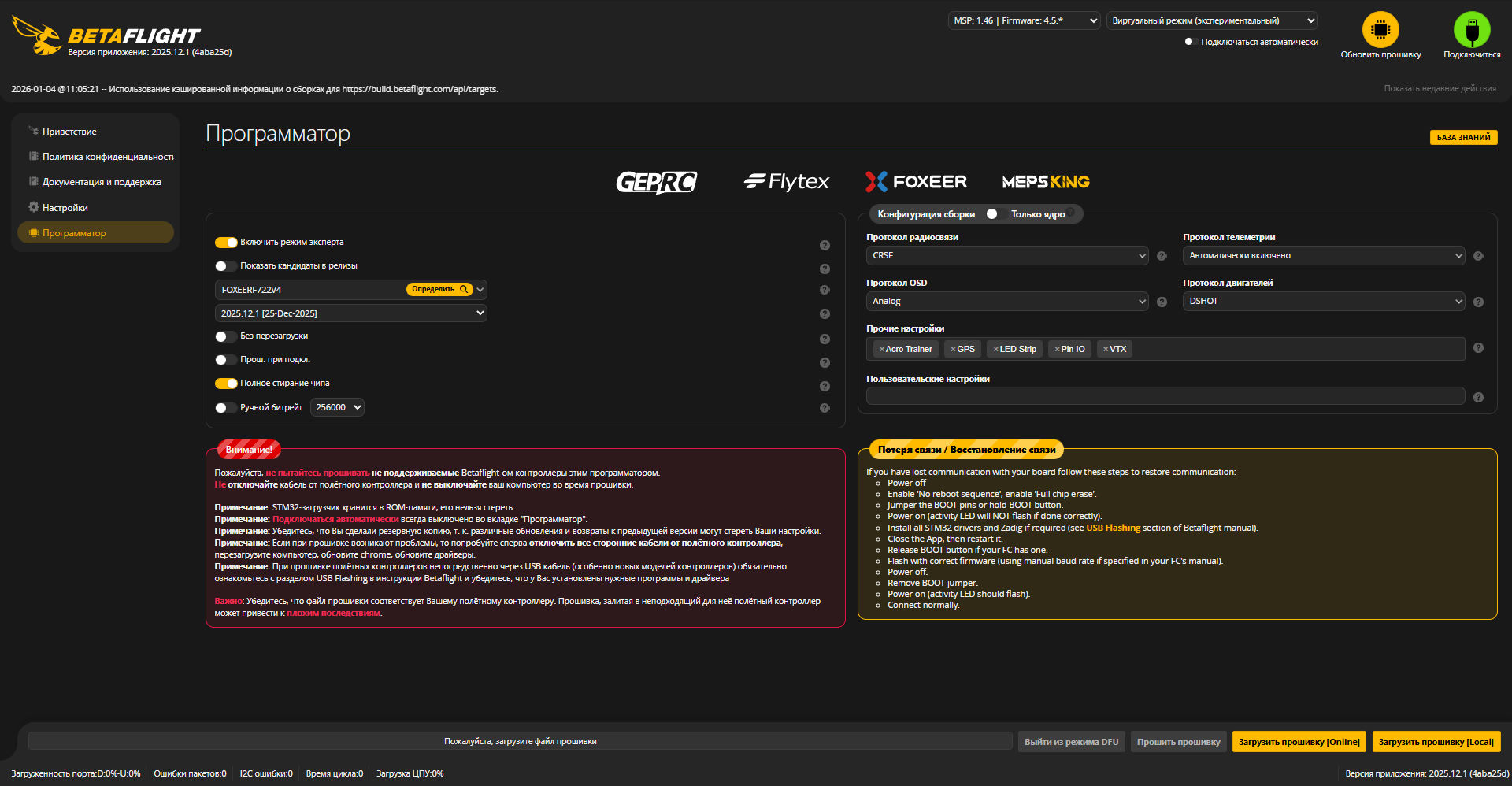
Подготовка
- Обновите приложение Betaflight Configurator до последней доступной версии.
- До начала процесса прошивки рекомендуется создать резервную копию текущих настроек, выбрав «Save Backup» на вкладке «Presets» или сохранив файл diff через интерфейс командной строки (CLI). Информация о текущей конфигурации доступна командой
statusв интерфейсе CLI.
Важно: вернуть прошивку к предыдущей версии можно подобным образом, восстановив соответствующий файл diff. Но важно выбрать предыдущую версию прошивки в меню онлайн-прошивки.
Betaflight поддерживает только прошивку устройств начиная с версии 4.0. Более ранние версии могут требовать старую версию конфигуратра.
Процедура прошивки
Предупреждение: процесс прошивки ВСЕГДА стирает все предыдущие данные конфигурации с полетного контроллера!
Последовательность действий для прошивки финальной версии:
- Оставьте Включить режим эксперта / Expert Mode выключенным.
- Установите Показать кандидаты в релизы / флажок Show Release candidates в положение «выключено».
- Нажмите Определить (Auto-detect) и убедитесь, что выбрано точное наименование платы.
- Выберите нужную версию прошивки.
Далее перейдите к модулю Конфигурация сборки:
- Определите протокол радиосвязи … добавьте телеметрию, если это необходимо.
- Активируйте нужные аппаратные модули (OSD, VTX, GPS, LED strip и др.).
Пример экрана для платы полетного контроллера с поддержкой ELRS, GPS, LED strip, магнетометра, OSD (SD) и VTx:
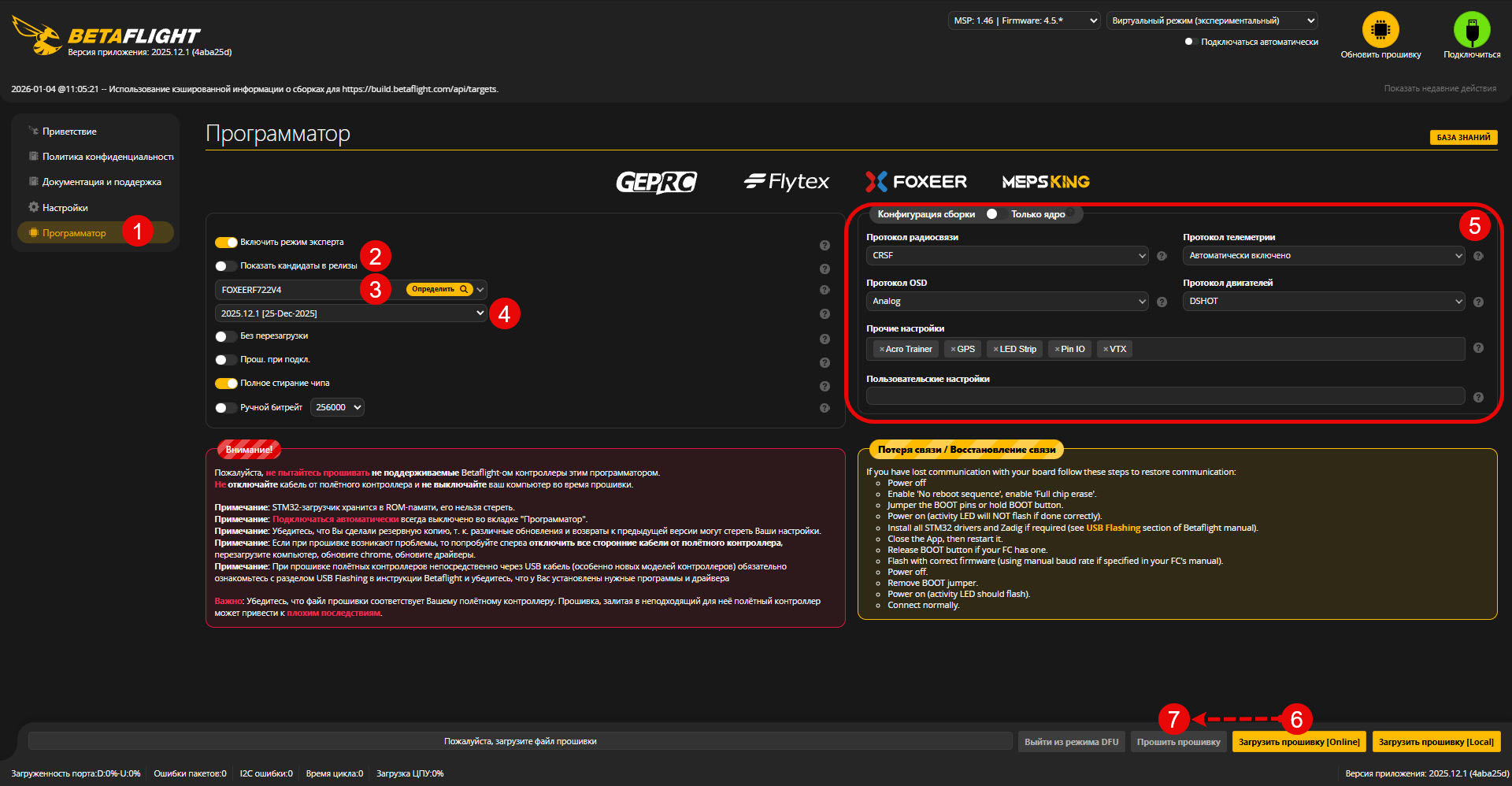
Подтверждая правильность настроек, нажмите кнопку Загрузить прошивку Online / Load Firmware [Online]. Когда сборка завершится, запустите процедуру записи прошивки кнопкой Прошить прошивку / Flash Firmware.
Вас попросят сохранить текущую конфигурацию в файле diff, если вы еще этого не сделали.
После завершения процедуры прошивки:
- Переподключите контроллер.
- Выполните калибровку акселерометра.
- Заново установите необходимые параметры.
Рекомендуется полная ручная перенастройка системы. Импорт старого пресета возможен лишь при обновлении в пределах одной версии Betaflight. Данные diff могут использоваться выборочно, например, таблицы VTX или настройки каналов. Будьте внимательны при работе с параметрами профилей и основных установок.
Внимание: всегда проверяйте, что все настройки соответствуют ожидаемым, прежде чем проводить первый испытательный полет. Тестирование должно проводиться осторожно и в безопасной обстановке.
Использование Release Candidate сборок
Release Candidate (релиз-кандидат) — это специальная версия прошивки, предназначенная для тестирования «почти завершённой» прошивки. Она становится доступной ближе к выпуску новой версии прошивки, когда команда Betaglight посчитает, что она почти готова. Такие сборки обычно достаточно стабильны. Разработчики очень ценят публичное тестирование PR-сборок.
Процедура:
- Включите Expert Mode.
- Включите опцию Show release candidates.
- Выберите Release & Release candidate из нового раскрывающегося списка.
- Проверьте автоопределение платы.
- Выберите подходящую версию Release Candidate.
- Следуйте базовой процедуре прошивки, описанной выше.
Прошивка Developer (Dev)-сборок
Developer-сборки содержат самые последние изменения, внесённые в прошивку. Эта опция позволяет протестировать новую функцию или попробовать значительное изменение кода сразу после его добавления на GitHub в ветку master.
Порядок действий аналогичен процессу прошивки Release Candidate:
- Включите Expert Mode.
- Включите Show release candidates.
- Выберите Development из нового раскрывающегося списка.
- Используйте Auto-detect для выбора правильной платы.
- Выберите Development-версию, которую хотите прошить (RC-версии тоже там есть).
- Продолжите процедуру как при базовой прошивке, описанной выше.
Другие опции «Режима эксперта»
| Настройка | Значение |
|---|---|
| No Reboot sequence (Без последовательности перезагрузки) | Используйте, если ваша плата уже находится в режиме DFU |
| Flash on connect (Прошивать при подключении) | (Опасно) Немедленно прошивает следующую подключённую плату без проверки её типа и без предложения сделать резервную копию |
| Full chip erase (Полное стирание чипа) | По умолчанию включено, и не без причины. См. примечания ниже |
| Manual Baud Rate (Ручная настройка скорости передачи) | Значение по умолчанию подходит, но иногда более низкая скорость надежнее |
Примечание: Full chip erase полностью очищает NVRAM, удаляя все сохранённые данные конфигурации, и заменяет их новыми значениями по умолчанию и новой структурой данных для новой прошивки.
Full chip erase следует отключать только тогда, когда вы на 100% уверены, что структура данных конфигурации не изменилась с момента последней прошивки, иначе новая прошивка может получить некорректные значения конфигурации с потенциально катастрофическими последствиями.
Конфигурация сборки (Build Configuration)
В разделе Build Configuration пользователь выбирает код поддержки оборудования, который будет включен в сборку прошивки.
Радио-протокол (Radio Protocol)
Выберите используемый протокол приемника. Наиболее распространенные:
| Протокол | Приемник |
|---|---|
| CRSF | TBS Crossfire или ExpressLRS |
| GHST | Immersion RC Ghost |
| SBUS | FrSky или Futaba |
Замечание: SPI-приёмники EXPRESSLRS используют протокол CRSF, и основной номер версии должен совпадать (например, SPI-приёмник ELRS в Betaflight 4.4 и 4.5 будет работать только с ELRS 3.x на передатчике).
SPI-приёмники FrSky используют протокол SBUS или FPORT в зависимости от установленной прошивки приемника.
Детали конфигурации SPI определяются программно (как часть данных конфигурации). Часть необходимой информации может быть включена в прошивку через файл определения платы.
Протокол телеметрии (Telemetry Protocol)
Выберите нужный протокол телеметрии. Для протоколов CRSF, ELRS, FPORT или GHST он включен по умолчанию для упрощения настройки.
Прочие опции (Other Options)
Это пользовательские функции или возможности, которые можно добавить в прошивку.
| Опция | Описание |
|---|---|
| AKK (SA Fix) | Патч SmartAudio для оборудования AKK |
| Acro Trainer | Включить поддержку режима Acro Trainer (обучение акро) |
| Altitude Hold | Включить поддержку режима удержания высоты |
| Batt. Continue | См. подробное описание в документации |
| Cam. Control | Включить управление камерой |
| Dashboard | Включить внешний i2c OLED-дисплей (будет упразднен) |
| EMFAT (AutoRun, Icon) | Включить эмуляцию FAT и иконку для встроенной флеш-памяти или MSC |
| ESC Serial (SK) Inc. 4way | Включить поддержку SimonK и ESC Serial для прошивки через 4-way интерфейс |
| Flash Storage | Только для версий 4.4 и ранее. Включает поддержку хранилища Blackbox во флеш-памяти. В версии 4.5 автоматически включается через конфигурационный файл полетного контроллера. Для ручного добавления Flash в сборку 4.5 введите FLASH в поле Custom Defines |
| FrSky OSD | Включить поддержку FrSky OSD |
| GPS | Включить GPS и GPS_PLUS_CODES |
| LED Strip | Включить поддержку 32 светодиодов |
| LED Strip 64 | Включить поддержку 64 светодиодов |
| Magnetometers | Включить магнитометр (компас) |
| OSD (SD) | Включить SD OSD (требуется встроенный MAX7456) |
| OSD (HD) | Включить HD OSD (например, DJI, HDZero, Walksnail) |
| PIN IO | Включить PINIO |
| Position Hold | Включить поддержку режима удержания позиции |
| RACE PRO | Специальная оптимизированная сборка (см. примечания к релизу Betaflight 4.5) |
| Soft Serial | Включить поддержку программного последовательного порта (Software Serial) |
| Servos | Включить поддержку сервоприводов |
| VTX | Включить VTX (видеопередатчик) |
| Wing | Режим TPA PDS + ослабление уставки для крыла |
Протокол моторов (Motor Protocol)
Выберите протокол управления моторами (ESC). По умолчанию используется DShot.
Пользовательские определения (Custom Defines)
Это поле доступно только в режиме эксперта и предназначено для разработки и тестирования.
Оно позволяет пользователю ввести кодовое «имя» для «определения оборудования» (hardware define), принудительно включая этот код в сборку. Можно включить несколько определений, разделённых пробелами.
Например, локальные опции сборки -DUSE_RANGEFINDER -DUSE_ACCGYRO_LSM6DSO можно включить как Custom Defines при облачной сборке следующим образом: RANGEFINDER ACCGYRO_LSM6DSO.
Для продвинутых пользователей страница Defines в разделе разработки содержит список опций Custom Define, доступных на начало 2024 года.
Выбор Pull Request или коммита (Select Pull Request or Commit)
Это поле доступно только в режиме эксперта и предназначено для разработки и тестирования еще не объединенного кода, находящегося в статусе «Pull Request». Это происходит, когда разработчик предложил изменение кодовой базы и выложил его для тестирования.
По умолчанию выбран последний коммит (master), то есть самый свежий коммит выбранной ветки прошивки. Выпадающий список включает несколько недавних коммитов, если нужно вернуться немного назад.
Каждый Pull Request на GitHub имеет уникальный идентификатор. Пользователь может включить конкретный, еще не объединённый Pull Request поверх master, введя номер pull request, предварённый символом #. Например, чтобы включить Pull Request #13605, просто введите #13605 в поле Custom Defines.
Также можно создать сборку из любого предыдущего момента времени, введя sha (хэш) коммита.
Устранение неполадок
Если возникают трудности с процессом прошивки, обратите внимание на следующие советы:
- Используйте качественный кабель для передачи данных, а не кабель #только для зарядки#.
- USB-хабы или OTG-кабели иногда могут вызывать проблемы.
- Попробуйте сначала отключить все кабели от ПК, перезагрузиться, использовать другие порты, обновить системные драйверы. Отключите другие USB-устройства.
- Попробуйте режим DFU (используйте кнопку boot на полетном контроллере при подключении, используйте кнопку Activate Boot Loader / DFU на вкладке Setup или команду
blв CLI). - Иногда периферийные устройства на полетном контроллере, такие как приемники или GPS-модули, могут перехватывать связь через порт, препятствуя входу в режим DFU. Может потребоваться их отпайка.
- Linux требует настройки для разрешения прошивки.
- MacOS или Windows не требуют дополнительных драйверов.
- Если всё ещё не работает, попробуйте IRC Driver Fix или Zadig на платформе Windows.
Совет:
- Используйте качественный кабель для передачи данных.
- Современные компьютеры часто нуждаются в USB-хабах или специальных адаптерах (OTG).
- Прежде всего, отключите все устройства от компьютера, перезагрузитесь, смените USB-порт и проверьте наличие последних драйверов.
- Попробуйте режим DFU.
- Если проблема сохраняется, временно отключите сторонние устройства.
- Linux требует особых прав доступа.
- Пользователи Windows или macOS дополнительных драйверов не требуют.
- Если ничего не помогает, используйте утилиту Zadig или IRC Driver Fix.
Проверка сборки
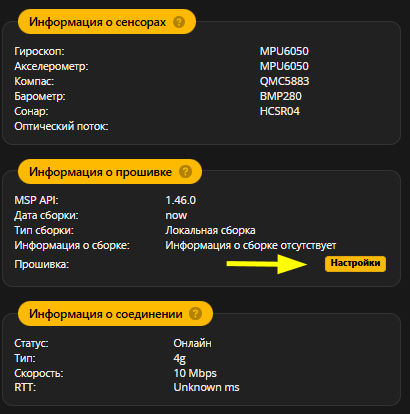
Ссылка Показать недавние действия / Show Log открывает журнал сборки и показывает применяемые к сборке определения, результат сборки кода и информацию о размере файла.

Сводку включённых опций сборки можно отобразить с помощью соседней кнопки Настройки / Options.
Локальная прошивка
Если у вас есть локальная среда сборки и вы можете создавать hex-файлы, или у вас просто есть готовый hex-файл для прошивки, его можно прошить напрямую.
Для версий 4.4 и 4.5 hex-файл должен быть собран или предварительно скомпилирован со всеми аппаратными опциями, уже включенными в него. Нет необходимости выбирать плату в выпадающем списке или устанавливать какие-либо опции, поскольку все необходимые настройки по умолчанию и опции уже существуют в пользовательском hex-файле. Обратите внимание, что конфигурационный файл содержит только значения конфигурации по умолчанию; пользователю потребуется проверить и обновить настройки перед полетом.
При наведении курсора мыши на надпись Loaded Online Firmware во вкладке прошивки перед фактической прошивкой кода можно скачать hex-файл прошивки на компьютер для последующей локальной прошивки, если потребуется.
Ранее использовалось создание hex-файла для конкретного MPU, и пользователь должен был убедиться, что плата выбрана, чтобы специфичные для платы аппаратные данные были прошиты после hex-файла.
Для прошивки локальной прошивки разработчика с опциональной пользовательской конфигурацией используйте кнопку Загрузить прошивку Local / Load Firmware local для загрузки конфигурации платы или нажмите Определить / Auto-detect, или в режиме DFU выберите плату вручную.
Примечание: если при прошивке старой прошивки, универсальной для MCU, у вас есть локальный файл конфигурации, сначала загрузите его, затем используйте ту же кнопку снова для загрузки локального hex-файла.
![[ Firmware Flasher Tab ] Вкладка](https://technobee.ru/media/zoo/images/line100_COLOR_a43eb70fc020fe7a800e4ffd3cb003de.png "[ Firmware Flasher Tab ] Вкладка \"Программатор\" в Betaflight")