
LED-лента и бипер … ↩ 12.13 m5
mod. Суббота, 10 октября 2026 15:24 . См. 39
Betaflight без GUI · Урок 12 из 13 · Модуль 5. Отображение и доп. оборудование
Программируемая LED-лента и звуковой бипер: команды led и beeper, плюс DShot-бипер через моторы.
Ленту проще настраивать в GUI и копировать блоки из diff, а вот события бипера — чистый CLI: beeper ИМЯ и beeper -ИМЯ.
Содержание
1. Цели урока
После этого урока вы будете понимать:
- что представляет собой адресная LED-плата, как её подключить и описать в GUI
- как включить LED-ленту и прочитать настройки командой
led - как включать/выключать события бипера
- что такое DShot-бипер
 |
 |
 |
 |
2. LED-лента
Перед CLI: что подключаем и как работает GUI
Что за LED-плата. Здесь LED — это адресная лента или небольшая плата с адресными светодиодами (например, совместимыми с WS2812). Она не является полётным контроллером и не «определяется» в нём как USB-устройство. Светодиоды получают команды по общему сигнальному проводу; данные идут от входа первого LED к следующим по цепи. Произвольную неадресную RGB-ленту подключить по этой инструкции нельзя.
Подключение. На отключённом от питания аппарате сверьтесь со схемой вашего контроллера и самой LED-платы: сигнальный выход для ленты (LED/LED_STRIP) соединяют с DIN первого LED; GND ленты — с общим GND. Питание подают от подходящего стабилизированного источника. На приведённом рисунке трёхсветодиодная LED-плата получает 5V, GND и сигнал LED от изображённого полётника. Питать ленту от выхода 5V самого FC можно только если его стабилизатор выдерживает суммарный ток LED; иначе нужен отдельный подходящий источник с общим GND. Не подавайте напряжение батареи напрямую на LED-плату, рассчитанную на 5 В. В цепочке отдельных светодиодов DOUT предыдущего идёт на DIN следующего.
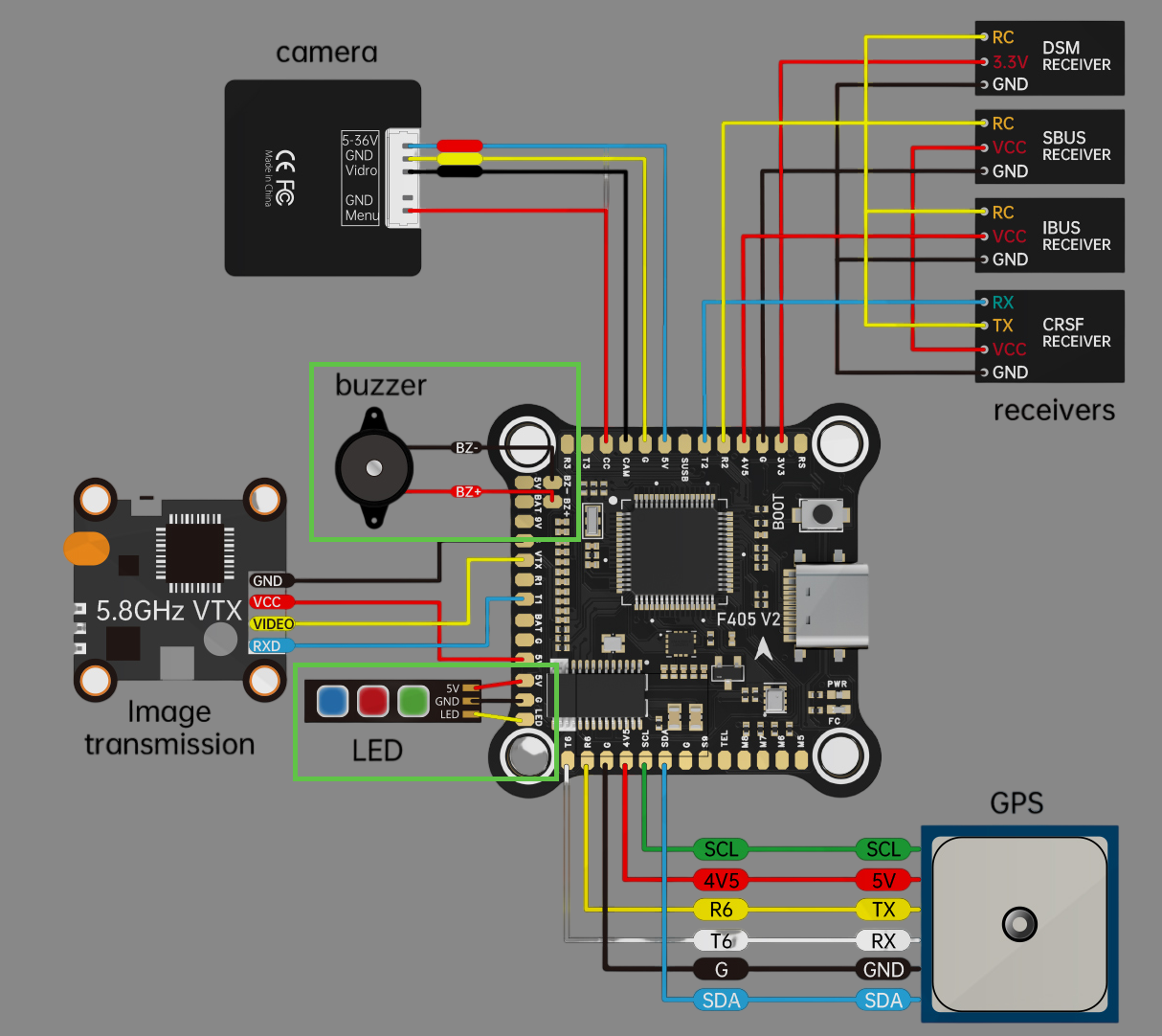
На рисунке подключения смотрите только на выделенную зелёной рамкой LED-плату и её линии 5V, GND, LED. Камера, приёмники, VTX и GPS показаны рядом, но для настройки LED-ленты в этом уроке не требуются. Это схема конкретной платы FC, не готовая распиновка любого контроллера.
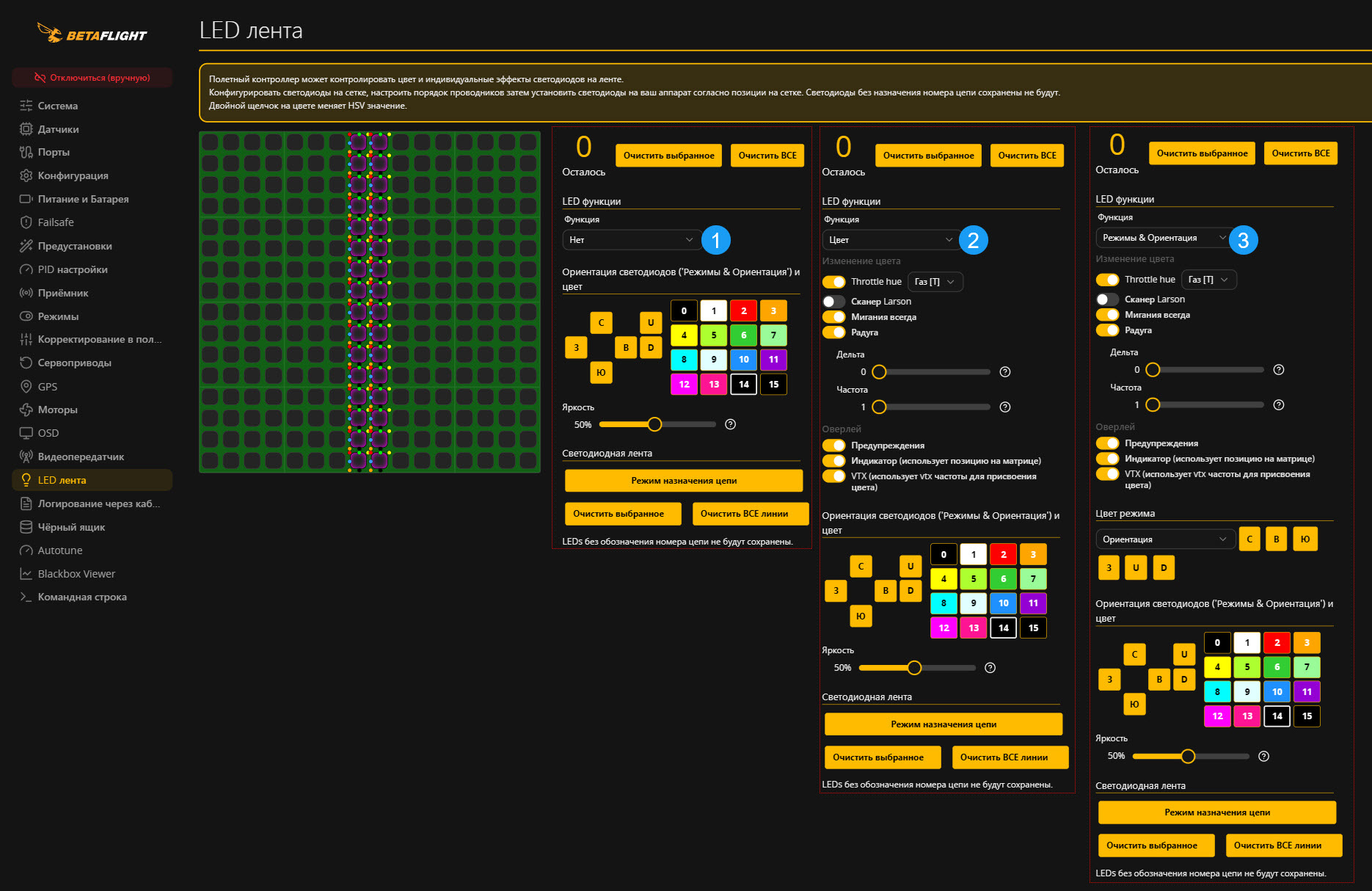
Что Betaflight знает о ленте. Контроллер не обнаруживает её наличие, число LED и расположение автоматически. feature LED_STRIP разрешает работу подсистемы, если контроллер и прошивка поддерживают выход; редактор GUI хранит только те клетки, номера и функции, которые задали вы. Показанное на скринах [Осталось] 0 — число свободных программных номеров для назначения, не доказательство подключения физических светодиодов.
Краткий порядок действий в GUI:
- Проверьте проводку и питание по документации именно вашего контроллера и LED-платы; при настройке держите пропеллеры снятыми.
- Откройте [LED лента]. В редакторе одна клетка — заготовка настройки одного светодиода. Выберите по клетке для нужных LED и разместите их условно: передние — вверху сетки, задние — внизу, левые и правые — по своим сторонам. Это нужно для эффектов ориентации, а не для точного чертежа корпуса. Физический порядок LED задаётся отдельно номером цепи на следующем шаге.
- Включите [Режим назначения цепи] и назначьте выбранным ячейкам последовательные номера в порядке
DIN → DOUT. Редактор предупреждает: LED без номера цепи не будут сохранены. - Выберите ячейки и в [LED функции] → [Функция] задайте поведение: например, [Цвет], [Режимы & Ориентация], [Батарея] или [GPS]. Функцию выбирает пилот; прошивка затем меняет эффект по режиму полёта и показаниям соответствующих датчиков. Ориентация, цвет и оверлеи настраиваются отдельно. Ячейка без функции или без назначенного номера цепи не становится рабочей строкой LED.
- Сохраните настройки, затем проверьте реальную ленту на аппарате и сравните строки
led,color,mode_colorвdiff all. Не переносите чужую геометрию и номера цепи.
Пример с тремя LED. Допустим, на аппарате есть три последовательно соединённых светодиода. В сетке выберите три клетки и расположите их условно в той части аппарата, которую они подсвечивают. Затем отдельно назначьте номера 0, 1, 2: первый физический LED после входа DIN получает номер 0, следующий — 1, последний — 2. Клетка отвечает за условное место, номер — за порядок по проводу DATA. Это разные настройки.
led и на физической ленте; не угадывайте CLI-коды.Шаг 1. Включить
feature LED_STRIP включает подсистему на плате, которая поддерживает адресную LED-ленту; команда не создаёт подключение ленты и не задаёт число физических светодиодов.
# feature LED_STRIPШаг 2. Команда led
led без аргументов печатает конфигурации. В 4.5.4 строка одного LED устроена так (это схема, не готовая команда):
# led <индекс> <x>,<y>:<направления>:<функция-и-оверлеи>:<цвет>Координаты идут парой через запятую, далее группы разделяются двоеточиями. Их нельзя передать пятью независимыми аргументами через пробелы. Отдельные CLI-команды color и mode_color задают палитру и цвета режимов.
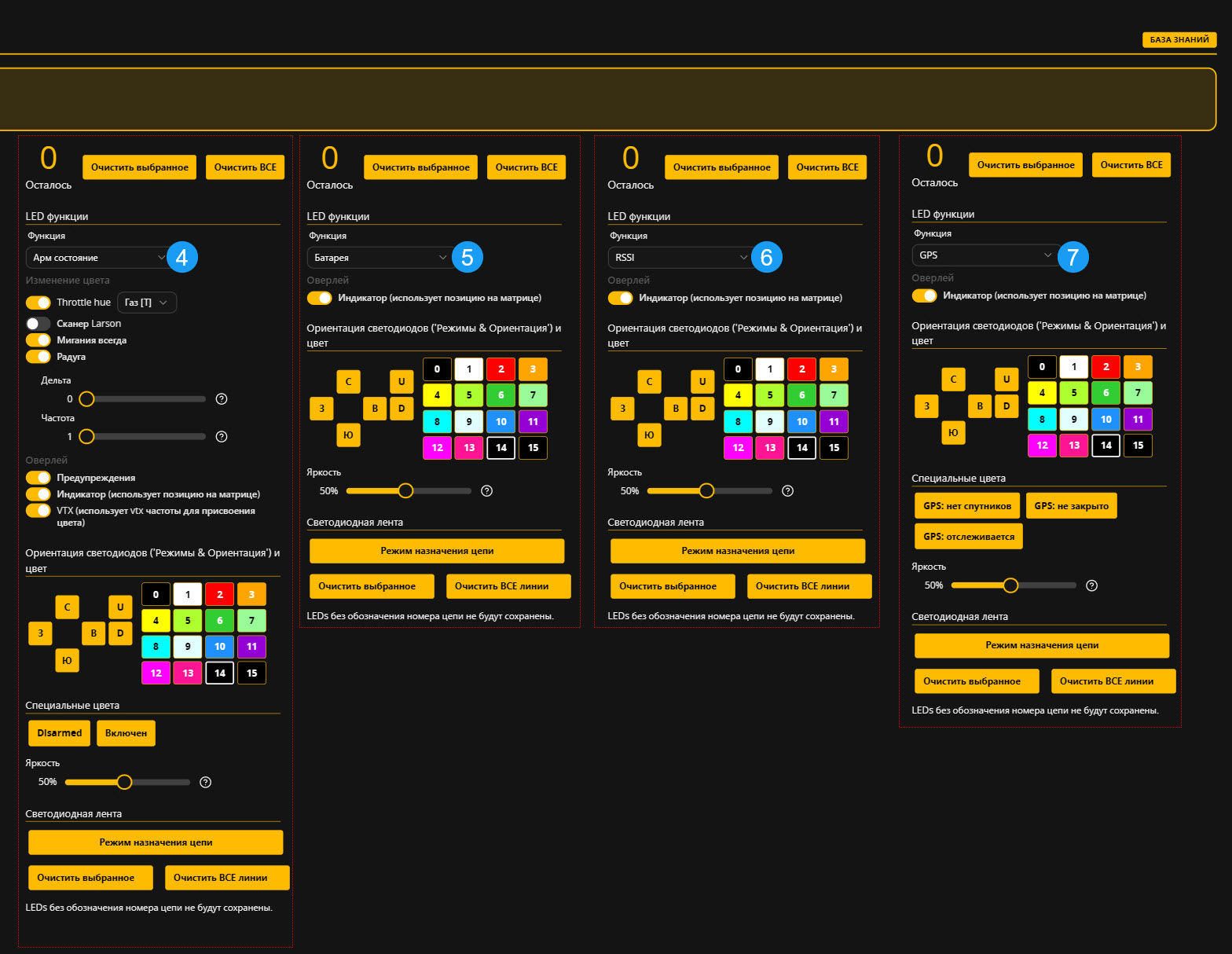
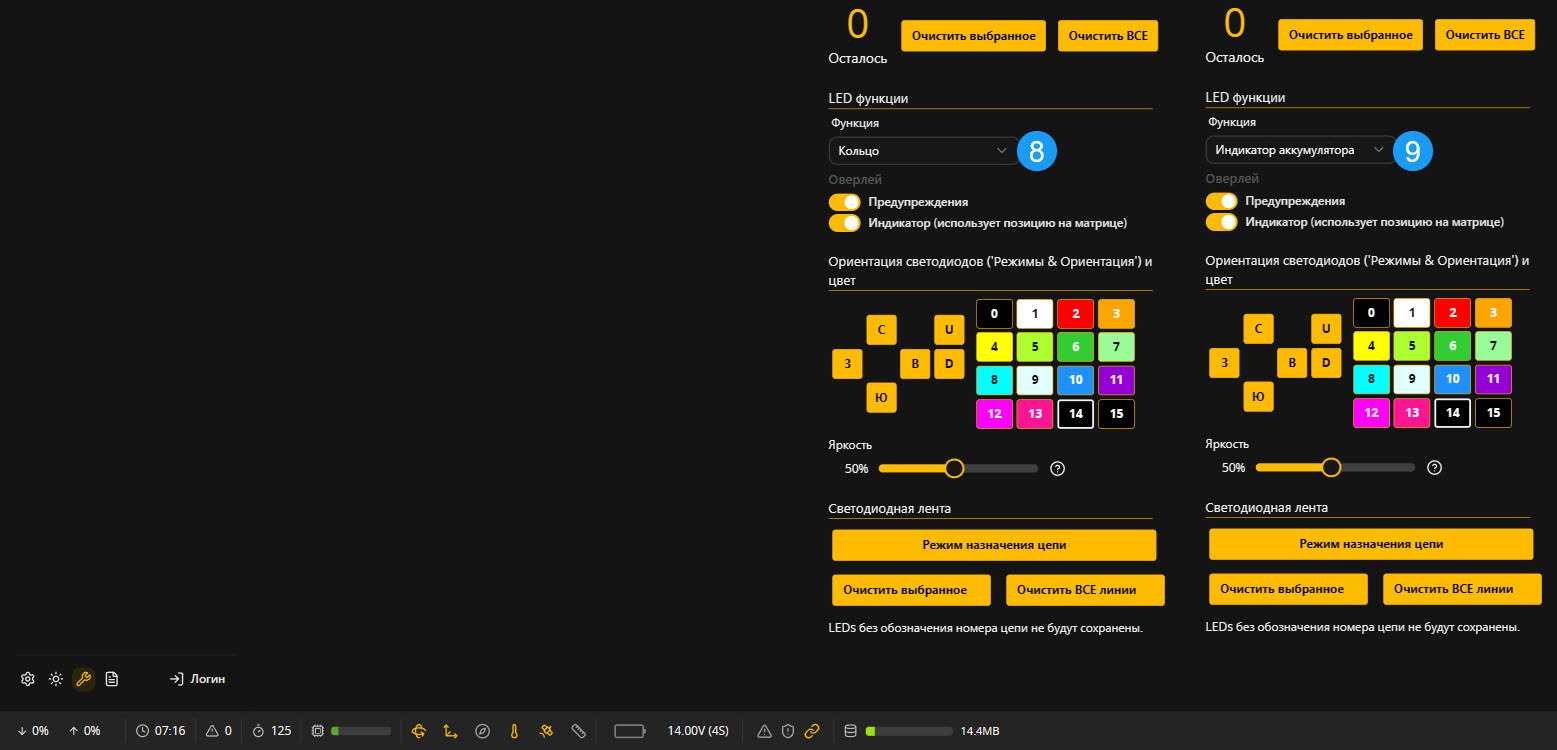
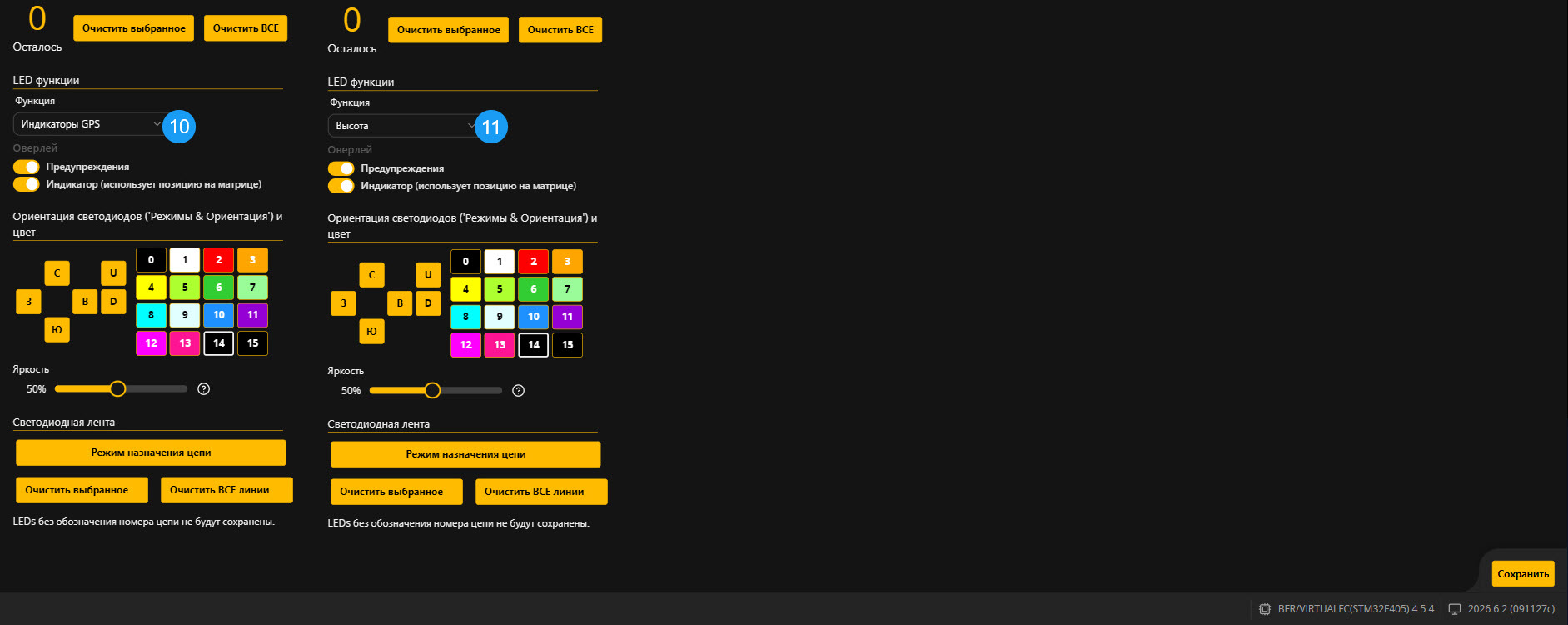
На четырёх частях авторского скрина показаны варианты поля [LED функции] → [Функция]: [Нет], [Цвет], [Режимы & Ориентация], [Арм состояние], [Батарея], [RSSI], [GPS], [Кольцо], [Индикатор аккумулятора], [Индикаторы GPS] и [Высота]. Это варианты выбора в GUI, не одиннадцать отдельных команд set. Редактор предупреждает, что LED без назначенного номера цепи не сохраняются.
diff all и используйте его строки led, color, mode_color для той же версии прошивки. Не составляйте коды функций на глаз по цвету скрина.3. Бипер (пищалка)
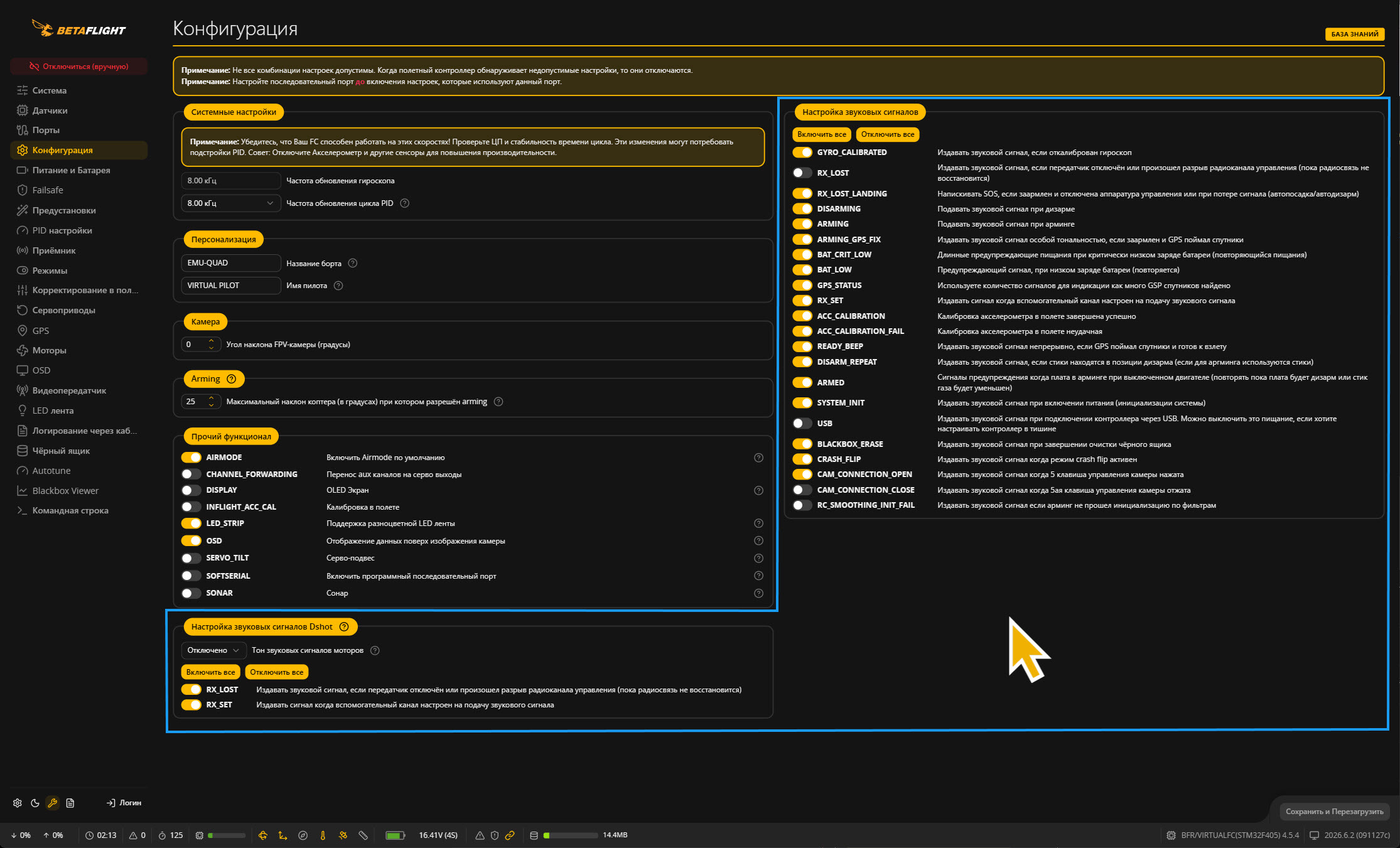
Бипер — сигнализатор: включение моторов, дизарм, предупреждения, поиск аппарата. В Betaflight 4.5.4 beeper без аргументов печатает Disabled — выключенные события, а beeper list — доступные названия. beeper ИМЯ разрешает звук события, beeper -ИМЯ отключает его.
На скрине в блоке [Настройка звуковых сигналов] жёлтый переключатель означает включённое событие, серый — выключенное в редакторе. Сохранённую конфигурацию проверяйте через CLI: несохранённое изменение GUI может не совпадать с ответом beeper. Команды ниже показывают способ изменения, а не готовый набор для импорта:
# beeper
# beeper list
# beeper RX_LOST
# beeper -RX_LOST| Поле GUI на скрине | CLI | Практический смысл |
|---|---|---|
| [GYRO_CALIBRATED] — включено | beeper GYRO_CALIBRATED |
Звук по завершении калибровки гироскопа. |
| [RX_LOST] — выключено | beeper -RX_LOST / beeper RX_LOST |
Потеря RC-сигнала. Первая команда выключает событие, вторая разрешает; на скрине переключатель серый. |
| [RX_LOST_LANDING] — включено | beeper RX_LOST_LANDING |
Отдельная SOS-последовательность при потере сигнала в процедуре посадки. |
| [RX_SET] — включено | beeper RX_SET |
Звук по назначенному AUX-режиму BEEPER, не сигнал потери RC. |
| [ARMING] / [DISARMING] — включены | beeper ARMING / beeper DISARMING |
Звуки при активации моторов и дизарме. |
| [BAT_CRIT_LOW] — включено | beeper BAT_CRIT_LOW |
Критически низкое напряжение батареи. |
DShot-бипер (писк через моторы)
Нижняя панель скрина — [Настройка звуковых сигналов Dshot]. Она независима от верхнего списка обычного бипера. beacon разрешает события RX_LOST / RX_SET для звука через моторы, а beeper_dshot_beacon_tone задаёт номер тона. Моторный звук возможен лишь при совместимом DShot и ESC.
| Поле GUI нижнего блока | CLI 4.5.4 | Практический смысл |
|---|---|---|
| [Тон звуковых сигналов моторов] — [Отключено] | get beeper_dshot_beacon_tone |
На скрине выбран выключенный тон (GUI использует 0). Команда CLI set для тона в 4.5.4 допускает 1–5; set beeper_dshot_beacon_tone = 0 не является корректным способом выключения. |
| [RX_LOST] — включено | beacon RX_LOST / beacon -RX_LOST |
Разрешить или запретить звук моторами при потере RC. |
| [RX_SET] — включено | beacon RX_SET / beacon -RX_SET |
Разрешить или запретить звук моторами по AUX-режиму BEEPER. |
На скрине события DShot включены, но тон показывает [Отключено]. По одному виду переключателей нельзя утверждать, что моторы уже пищат. Сначала проверьте сохранённые параметры контроллера:
# beacon
# beacon list
# get beeper_dshot_beacon_tonebeacon -RX_LOST и beacon -RX_SET. Это меняет события, а не значение тона. Выбор [Отключено] в GUI и CLI-параметр тона не стоит считать одним и тем же вводимым значением.4. Таблица соответствия
| Действие | Команда CLI | Практический смысл |
|---|---|---|
| Включить подсистему LED | feature LED_STRIP |
Без назначенных и подключённых LED не создаёт рабочую ленту. |
| Перенести LED из GUI | led, color, mode_color |
Копируйте значения после настройки, не придумывайте коды по скрину. |
| Включить звук потери RC | beeper RX_LOST |
Событие потери сигнала, не RX_SET. |
| Выключить звук потери RC | beeper -RX_LOST |
Не меняет другие события бипера. |
| Разрешить звук по AUX-тумблеру | beeper RX_SET |
Требует соответствующего режима BEEPER на AUX. |
| DShot-бипер моторами | beacon / get beeper_dshot_beacon_tone |
Сверяйте события и тон отдельно: на скрине события отмечены, но выбран [Отключено]. |
5. Практика
Задание 12.1. Сверка LED и бипера
Сначала только чтение CLI; полёт не требуется.
beeper— прочитайте список Disabled;beeper list— доступные события.- Найдите
RX_LOSTиRX_SETи объясните разницу: потеря связи против писка по AUX. beaconиget beeper_dshot_beacon_tone— сверьте события DShot и тон отдельно; не делайте вывод по одним переключателям.feature— проверьте, включена ли LED_STRIP;led— посмотрите реальные строки LED вашей платы.- Если лента уже настроена в GUI, сохраните
diff allс её строкамиled,colorиmode_color. Не копируйте цвета/цепи с иллюстрации.
6. Проверьте себя
Сформулируйте ответ своими словами, прежде чем сверяться со справочником ответов (последняя статья курса).
- Что означают клетка сетки и номер цепи в GUI LED? Обнаруживаются ли LED автоматически?
- Почему строки
ledлучше переносить из GUI, а не собирать по частям? - Какое событие означает RX_LOST, а какое — RX_SET? Как их включить и выключить?
- Включает ли
beeper_dshot_beacon_toneписк через моторы само по себе? - Почему на скрине события DShot RX_LOST/RX_SET включены, но тон показывает [Отключено]?
7. Чек-лист самопроверки
- Знаю, что LED-лента включается фичей
LED_STRIP - Понимаю, что строки ленты копируются из
diff all, а не составляются по скрину - Знаю, что RX_LOST — потеря RC, RX_SET — писк по AUX
- Понимаю, что
beeperпоказывает Disabled, аbeaconотносится к DShot-биперу
8. Что дальше
- Предыдущий урок: 11. OSD
- Следующий урок: 13. VTX, GPS и Blackbox
- Полный перечень тем — в статье «Содержание курса».
- мод. : Суббота, 10 октября 2026