

AirPort — опция прошивки ExpressLRS
AirPort — это опция прошивки ExpressLRS, которая превращает обычную связку TX+RX в двунаправленный «прозрачный» последовательный (serial) радиоканал для передачи данных.
Ниже — полный перевод исходного материала: что делает AirPort, какие ограничения у канала, какое железо нужно, как правильно выбрать baud rate, как включить AirPort на TX и RX, как проверить линк на столе и как подключить к полётному контроллеру и наземной станции.
Главная мысль: AirPort использует буфер 64 байта без подтверждений (ACK) и повторной передачи, поэтому критично правильно подобрать baud rate под выбранный packet rate, иначе переполнение буфера будет приводить к потере данных.
Содержание
1. Примечание про MAVLink
Почему AirPort больше не рекомендуют для MAVLink
2. Описание (что такое AirPort)
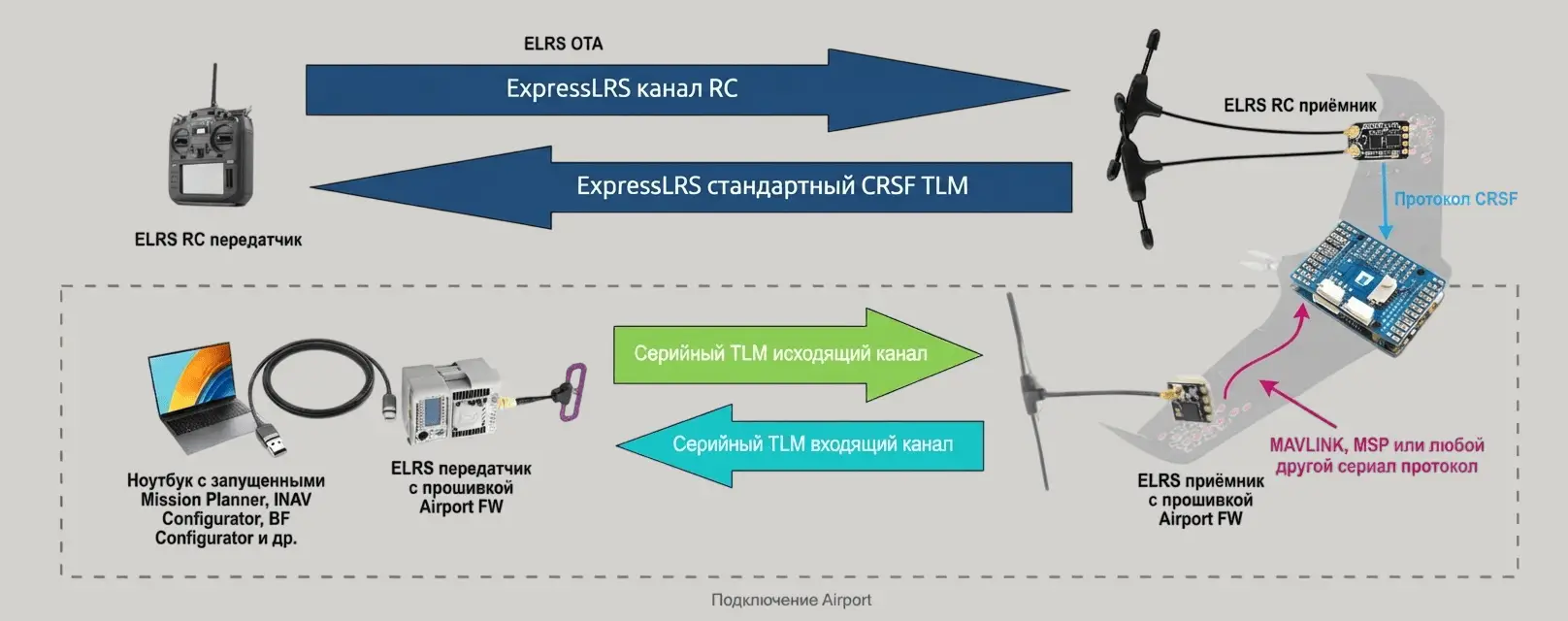
Что делает AirPort
AirPort предоставляет опцию прошивки, которая позволяет превратить обычную пару «передатчик ExpressLRS + приёмник ExpressLRS» в двунаправленный прозрачный (transparent) последовательный (serial) канал данных по воздуху.
TX-модуль может подключаться к ноутбуку по USB, а RX-модули (или модули, прошитые с использованием RX-as-TX) могут подключаться к свободному UART на вашем устройстве, как обычно.
Это позволяет получить беспроводной последовательный канал данных между TX и RX, как если бы они были подключены напрямую по serial.
Ограничения: скорость, потери пакетов
Обратите внимание: из-за размера пакетов и чувствительных параметров модуляции LoRa, используемых ELRS, скорость передачи данных относительно низкая.
Также, поскольку протокол не «знает», какие данные он транспортирует, нет подтверждений (ACK) и повторной передачи, что может приводить к потерям пакетов.
3. Предупреждения
AirPort заменяет RC-линк
Если вы планируете сохранить RC-управление через ELRS, вам потребуется использовать 2 передатчика на земле и 2 приёмника на борту.
Одна пара TX+RX передаёт обычные данные RC-линка (как и сейчас), а другая пара TX+RX передаёт последовательные (serial) данные.
Типичная путаница
AirPort — не «добавка к RC», а замена RC-линка на канал данных.
Если нужен и RC, и serial-данные одновременно, планируйте две независимые связки ELRS.
4. Необходимое оборудование
TX-модуль (ExpressLRS TX module)
- Для канала данных требуется выделенный внешний TX-модуль.
- Желательно, чтобы у TX был внешний USB-порт — так проще подключать к компьютеру (если компьютер является конечной точкой канала данных).
- Предпочтительно использовать модуль с экраном и 5-позиционной кнопкой (5-way), чтобы проще выбирать
packet rateи мощность. - TX должен использовать микроконтроллер на базе ESP (для доступа к WebUI).
RX-приёмник (ExpressLRS RX)
- Любой ExpressLRS-приёмник на базе ESP совместим с AirPort.
- Технически приёмники на базе STM тоже могут работать, но их сложнее настраивать, поэтому в этом руководстве это не рассматривается.
- Приёмники с более высокой мощностью телеметрии (например, 100 mW telemetry power) дают лучшие результаты.
Рекомендации по диапазонам частот (Frequency band)
Важно: Если вы планируете использовать две параллельные ELRS-связи на борту (одну для RC и одну для телеметрии/данных), настоятельно рекомендуется использовать разные диапазоны частот для каждого линка.
Например, хорошие результаты обычно получаются, если RC работает на 2.4GHz, а AirPort — на 900MHz. Если и RC, и AirPort работают в одном частотном диапазоне, дальность будет существенно снижена.
↑ К оглавлению5. Data rate vs Baud rate
Буфер 64 байта и переполнение
AirPort использует буфер на 64 байта. В буфере - очередь из байтов, полученных от полётного контроллера (FC) или наземной станции (GCS), и предназначенных для отправки их по воздуху.
Если буфер переполняется, все 64 байта отбрасываются. По этой причине крайне важно выбрать такой baud rate, который ограничит поток последовательных байтов так, чтобы он соответствовал максимальной скорости передачи по воздуху (OTA data rate).
Скорость передачи по воздуху (OTA data rate) определяется выбранной частотой пакетов (packet rate). Более высокая частота пакетов даёт более высокую скорость данных, но при этом сокращается дальность передачи.
Таблица: packet rate → OTA → baud
| Packet Rate | Maximum OTA Data Rate (bytes/s) | Baud Rate to Select |
|---|---|---|
| 25Hz | 62 | 600 |
| 50Hz | 125 | 1200 |
| 100Hz | 250 | 2400 |
| 100Hz Full Res | 500 | 4800 |
| 150Hz | 375 | 2400 |
| 200Hz | 500 | 4800 |
| 200Hz Full Res | 1000 | 9600 |
| 250Hz | 625 | 4800 |
| 333Hz Full Res | 1665 | 14400 or 9600 |
| 500Hz | 1250 | 9600 |
| 1000Hz | 2500 | 19200 |
| 1000Hz Full Res | 5000 | 38400 |
Базовые (baseline) значения
Хорошая базовая настройка:
100Hz Full Resпри4800baud для 868/915MHz333Hz Full Resпри14400или9600baud для 2.4GHz
6. Настройка AirPort
Важно: после включения AirPort LUA не даст доступ к настройкам RX
Важно: После включения AirPort не будет способа получить доступ к настройкам RX из LUA-скрипта.
Перед включением опции AirPort рекомендуется:
- забиндить TX и RX обычным способом;
- (через LUA) выставить мощность телеметрии RX на максимум.
Если AirPort уже включён и вам нужно изменить мощность RX, необходимо отключить чекбокс AirPort (выполнить шаги ниже в обратном порядке), изменить мощность через LUA, затем снова включить AirPort.
Binding phrase
Важно: Используйте binding phrase, отличную от той, что используется для RC-линка, если вы намерены запускать RC + AirPort параллельно.
Настройка TX (TX Modules)
- Прошейте TX-модуль на последнюю релизную версию ELRS (AirPort доступен начиная с версии
v3.3.0). - Включите Wi-Fi на TX-модуле. Это можно сделать, вставив TX в аппаратуру и в LUA-скрипте выбрать
WiFi Connectivity -> Enable WiFi. Также Wi-Fi можно включить через экран + 5-way (если он есть), когда TX питается по USB. - С компьютера или мобильного устройства подключитесь к Wi-Fi TX выбранным способом (hotspot или домашний Wi-Fi).
- Откройте WebUI в браузере:
10.0.0.1для hotspot, илиhttp://elrs_tx.localдля домашнего Wi-Fi. - В WebUI ELRS отметьте чекбокс
Use as AirPort Serial device. - В поле
AirPort UART baudвведите нужный baud.Важно: внимательно сверяйтесь с разделом «Data rate vs Baud rate» при выборе baud. Хороший дефолт —9600baud для 2.4GHz и4800baud для 868/900MHz. - Нажмите
SAVE & REBOOT.
Настройка RX (RXes)
- Прошейте RX на последнюю релизную версию ELRS (AirPort доступен начиная с версии
v3.3.0). - Включите Wi-Fi на RX. Это можно сделать, подав питание на RX при выключенном TX и дождавшись Wi-Fi timeout.
- С компьютера или мобильного устройства подключитесь к Wi-Fi RX выбранным способом (hotspot или домашний Wi-Fi).
- Откройте WebUI в браузере:
10.0.0.1для hotspot, илиhttp://elrs_rx.localдля домашнего Wi-Fi. - В WebUI ELRS отметьте чекбокс
Use as AirPort Serial device. - В поле
UART baudвведите нужный baud.Важно: внимательно сверяйтесь с разделом «Data rate vs Baud rate» при выборе baud. Хороший дефолт —9600baud для 2.4GHz и4800baud для 868/900MHz. - Нажмите
SAVE & REBOOT.
7. Проверка перед установкой (опционально)
Проверка через FTDI и PuTTY
После включения AirPort и на TX, и на RX они должны быть готовы передавать двунаправленные serial-данные. Если у вас есть FTDI (USB-to-serial адаптер), можно подтвердить, что линк работает ожидаемо, прежде чем устанавливать его на модель.
- Подключите TX-модуль к компьютеру подходящим USB-кабелем.
- Откройте serial-терминал (например, PuTTY) и подключитесь к COM-порту TX-модуля, используя baud rate, выбранный выше.
- Подключите FTDI к компьютеру и подключите RX к FTDI.
- Откройте вторую копию PuTTY и подключитесь к COM-порту FTDI, используя тот же baud rate.
- Набирайте символы в каждом окне PuTTY и проверьте, что они появляются в противоположной сессии (например, набор в PuTTY для TX должен приводить к появлению тех же символов в PuTTY для RX). Если вы видите обмен — всё работает.
8. Установка и подключение
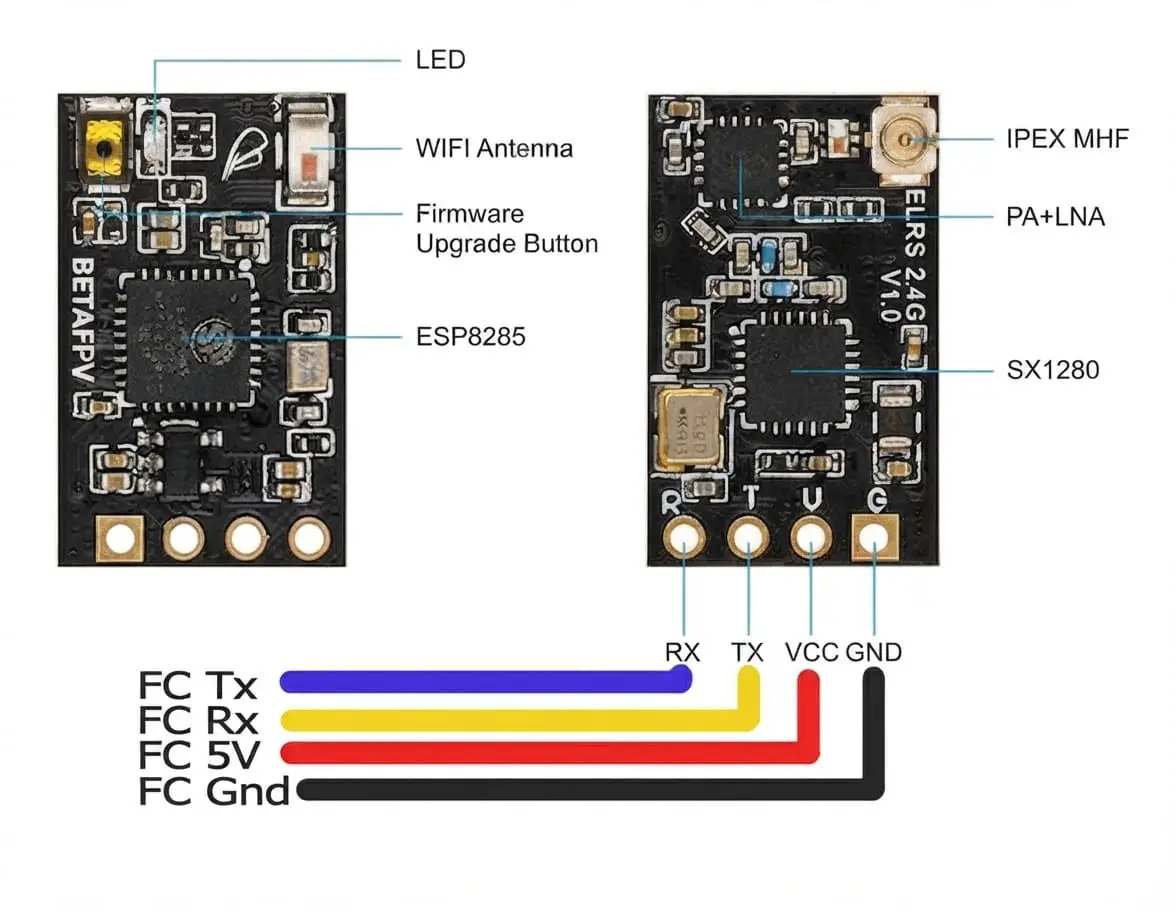
Подключение RX к UART (пример проводки)
Подключите RX к свободному UART на полётном контроллере, как обычно.
Настройка UART в прошивке FC (пример ArduPilot + MAVLink)
Используя подходящий конфигуратор для прошивки вашего полётного контроллера, настройте выбранный UART на нужный протокол телеметрии. Например, если вы используете AirPort для MAVLink в ArduPilot, установите:
SERIALN_BAUD— в значение baud, которое вы ввели в разделе настройки выше,SERIALN_OPTIONS— в0,SERIALN_PROTOCOL— в1или2(для MAVLink v1 или MAVLink v2).
Подключение GCS к TX по USB
Подключите TX к компьютеру по USB, откройте программу, в которой вы планируете просматривать телеметрию, затем подключитесь к COM-порту TX-модуля на baud, который вы указали выше.
Например, если вы используете AirPort для MAVLink в ArduPilot, откройте Mission Planner / QGC и т. п., выберите COM-порт TX, введите baud, затем нажмите Connect.
↑ К оглавлению