
![Обновление с более ранней версии EdgeTX с использованием EdgeTX Buddy [3.3]](https://technobee.ru/media/zoo/images/line101_COLOR_49c89ac335d642fa349a5fe6de74ef43.png "Обновление с более ранней версии EdgeTX с использованием EdgeTX Buddy [3.3]")
Обновление с более ранней версии EdgeTX с использованием EdgeTX Buddy [3.3]
Обновление с более ранней версии EdgeTX с использованием EdgeTX Buddy
Цель: обновить загрузчик и прошивку EdgeTX через EdgeTX Buddy, при необходимости обновить содержимое SD-карты, а если прошивка через Buddy не удалась — прошить прошивку через загрузчик (Bootloader).
Содержание
Резервное копирование содержимого SD-карты
Порядок действий
Перед тем как делать любые обновления на передатчике, мы всегда рекомендуем сделать резервную копию текущего содержимого SD-карты, выполнив следующие шаги.
- При включённом передатчике подключите его к компьютеру по USB.
- Когда передатчик спросит режим USB, выберите USB Storage.
- На компьютере скопируйте всё содержимое SD-карты в безопасное место. Эти файлы можно использовать снова, если потребуется откатить обновление.
Обновление загрузчика и прошивки
Порядок действий
- При выключенном передатчике подключите его к компьютеру по USB. Это подключит передатчик к компьютеру в режиме DFU.
На Jumper T-Pro нужно подключать передатчик, удерживая кнопку Boot0, чтобы войти в режим DFU.
- Перейдите на сайт: https://buddy.edgetx.org/.
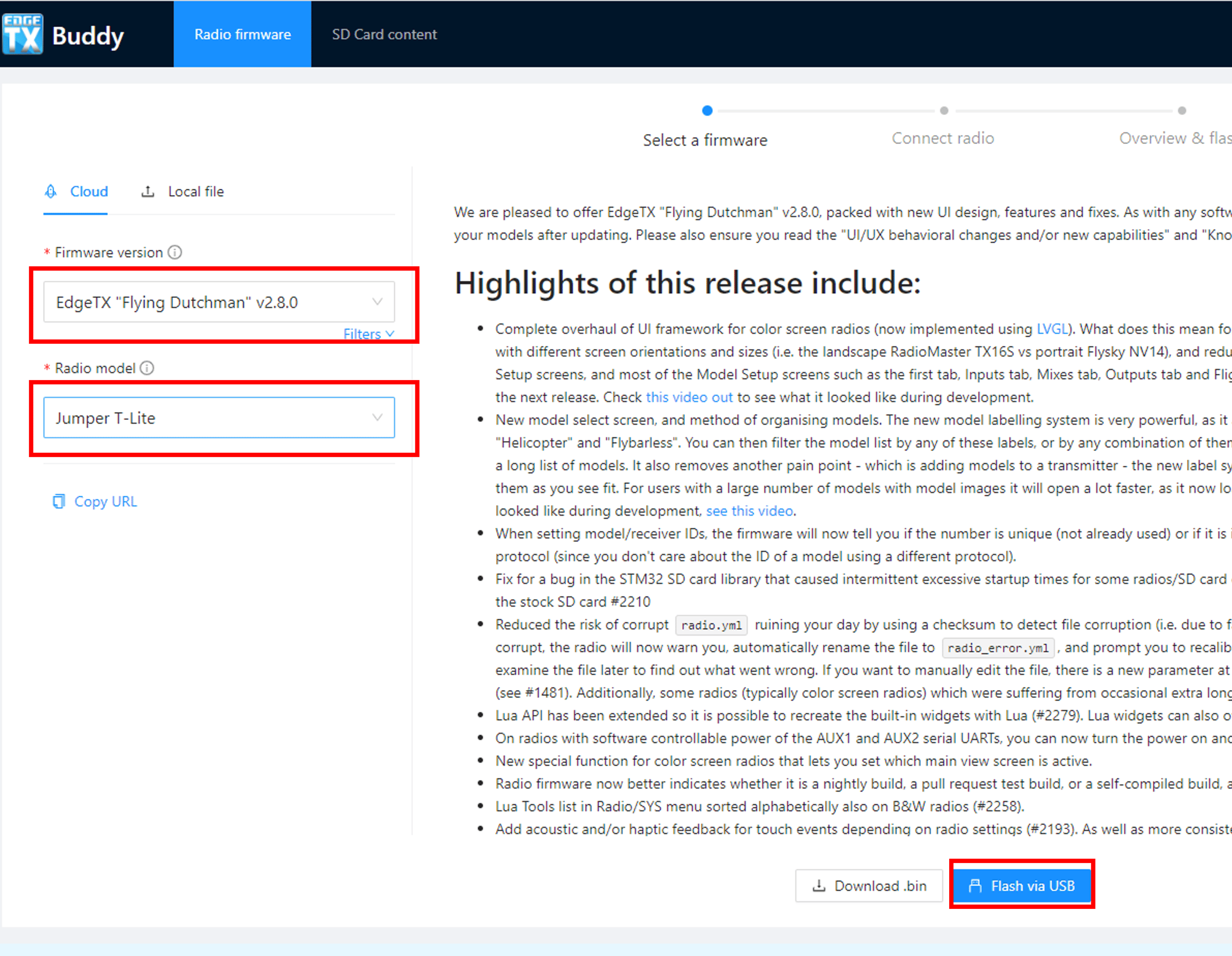
- Выберите Firmware version и Radio model, затем нажмите Flash via USB.
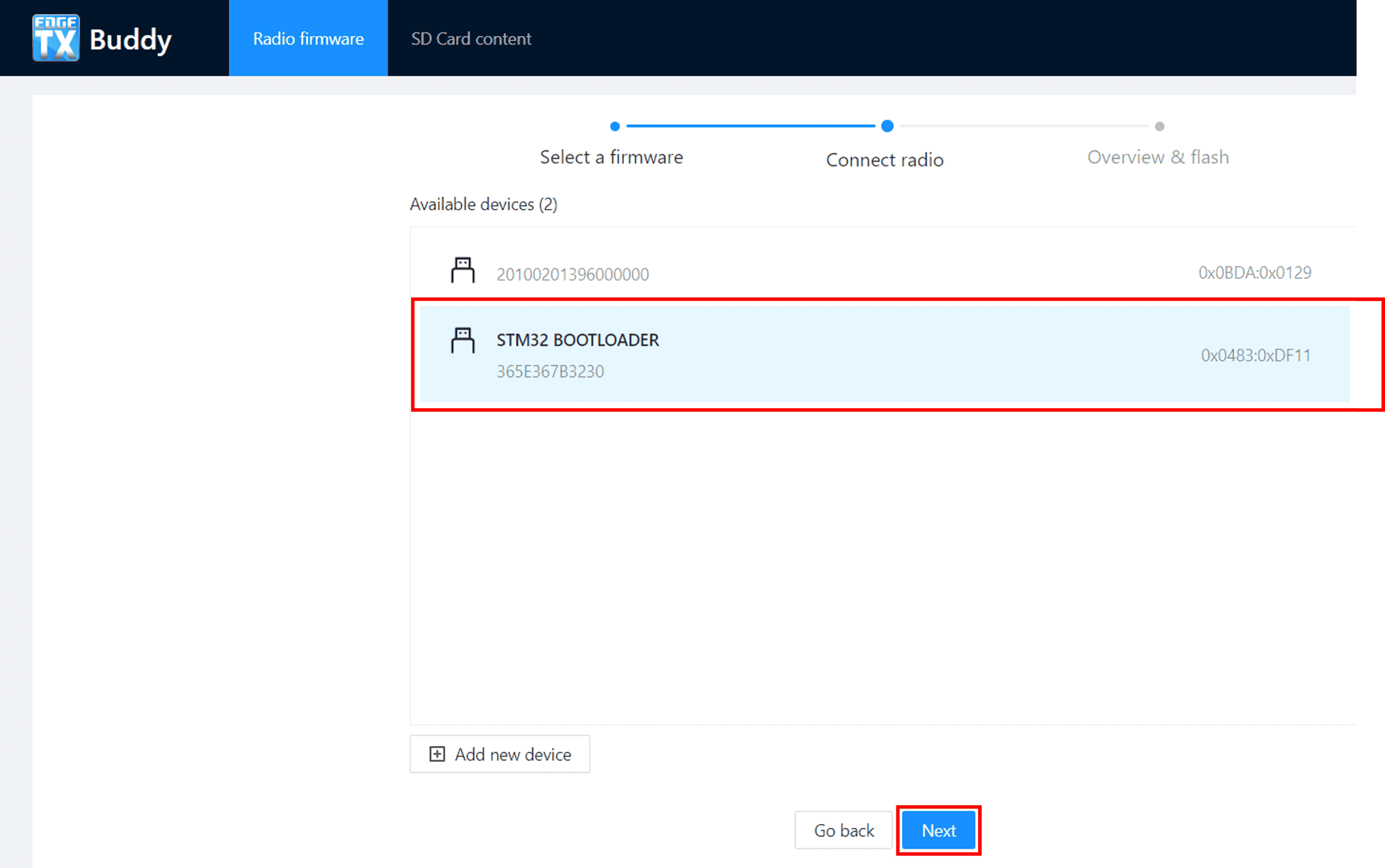
- На следующем экране выберите устройство STM32 BOOTLOADER и нажмите Next.
- Если устройство STM32 BOOTLOADER отсутствует, выберите Add New Device. В всплывающем окне выберите STM32 BOOTLOADER и нажмите Connect.
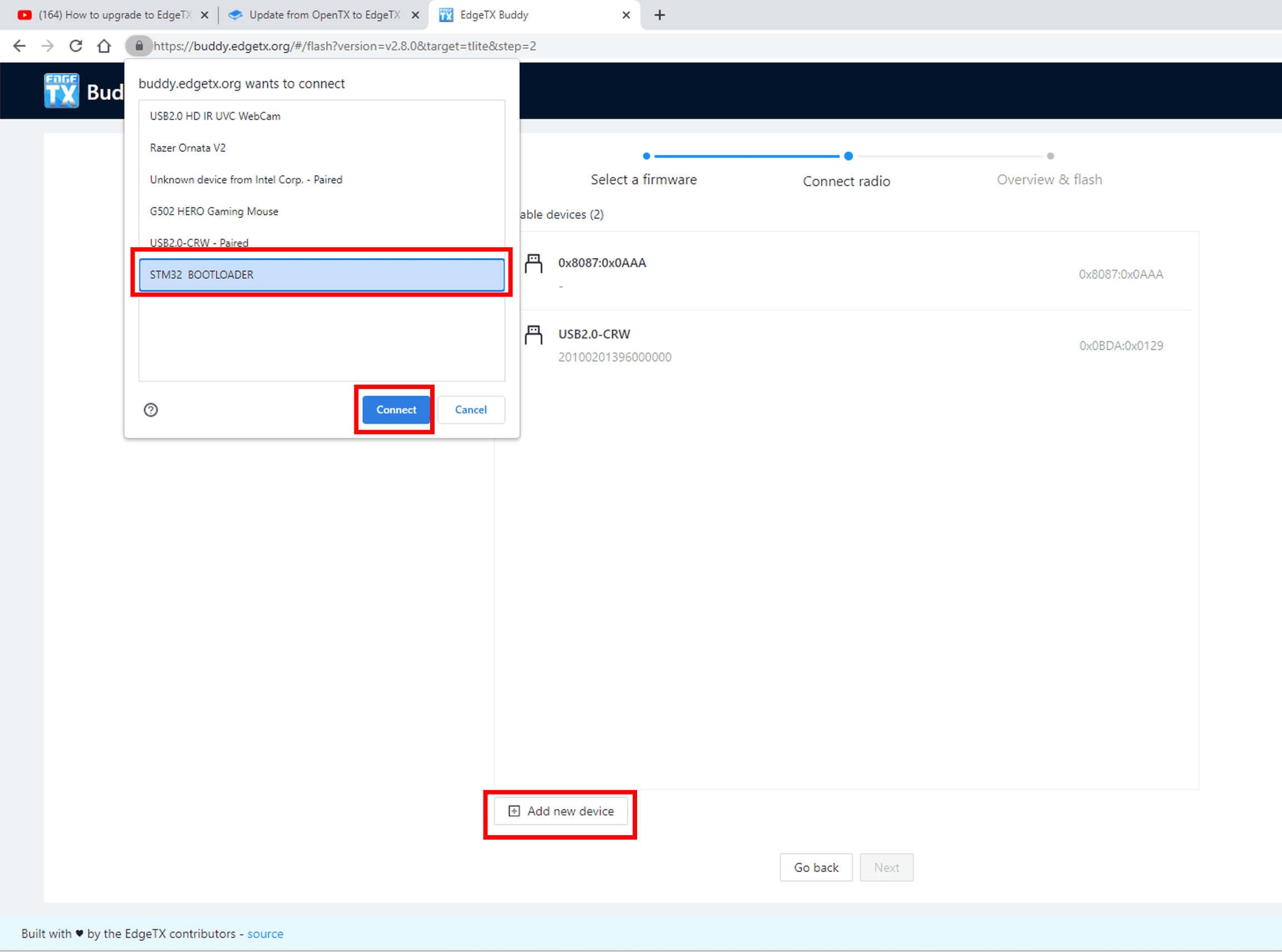
Примечание: если STM32 BOOTLOADER недоступен для выбора, это обычно означает проблему с драйверами на компьютере. Для исправления драйверов можно установить ImpulseRC Driver Fixer.
Если вы не можете добиться, чтобы компьютер увидел STM32 BOOTLOADER, тогда необходимо использовать метод загрузчика (Bootloader) для обновления EdgeTX. Пропустите оставшуюся часть этого раздела и перейдите к разделу «Обновление содержимого SD-карты». После обновления SD-карты ниже описаны шаги по обновлению прошивки через загрузчик.
После выбора устройства STM32 BOOTLOADER и нажатия Next появится экран подтверждения, чтобы проверить параметры. После проверки, что всё верно (Version, Radio и устройство), нажмите кнопку Start Flashing.
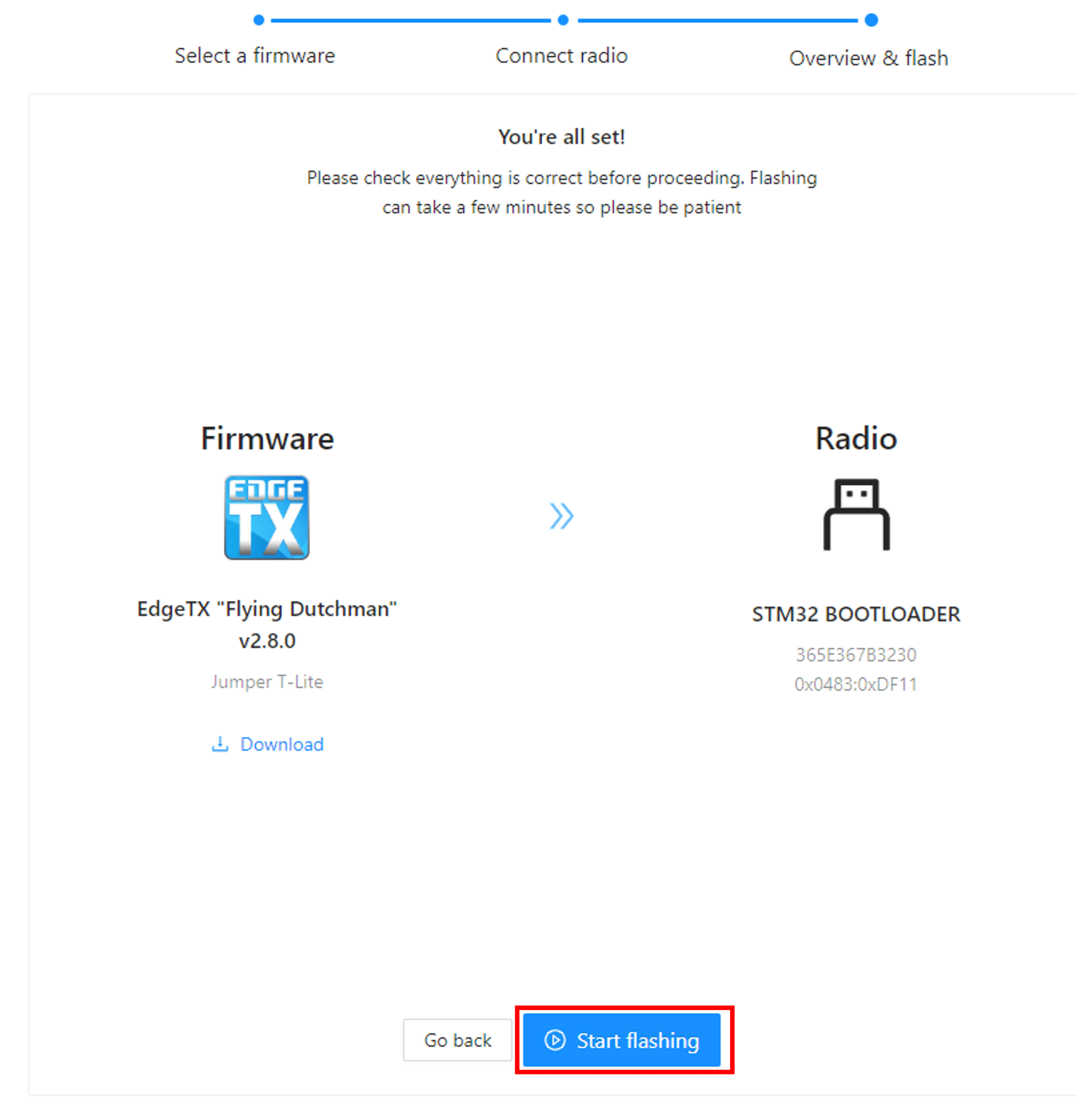
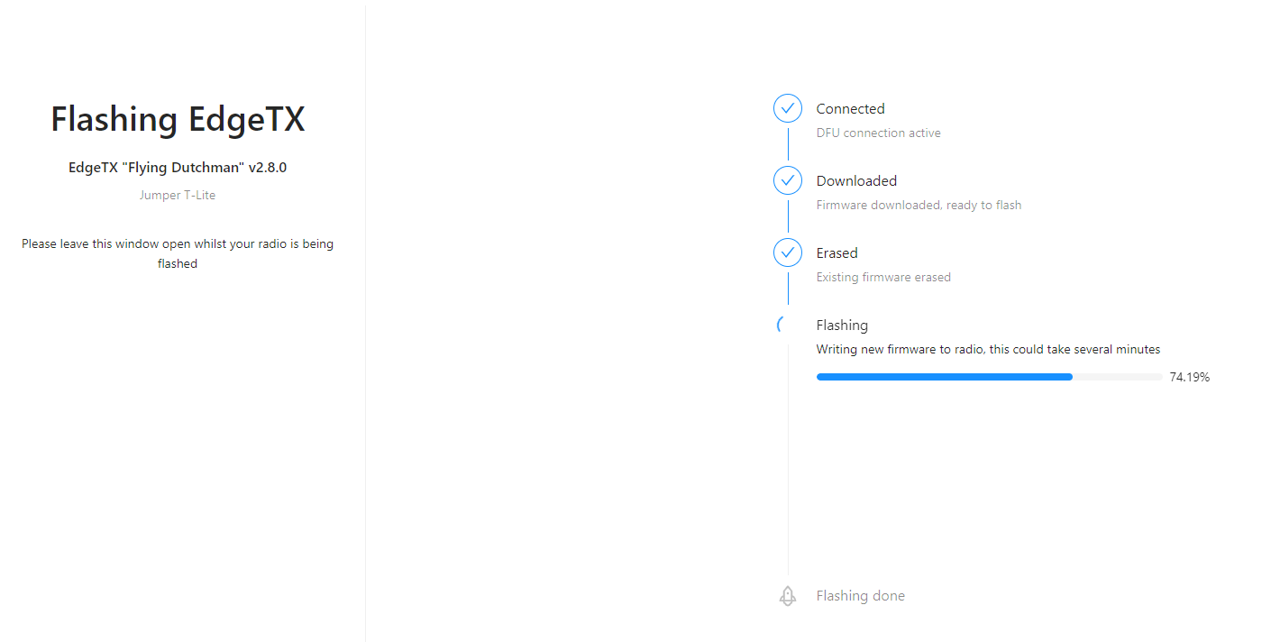
EdgeTX Buddy начнёт процесс прошивки. Появится экран прогресса, показывающий ход выполнения.
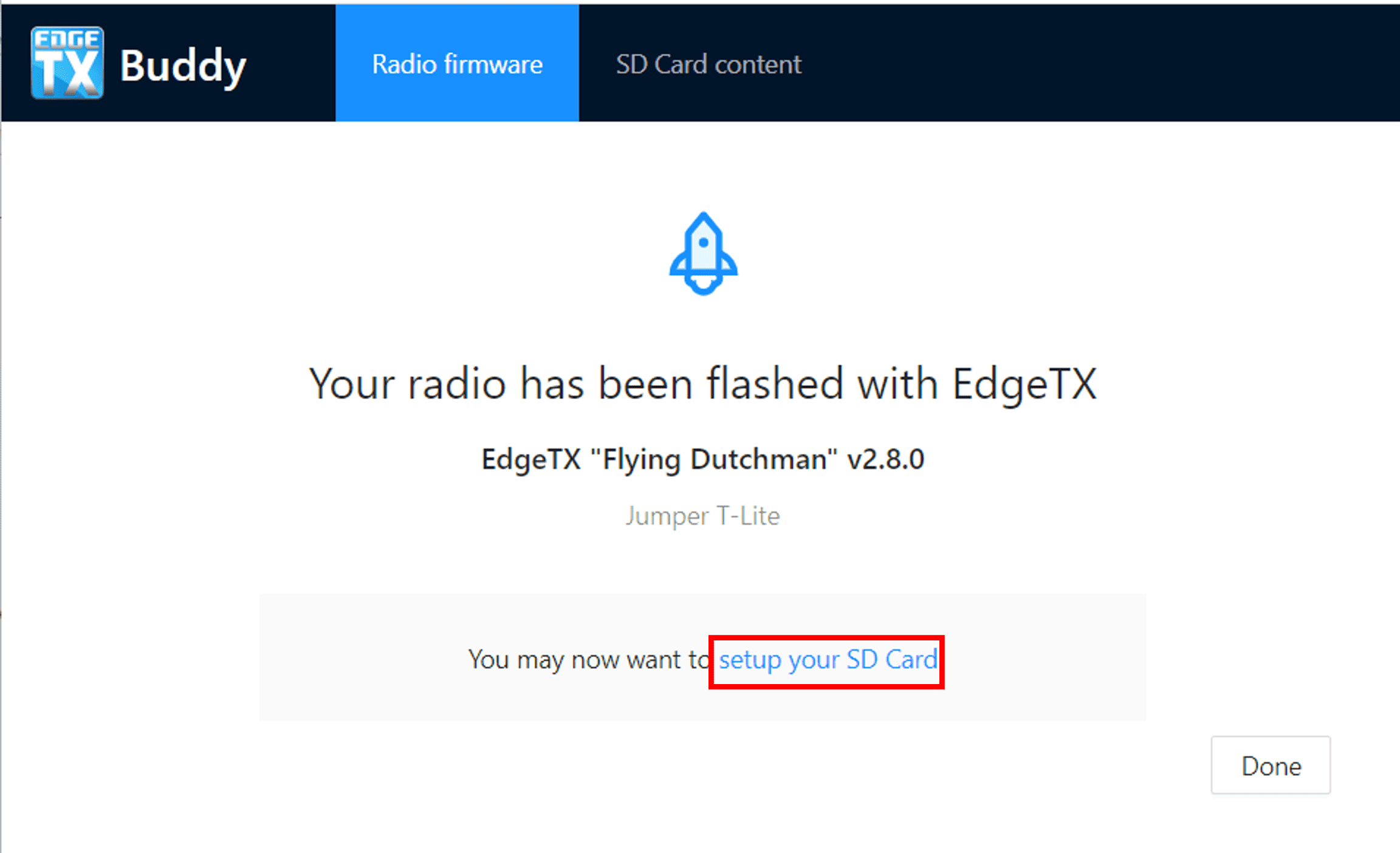
После завершения прошивки следующий шаг — обновление SD-карты. Обновлять содержимое SD-карты нужно не всегда, но это рекомендуется. Чтобы обновить содержимое SD-карты, на экране завершения выберите ссылку Setup your SD Card, которая переведёт вас на экран содержимого SD-карты (SD Card content).
Обновление содержимого SD-карты
Порядок действий
- Отключите передатчик от компьютера и включите его.
- При включённом передатчике подключите его к ПК по USB и выберите USB Storage, когда эта опция появится на передатчике.
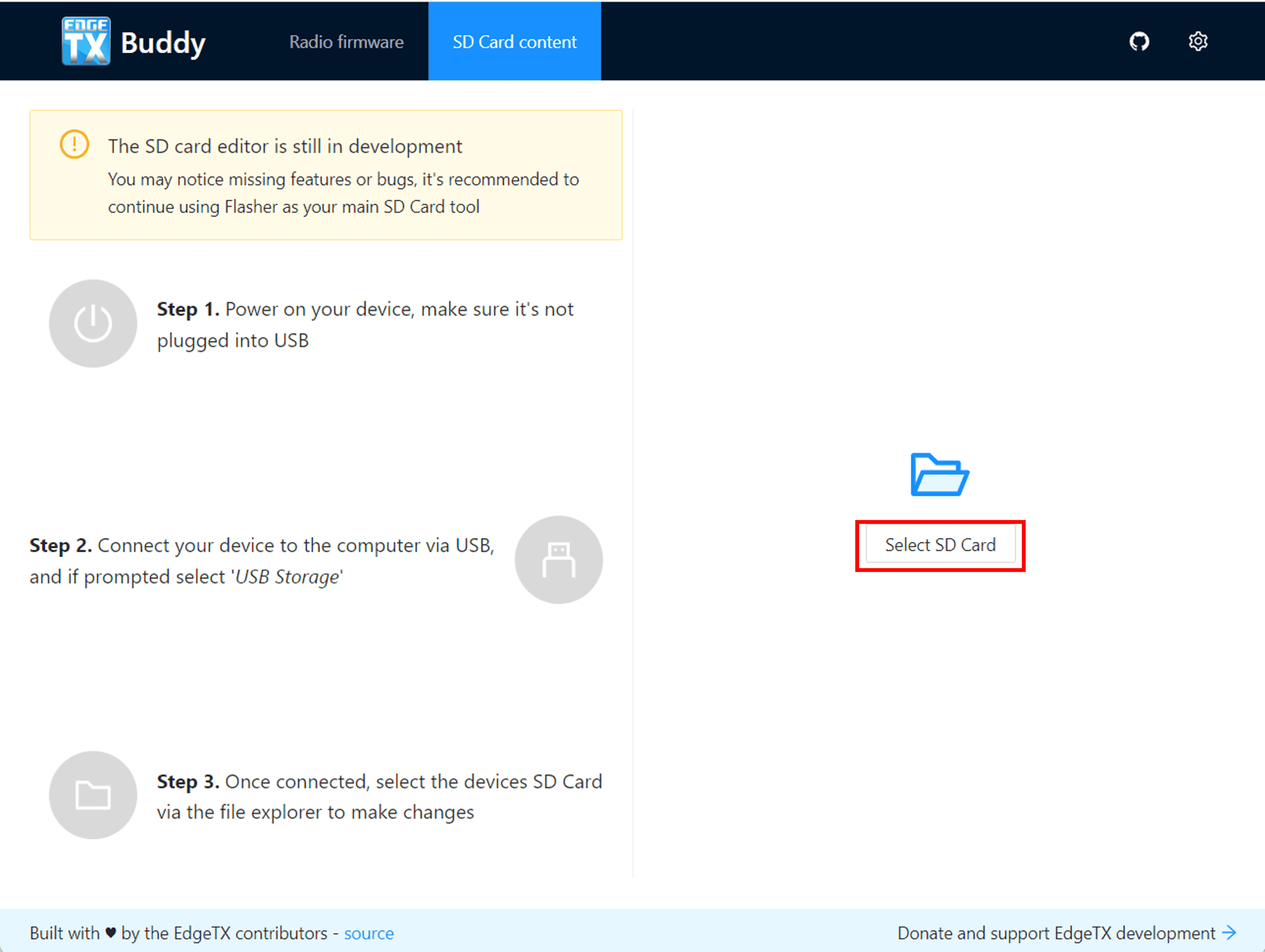
- Нажмите Select SD Card, затем укажите SD-карту EdgeTX.
SD-карта EdgeTX будет смонтирована на компьютере как USB-накопитель. Выберите USB-диск и нажмите Select folder.
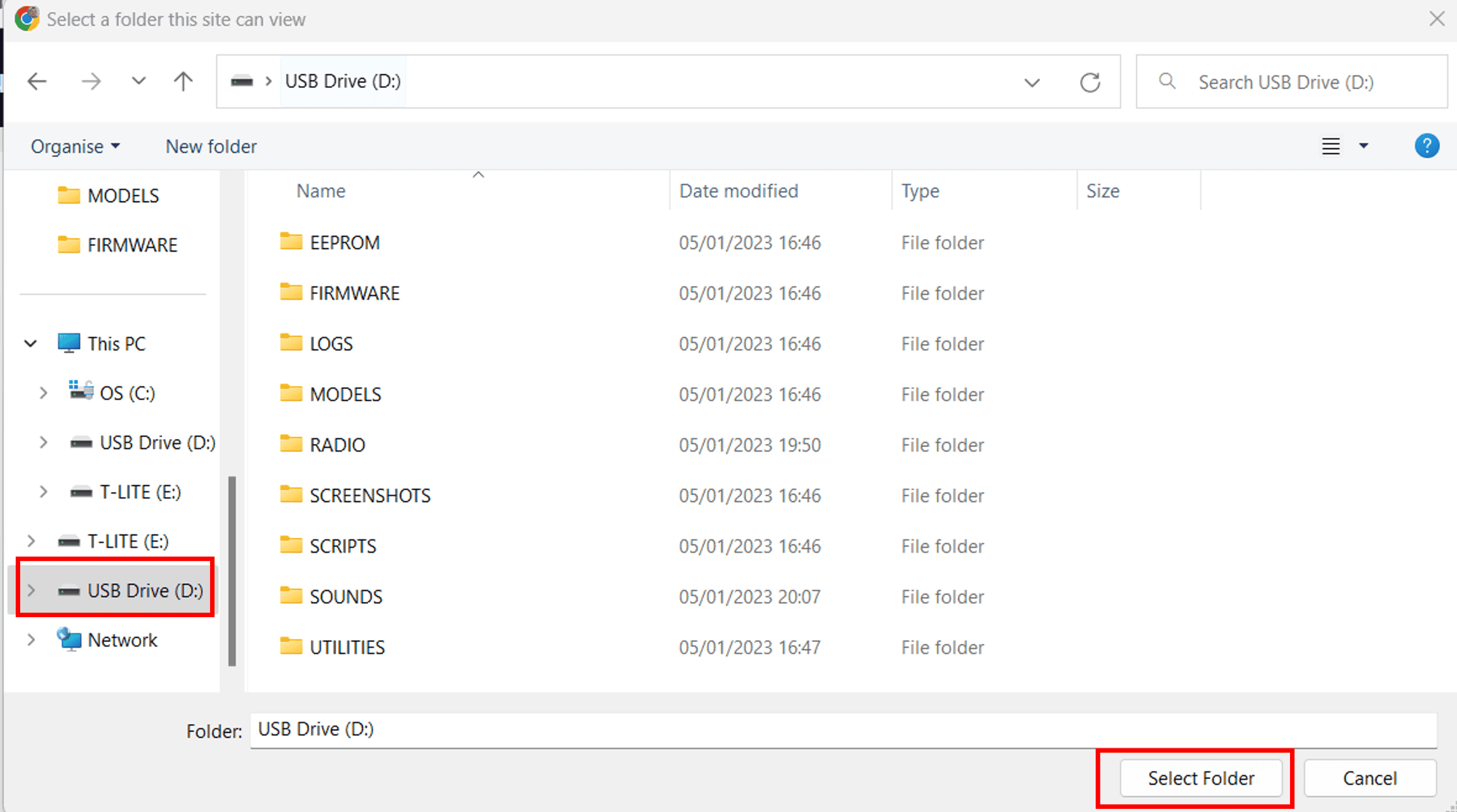
ПК может попросить вас дать EdgeTX Buddy разрешение на доступ к содержимому SD-карты. Это нормально и необходимо, чтобы Buddy мог изменять файлы на SD-карте.
На экране SD Card Content убедитесь, что Firmware version и Radio model по-прежнему выбраны верно, затем выберите нужный язык звукового пакета. Нажмите Apply Changes. Появится окно статуса с прогрессом установки. Когда установка завершится, окно статуса закроется.
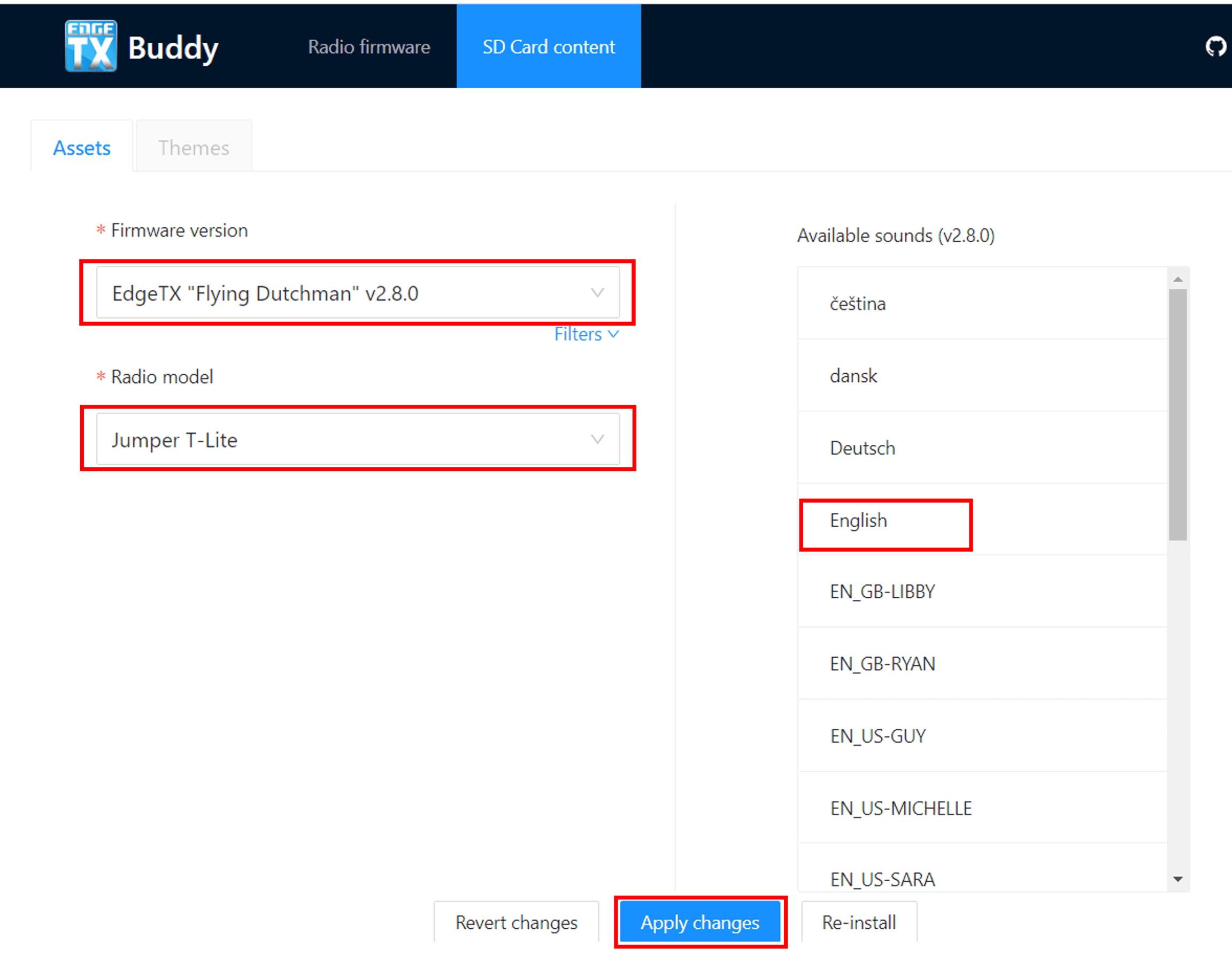
Примечание: что именно изменит Buddy
Примечание: EdgeTX Buddy обновит все файлы SD-карты, которые входят в «стандартную» установку EdgeTX. Он не будет изменять или удалять какие-либо дополнительные файлы, которые вы добавили сами (Lua-скрипты, звуки, изображения, пользовательские темы, файлы моделей, файл настроек передатчика и т. д.), если они уже присутствуют на SD-карте.
Поздравляем: EdgeTX обновлён
Сообщение
Поздравляем, вы успешно обновили EdgeTX!
Если у вас не получилось прошить прошивку через EdgeTX Buddy, выполните шаги ниже, чтобы прошить прошивку с помощью загрузчика (Bootloader). Оставьте передатчик подключённым к компьютеру по USB и в режиме USB Storage.
↑ К оглавлениюОбновление прошивки передатчика через загрузчик (Bootloader)
Порядок действий
- Вернитесь на вкладку Radio Firmware.
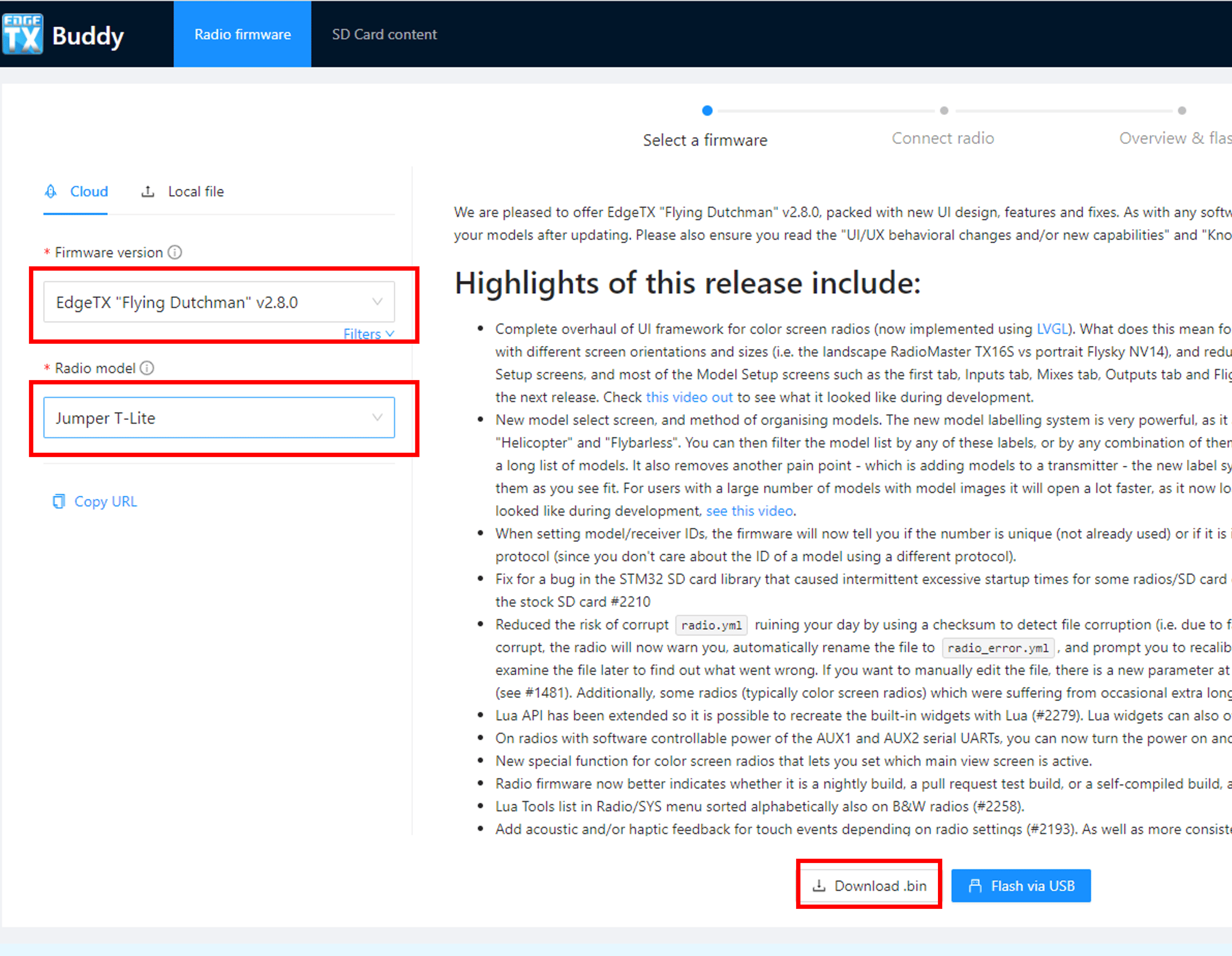
- Выберите Firmware version и Radio model, затем нажмите Download .bin.
- После скачивания прошивки вас попросят выбрать место сохранения файла. Перейдите на SD-карту передатчика и выберите папку Firmware. Затем нажмите Save.
- Отключите USB-кабель от передатчика и выключите его.
- Загрузите передатчик в режим загрузчика (Bootloader), удерживая триммеры T4 и T1 к центру и одновременно нажимая кнопку питания.
- Теперь вы должны видеть загрузчик EdgeTX. Выберите опцию Write Firmware.
- Выберите файл прошивки EdgeTX, который вы сохранили на SD-карту. Сделайте длинное нажатие, чтобы прошить его.
- После завершения прошивки выберите Exit. Передатчик перезагрузится уже с обновлённой версией EdgeTX.
Поздравляем, вы успешно обновили EdgeTX!
![Обновление с более ранней версии EdgeTX с использованием EdgeTX Buddy [3.3]](https://technobee.ru/media/zoo/images/line101_COLOR_27151aff98464af6c758d9bd9c719866.png "Обновление с более ранней версии EdgeTX с использованием EdgeTX Buddy [3.3]")