


Урок 4 из 43 · Модуль 1. Экран DATA: полётный экран оператора
Mission Planner для технического персонала · Урок 4 из 43 · Модуль 1. Основы: интерфейс и протокол
Главный экран во время полёта. Разбираем HUD, панели телеметрии, карту и то, куда смотреть в первую очередь при любой нештатной ситуации.
При любой непонятной ситуации первым делом откройте вкладку Messages. В большинстве случаев автопилот прямым текстом сообщил, что ему не нравится.
Содержание
1. Цели урока
После этого урока вы будете понимать:
- как читать HUD и что означает каждая зона экрана
- что показывают индикаторы EKF и Vibe и когда бить тревогу
- какие вкладки нижней панели использовать в работе
- какие команды доступны из контекстного меню карты
2. Логика организации программы
Верхняя панель Mission Planner делит программу на шесть режимов работы. Это не просто вкладки, а принципиально разные задачи, и понимание, что где лежит, экономит больше времени, чем любые горячие клавиши.
| Вкладка | Задача | Когда используется |
|---|---|---|
| DATA | Полётный экран: телеметрия, карта, управление в реальном времени | В поле, во время полёта |
| PLAN | Планирование миссий, геозон, точек rally | До вылета, в офисе |
| SETUP | Первичная настройка: прошивка, обязательные калибровки, опциональное оборудование | При вводе аппарата в эксплуатацию |
| CONFIG | Тонкая настройка: параметры, PID, фильтры, настройки самой программы | При тюнинге |
| SIMULATION | Встроенный SITL-симулятор | Обучение, проверка миссий, отладка |
| HELP | Обновления, справка, сбор диагностики | Изредка |
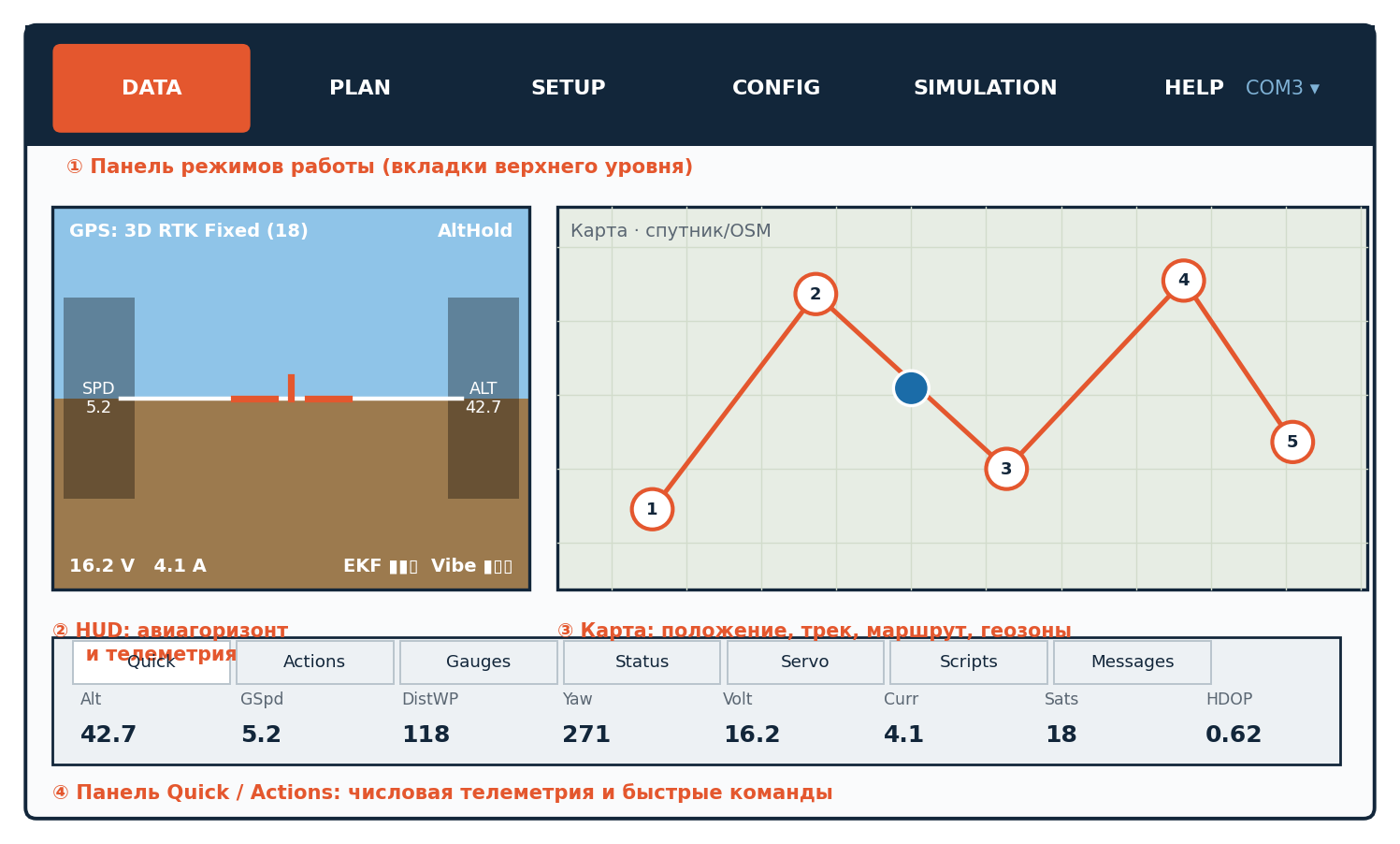
Основные зоны экрана DATA. Расположение блоков настраивается перетаскиванием разделителя между HUD и картой
↑ К оглавлению3. Экран DATA
HUD (индикатор на лобовом стекле)
Центральный элемент — авиагоризонт с наложенной телеметрией. Разберём информацию по зонам.
| Зона HUD | Отображается |
|---|---|
| Верхняя строка слева | Статус GPS: No GPS, No Fix, 2D Fix, 3D Fix, 3D DGPS, RTK Float, RTK Fixed, в скобках — число спутников |
| Верхняя строка справа | Текущий режим полёта |
| Левая шкала | Воздушная или путевая скорость, м/с |
| Правая шкала | Высота относительно точки взлёта, м; рядом — вертикальная скорость |
| Нижняя строка | Напряжение, ток, остаток ёмкости; курс по компасу; дальность до дома |
| Полосы EKF и Vibe | Сводные индикаторы качества навигационного решения и вибраций |
| Красная надпись по центру | Сообщение об ошибке или причина отказа в армировании |
Двойной щелчок по HUD разворачивает его на весь экран. Правый щелчок открывает меню с опциями: показать/скрыть отдельные элементы, включить видео с камеры фоном, записать HUD в видеофайл.
Панель телеметрии внизу
Семь вкладок с разным содержимым.
Quick. Настраиваемая сетка числовых значений. Правым щелчком меняется число строк и столбцов, двойным щелчком по значению — выбор отображаемого поля из полного списка телеметрии (несколько сотен пунктов). Практичный набор для мультиротора: alt, groundspeed, dist_to_home, wp_dist, battery_voltage, current, battery_remaining, satcount, gpshdop, vibex/y/z, ch3percent.
Actions. Быстрые команды: Arm/Disarm, Set Mode, Do Action (RTL, Land, Loiter unlimited), Change Speed, Change Altitude, Set Home Here, Restart Mission, Trigger Camera. Кнопки отправляют MAVLink-команды немедленно.
Disarm, отправленная в полёте, при определённых условиях мгновенно останавливает моторы. ArduPilot защищается от этого (запрещает disarm при ненулевой высоте в большинстве режимов), но в некоторых конфигурациях и режимах защита не срабатывает. Не используйте кнопку Disarm как «стоп-кран», для этого есть RTL и LAND.Gauges. Аналоговые циферблаты: скорость, высота, обороты, крен. Красивы, но информативность ниже, чем у панели Quick.
Status. Полная таблица всех принимаемых полей телеметрии. Незаменима при диагностике: здесь видны сырые значения, которых нет больше нигде — статусы EKF, счётчики ошибок радио, температуры, значения выходов на сервоприводы.
Servo/Relay. Ручное управление выходами и реле.
Scripts. Запуск Python-скриптов внутри Mission Planner (IronPython). Позволяет автоматизировать сценарии: последовательности команд, реакцию на события телеметрии.
Messages. Лента текстовых сообщений от автопилота (STATUSTEXT). Это самый важный источник информации о том, почему что-то не работает: «PreArm: Compass not calibrated», «EKF3 IMU0 forced reset», «Potential Thrust Loss (3)».
.tlog и в бортовом .bin-логе.Карта
Карта показывает положение аппарата, пройденный трек, загруженную миссию, геозоны и точки rally. Правый щелчок открывает контекстное меню с командами:
- Fly To Here — перевести в режим GUIDED и лететь в указанную точку (запросит высоту);
- Fly To Here Alt — то же с изменением только высоты;
- Set Home Here — переопределить точку возврата;
- Point Camera Here — навести подвес;
- Take Off — команда взлёта в GUIDED;
- Map Tool → Prefetch — загрузка тайлов в кэш;
- Trigger Camera NOW — принудительный спуск затвора.
FS_GCS_ENABLE. При выключенном GCS-failsafe аппарат может зависнуть в точке до разряда батареи. Перед использованием GUIDED в поле убедитесь, что GCS-failsafe настроен.4. Чек-лист самопроверки
Урок освоен, если каждый пункт выполнен на практике:
- Собрана рабочая сетка полей на панели Quick
- Понимаю значения полос EKF и Vibe
- Знаю, где смотреть текстовые сообщения автопилота
- Понимаю, почему Fly To Here переводит аппарат в GUIDED
5. Что дальше
- Предыдущий урок: 3. Подключение к аппарату: USB, радио, сеть
- Следующий урок: 5. Экраны PLAN, SETUP и CONFIG
- Полный перечень тем — в статье «Содержание курса».
- Четверг, 30 июля 2026