

MAVLink в ExpressLRS
MAVLink в ExpressLRS — это полноценная двунаправленная поддержка MAVLink, которая позволяет передавать нативную MAVLink-телеметрию (downlink) и RC-управление (uplink) по одной радиосвязи.
Ниже — требования к железу, предупреждения по 900MHz, минимальные версии прошивок, настройка TX/RX, настройка популярных прошивок полётных контроллеров, подключение к GCS по USB и по WiFi (UDP), а также лучшие практики и расширенные функции.
Внимание: Включение MAVLink в ExpressLRS меняет режимы каналов (Hybrid или 16ch/2 switch), отключает Wide switch mode и фиксирует соотношение телеметрии 1:2. Это влияет на совместимость, скорость данных и настройки на стороне FC и GCS.
Содержание
- 1. Примечания при включении MAVLink
- 2. Обзор (Overview)
- 3. Ключевые преимущества (Key Benefits)
- 4. Требования к оборудованию (Hardware Requirements)
- 5. Предупреждение по производительности 900MHz
- 6. Примечание: внутренние TX-модули
- 7. Прошивка ELRS для MAVLink
- 8. Настройка ELRS TX и RX для MAVLink
- 9. Настройка полётного контроллера (Flight Controller Setup)
- 10. Настройка аппаратуры (Handset Setup)
- 11. Телеметрия на аппаратуре (Handset Telemetry)
- 12. Подключение к Ground Control Station (GCS)
- 13. Serial (USB) подключение
- 14. WiFi (UDP) подключение через TX Backpack
- 15. Best Practices and Tips
- 16. Advanced Features
1. Примечания при включении MAVLink
Ограничения режимов каналов и телеметрии
1:2.2. Обзор (Overview)
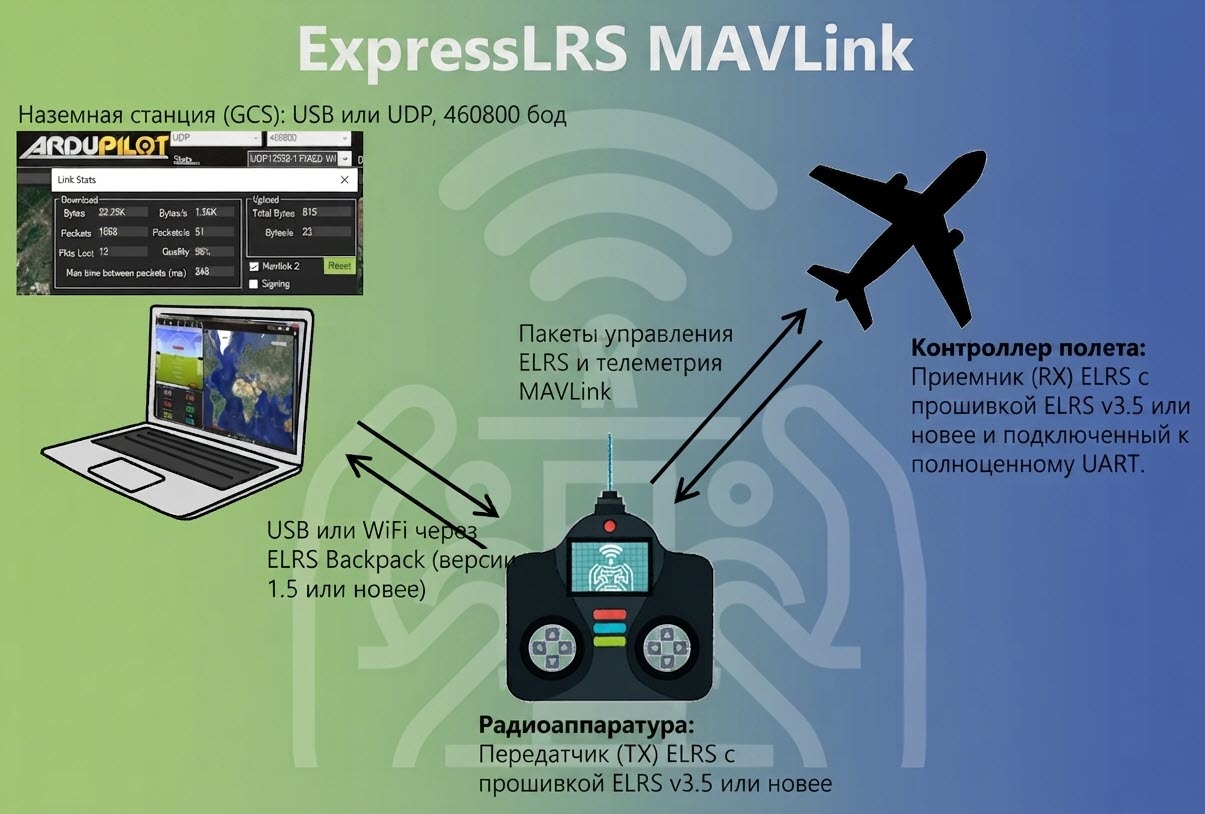
Что даёт интеграция MAVLink в ExpressLRS
ExpressLRS предоставляет полноценную двунаправленную поддержку MAVLink, позволяя передавать как нативную MAVLink-телеметрию (downlink), так и RC-управление (uplink) по одному радиоканалу.
Эта интеграция позволяет использовать железо ExpressLRS как полную замену традиционных телеметрийных радиомодемов, при этом сохраняя функциональность RC-управления.
↑ К оглавлению3. Ключевые преимущества (Key Benefits)
Список преимуществ
- Один канал связи и один
UARTодновременно для RC-управления и телеметрии (отдельный канал для телеметрии не нужен). На полётном контроллере нужен только один UART для RC и телеметрии. - Лучшая дальность по сравнению с традиционными телеметрийными радиомодемами благодаря LoRa-режимам.
- Stubborn sender: ELRS использует свою систему «упорной отправки телеметрии» (stubborn telemetry sender) для сообщений MAVLink — система повторно отправляет пакеты, которые не были доставлены, поддерживая высокое качество MAVLink-линка на больших дистанциях и/или при помехах. Это обеспечивает надёжную доставку MAVLink-сообщений даже при заметной потере пакетов.
- Полная поддержка редактирования параметров и планирования миссий.
- Совместимость со всеми основными программами GCS (Mission Planner, QGroundControl и т. д.).
4. Требования к оборудованию (Hardware Requirements)
Нужны ESP-based TX и RX
Чтобы начать использовать MAVLink, вам нужен один передатчик ELRS на базе ESP и один приёмник ELRS на базе ESP. Большинство современного железа ELRS — на базе ESP и совместимо с MAVLink.
Простой способ проверить: если у RX/TX есть WiFi — значит, это ESP-based устройство.
Почему STM32 не подходит
5. Предупреждение по производительности 900MHz
Ожидаемая скорость на legacy (single-band) 900MHz
Ожидаемая производительность на legacy (single-band) 900MHz:
- На
200Hzpacket rate при telemetry ratio1:2: примерно~400 bps(бит/с). - На
100Hz Fullpacket rate при telemetry ratio1:2: примерно~400 bps. - На любых более низких скоростях: непригодные скорости данных, даже не стоит пытаться.
- Скачивание параметров на
200Hzзанимает2+минут.
Сравнение с dual-band
Для сравнения: на dual-band железе при K1000Hz (которое всё ещё использует 900MHz диапазон) скорость данных составляет примерно ~4000 bps, а скачивание параметров занимает примерно ~4 секунды.
Рекомендация по выбору диапазона
6. Примечание: внутренние TX-модули (Internal TX modules)
Когда нужен TX Backpack и почему USB не вариант
7. Прошивка ELRS для MAVLink (Flashing ELRS for MAVLink)
Что нужно обновить
Убедитесь, что ваш передатчик, встроенный TX-Backpack (если используется WiFi forwarding) и приёмник обновлены до последних релизных версий:
- Для основной прошивки ELRS следуйте руководству Firmware Update Guide (для подробных инструкций).
- Для TX-Backpack следуйте руководству Transmitter Backpack Firmware Guide (для подробных инструкций).
Минимальные версии
Минимальные версии для использования этой функции:
- Прошивка передатчика/приёмника:
3.5.0 - Прошивка TX Backpack:
1.5.0
8. Настройка ELRS TX и RX для MAVLink (Configuring ELRS TX & RX for MAVLink)
Пошаговая настройка
- Включите RX и TX и убедитесь, что они забинжены, подключены и обмениваются данными. В ELRS Lua-скрипте найдите C в правом верхнем углу экрана — это означает, что TX и RX подключены и общаются.
- Установите протокол на UART приёмника (RX) в MAVLink.
- Для ELRS
v3: при подключённых TX и RX в ELRS Lua-скрипте выберитеOther Devices, затем выберите ваш приёмник и установите serial protocol вMAVLink. - Для ELRS
v4: этот шаг можно пропустить. Протокол RX теперь настраивается автоматически при переключении режима TX в MAVLink.
- Для ELRS
- Выключите приёмник: режим линка нельзя менять, пока есть соединение. В главном меню выберите опцию
Link Mode. Измените значение сNormalнаMAVLink. Это настраивает TX-модуль на отправку/приём MAVLink. - Настройте привычные параметры: мощность, packet rate и т. д. Telemetry ratio будет предустановлен в
1:2(и не может быть изменён в MAVLink-режиме). - Включите приёмник и убедитесь, что он подключён и обменивается данными с передатчиком. Как и выше, проверьте наличие C в правом верхнем углу.
- Подключите RX к свободному UART на полётном контроллере, который подходит для TLM + RC. Рекомендуется UART с поддержкой DMA.
9. Настройка полётного контроллера (Flight Controller Setup)
В шагах ниже, если упоминается UART-подключение, оно будет записано как SERIALx / SER_TELx / UARTx. Замените x на номер UART, который вы используете.
ArduPilot
- Настройте
SERIALx_PROTOCOL=2,SERIALx_BAUD=460иRSSI_TYPE=5. - Настройте все параметры
SRx_в1, кромеSRx_ADSB,SRx_PARAMS,SRx_RAW_CTRL, которые должны оставаться0(иначе yaapu будет видеть только несколько датчиков, а GCS может не суметь подключиться). - Сохраните параметры и перезагрузите полётный контроллер.
PX4
- Настройте
SER_TELx_BAUDна460800 8N1. - Настройте MAVLink через
MAV_0_CONFIGвTELEM2. - Настройте скорость отправки MAVLink через
MAV_0_RATEв9600 B/s. - Сохраните параметры и перезагрузите полётный контроллер.
INAV
Релизные версии INAV (начиная с версии 8 и выше) могут использовать MAVLink для мониторинга полёта. Однако, учитывая что INAV в первую очередь является MSP-контроллером, не следует ожидать полной функциональности и полной конфигурации через MAVLink.
- Во вкладке Ports установите для строки
UARTxTelemetry Protocol вMAVLink, а baud rate в460800. Убедитесь, чтоRX Serialотключён. - Во вкладке Receiver установите Receiver type в
SERIAL, а Serial Receiver Provider вMAVLink. Оставьтеinvertedиhalf-duplexотключёнными. - В CLI введите
set mavlink_radio_type=ELRS, чтобы получить корректные значения RSSI и LQ в OSD INAV. - Сохраните и перезагрузите полётный контроллер.
Betaflight
2025.12.0-beta и новее включает улучшенную поддержку MAVLink с программным управлением потоком (через сообщение RADIO_STATUS). Для работы MAVLink с ELRS необходимо использовать Betaflight 2025.12.0-beta или новее.- Во вкладке Ports в строке
UARTxубедитесь, чтоRX Serialвключён, установите Telemetry Output вMAVLink, а baud rate в460800. - Во вкладке Receiver установите Receiver type в
Serial (via UART), а Serial Receiver Provider вMAVLINK. - Сохраните и перезагрузите полётный контроллер.
10. Настройка аппаратуры (Handset Setup)
RC-каналы и переключатели в EdgeTX
После того как полётный контроллер и железо ExpressLRS настроены для MAVLink, у вас должно быть RC-управление моделью с аппаратуры. Настройте RC-каналы и каналы переключателей как обычно на экранах модели в EdgeTX.
↑ К оглавлению11. Телеметрия на аппаратуре (Handset Telemetry)
Конвертация MAVLink → CRSF
ELRS конвертирует MAVLink-телеметрию в стандартный формат CRSF, который понимает EdgeTX. На странице Telemetry в EdgeTX нажмите Discover new, чтобы увидеть GPS, статистику батареи, режим полёта и т. д.
Yaapu Lua и версии ELRS
v3.x.x, но поддерживается в v4.x.x.12. Подключение к Ground Control Station (GCS)
Обзор методов подключения
Теперь вы готовы подключить ПО Ground Control Station (GCS) к TX-модулю. ExpressLRS поддерживает два метода подключения: Serial (USB) и WiFi (UDP). Выберите метод, который лучше всего подходит под вашу схему.
Таблица сравнения методов
| МЕТОД | СЛУЧАЙ ИСПОЛЬЗОВАНИЯ | ПЛЮСЫ | МИНУСЫ |
|---|---|---|---|
| Serial (USB) | Прямое проводное подключение | Надёжно и легко настраивается, WiFi не нужен, работает где угодно | Требует USB-кабель между TX и ПК, что ограничивает мобильность; не работает с внутренними модулями (например, внутренний TX16S или аналогичные) |
| WiFi (UDP) | Беспроводное подключение через TX Backpack | Без кабеля, мобильная работа GCS, работает с внутренними модулями | Требуется TX Backpack, нужно больше настроек, ограничение по дальности WiFi |
13. Serial (USB) подключение
Что это и когда использовать
Serial-подключение обеспечивает прямой надёжный линк между GCS и TX-модулем через USB-кабель. Это рекомендуемый метод для первой настройки, если ваш TX-модуль его поддерживает (не подходит для внутренних модулей).
Mission Planner Setup (Serial)
- Подключите железо:
- Подключите TX-модуль к компьютеру по USB-кабелю.
- Убедитесь, что TX включён и забинжен с вашим приёмником.
- Включите модель (самолёт/коптер), чтобы TX и RX были связаны.
- Настройте подключение:
- Запустите Mission Planner.
- В правом верхнем углу панели подключения нажмите выпадающее меню рядом с
Connect. - Выберите COM-порт, соответствующий вашему TX-модулю.
- Установите baud rate:
- Выберите
460800в выпадающем списке baud rate. - Это фиксированный baud rate для ExpressLRS MAVLink.
- Выберите
- Подключитесь:
- Нажмите кнопку
Connect. - Mission Planner должен подключиться и начать получать телеметрию.
- HUD должен показывать полётные данные, GPS-позицию, напряжение батареи и т. д.
- Нажмите кнопку
QGroundControl Setup (Serial)
- Скачайте и установите:
- Скачайте последнюю daily build из QGroundControl Daily Builds.
- Установите и запустите QGroundControl.
- Отключите Auto-Connect:
- Нажмите иконку
Q(Application Settings) в левом верхнем углу. - Выберите
Comm Linksв боковом меню. - Выключите все переключатели auto-connect в верхней части страницы.
- Это предотвращает подключение QGC с неправильными USB-настройками.
- Нажмите иконку
- Создайте новое подключение:
- Нажмите кнопку
Add(внизу экрана), чтобы создать новый comm link. - Дайте понятное имя, например
ExpressLRS TX Module.
- Нажмите кнопку
- Настройте Serial link:
- Установите
TypeвSerial. - Подключите TX-модуль по USB.
- Выберите COM/Serial порт из списка:
- Windows: номер COM-порта (например,
COM3,COM5) - Linux:
/dev/ttyUSB0или/dev/ttyACM0 - macOS:
/dev/cu.usbserial-*
- Windows: номер COM-порта (например,
- Установите
Baud Rateв460800.
- Установите
- Настройте DTR (критический шаг):
- Нажмите
Advanced Settings, чтобы раскрыть дополнительные параметры. - Настройте в зависимости от ОС:
- Windows: включите (✅)
Force DTR Low - Linux: оставьте (⬜)
Force DTR Lowвыключенным - macOS: оставьте (⬜)
Force DTR Lowвыключенным
- Windows: включите (✅)
- Нажмите
Windows: DTR должен быть Low
Force DTR Low, иначе подключение не удастся, и TX-модуль будет перезагружаться/зависать. Это связано с тем, как Windows обрабатывает управляющие сигналы последовательного порта с железом ESP32. Эта настройка — относительно недавнее добавление в QGC, поэтому и рекомендуются daily builds.Продолжение шага подключения:
- Сохраните и подключитесь:
- Нажмите
OK, чтобы сохранить comm link. - Выберите новый comm link в выпадающем списке.
- Нажмите
Connect. - QGroundControl должен подключиться и показать телеметрию модели.
- Нажмите
14. WiFi (UDP) подключение через TX Backpack (WiFi Connectivity)
Что это и зачем нужно
Для TX-модулей с установленным Backpack MAVLink-данные могут отправляться/приниматься по WiFi на ПК/планшет и т. п., где запущено GCS ПО. Это даёт решение без кабеля на аппаратуре, так как убирает необходимость USB-кабеля между TX и устройством GCS.
Режимы WiFi сети
Backpack поддерживает два WiFi-режима:
- Access Point (AP) Mode: создаёт собственную WiFi-сеть с SSID вида
ExpressLRS TX Backpack XXXXXX.- Лучше для поля, где нет доступной WiFi-сети.
- Ограниченная дальность (обычно 5–10 м, зависит от условий).
- Прямое WiFi-подключение между устройством GCS и TX Backpack.
- Home WiFi (STA) Mode: подключается к вашей домашней WiFi-сети.
- Лучше для «стола» и помещений.
- Использует вашу домашнюю WiFi-инфраструктуру для расширенной дальности.
- GCS и Backpack должны быть в одной сети.
Настройка WiFi forwarding для MAVLink
- Убедитесь, что TX Backpack использует версию
1.5.0или новее. - В ELRS Lua-скрипте выберите
Backpack, пролистайте до опцииTelemetryи измените значение наWiFi.
WiFi Connectivity -> Enable Backpack WiFi. Этого шага нет в инструкции не просто так.Когда вы устанавливаете Telemetry в режим WiFi в ELRS Lua-скрипте, Backpack автоматически:
- запускает WiFi-режим;
- настраивает WiFi-сервис для MAVLink forwarding;
- настраивает UDP-порты корректно.
- Если вы НЕ используете Home WiFi (STA) на Backpack, появится новая WiFi точка доступа, к которой можно подключиться:
- SSID:
ExpressLRS TX Backpack XXXXXX(гдеXXXXXX— часть UID модуля) - Пароль WiFi:
expresslrs - IP в AP-режиме:
10.0.0.1
Либо, если вы используете Home WiFi (STA), Backpack автоматически запустит WiFi и подключится к роутеру.
- SSID:
- Подключите ПК или планшет к WiFi Backpack (или к той же домашней сети).
- Включите модель, чтобы TX и RX имели активный линк.
- Убедитесь, что файрвол не блокирует UDP-трафик (например: Linux — отключите
ufw; Android — выберите «use network as is»). - Настройте ваше GCS ПО.
Mission Planner Setup (UDP)
- Подключитесь к WiFi Backpack:
- Подключите компьютер к WiFi сети TX Backpack.
- SSID:
ExpressLRS TX Backpack XXXXXX(гдеXXXXXX— часть UID) - Пароль:
expresslrs - Или подключитесь к домашней сети при использовании STA-режима.
- Настройте UDP-подключение:
- Запустите Mission Planner.
- В правом верхнем углу панели подключения нажмите выпадающее меню и выберите
UDP. - Нажмите кнопку
Connect. - Появится диалог с запросом номера порта.
- Укажите порт:
- Введите
14550(стандартный MAVLink UDP порт). - Нажмите
OK.
- Введите
QGroundControl Setup (UDP)
- Подключитесь к WiFi Backpack:
- Подключите устройство к WiFi сети TX Backpack.
- SSID:
ExpressLRS TX Backpack XXXXXX - Пароль:
expresslrs - Или подключитесь к домашней сети при использовании STA-режима.
- Включите Auto-Connect:
- Откройте QGroundControl.
- Нажмите иконку
Q(Application Settings). - Выберите
Comm Links. - Включите auto-connect для UDP (обычно включено по умолчанию, если вы не выключали).
- QGroundControl должен автоматически подключиться и получать телеметрию, как только Backpack начнёт отправку.
15. Best Practices and Tips
Выбор packet rate для MAVLink
Для MAVLink более высокие packet rate дают лучшую скорость телеметрийных данных.
Рекомендуемые настройки
Предлагаемые настройки:
- 2.4GHz: максимальные скорости достигаются с
F1000packet rate. Рекомендуется использоватьF1000или333Hz Fullдля первоначальной загрузки параметров и любых загрузок миссий. Когда вы готовы лететь, переключитесь на333Hz Full(или250Hzи т. д.) для большей дальности при меньших скоростях данных. - Dual Band: максимальные скорости достигаются с
K1000packet rate. Рекомендуется использоватьK1000для первоначальной загрузки параметров и любых загрузок миссий. Когда вы готовы лететь, переключитесь на200Hz Full(если хотите диапазон 900MHz) для большей дальности при меньших скоростях данных. Либо переключитесь на333Hz Full(если хотите диапазон 2.4GHz). - Single band 900MHz: legacy packet rate на 900MHz не рекомендуются. Если вы всё же настаиваете на использовании этих режимов/железа, рекомендуется использовать максимальный
200Hzpacket rate.
16. Advanced Features
MAVLink System IDs (опционально)
MAVLink использует System IDs (SysID) для идентификации разных устройств в сети. ExpressLRS позволяет настраивать эти ID под вашу конфигурацию:
- Source SysID: System ID, который использует приёмник ExpressLRS, когда он выступает как GCS (Ground Control Station). По умолчанию
255— стандартный ID для GCS. - Target SysID: System ID вашего полётного контроллера/модели. По умолчанию
1— стандартный ID для модели.
Когда менять SysID
В большинстве случаев значения по умолчанию (Source: 255, Target: 1) работают идеально. Вам может потребоваться изменить их, если:
- у вас несколько моделей в одной MAVLink-сети;
- ваш полётный контроллер использует нестандартный System ID;
- вы интегрируетесь с другими MAVLink-устройствами (компаньон-компьютеры, подвесы и т. д.).
Как настроить SysID
- Переведите приёмник в MAVLink-режим (как описано выше).
- Включите TX и RX, чтобы они были связаны (на RX должен гореть постоянный светодиод).
- Откройте ELRS Lua-скрипт, перейдите в
Other Devicesи выберите ваш приёмник. - Установите
Target SysIDв System ID вашей модели (обычно1). - Установите
Source SysIDв предпочитаемый GCS System ID (обычно255). - Сохраните и перезагрузите.
Теперь приёмник будет использовать эти ID для всей MAVLink-коммуникации, обеспечивая корректную маршрутизацию сообщений в сложных MAVLink-сетях.
Standalone Telemetry Radio Mode
TX-модули ExpressLRS могут использоваться как автономные телеметрийные радиомодемы, похожие на традиционные SiK-радио, без подключения к аппаратуре. Этот режим полезен для:
- дальних полётов на самолётах, где нужна только телеметрия (RC-управление отдельное);
- стендовых тестов и настройки;
- автономных миссий, где RC-управление не требуется.
Как использовать Standalone Mode
- Перед использованием TX-модуля автономно настройте packet rate, RF power и т. д. через аппаратуру и ELRS Lua-скрипт. Вы также можете установить
Link ModeвMAVLink, хотя это не строго обязательно: TX обнаружит MAVLink и изменит настройку автоматически.Важно: Убедитесь, что вы используетеModel ID 0в EdgeTX при этой настройке. ELRS использует настройки, привязанные кModel ID 0, когда аппаратура не подключена. - Подключите TX-модуль к компьютеру по USB (аппаратура не нужна).
- Включите модель (самолёт/коптер) с приёмником.
- Настройте GCS ПО (Mission Planner, QGroundControl и т. д.) на COM-порт TX-модуля с
460800baud. - Нажмите connect в GCS. TX-модуль автоматически обнаружит MAVLink-пакеты от вашего GCS ПО и запустит линк.
- Модуль мониторит USB-подключение на предмет входящего MAVLink-трафика.
- Когда MAVLink-пакеты обнаружены, он автоматически запускает радиолинк.
- Теперь модуль работает как двунаправленное телеметрийное радио, форвардя MAVLink между GCS и моделью.
Статистика MAVLink в WebUI TX Backpack
При использовании WiFi forwarding через TX Backpack, Backpack ведёт дополнительные статистики и показывает их в WebUI на вкладке MAVLink (перейдите на http://10.0.0.1 или http://elrs_txbp.local/, если используется home WiFi):
- Downlink packets: количество MAVLink-сообщений от модели к GCS.
- Uplink packets: количество MAVLink-сообщений от GCS к модели.
- Dropped packets: количество сообщений с разрывами в sequence number (указывает на проблемы RF-линка).
- Buffer overflows: количество случаев, когда 16-сообщенийный буфер заполнялся (указывает на слишком большой объём телеметрии для доступной пропускной способности).
