
![USB Джойстик | USB Joystick [4.6.1.7]](https://technobee.ru/media/zoo/images/line101_COLOR_49c89ac335d642fa349a5fe6de74ef43.png "USB Джойстик | USB Joystick [4.6.1.7]")
USB Джойстик | USB Joystick [4.6.1.7]
USB Joystick
Цель: настроить передатчик EdgeTX как USB-джойстик: выбрать режим Classic или Advanced, понять стандартное соответствие каналов осям/кнопкам и при необходимости настроить каналы 1–32.
Содержание
Обзор
Режимы USB Joystick
USB Joystick имеет два режима: Classic и Advanced.
Примечание о производительности и RF-модулях
Если вы используете передатчик как USB-джойстик, внутренний и внешний RF-модули должны быть выключены. При такой конфигурации в режиме джойстика микшер будет работать на 1000Hz (это нужно для соревнований по F.Sim). Дополнительно на экране статистики/отладки отображается время выполнения микшера. Это даёт повышенную производительность при подключении к компьютеру по USB.
Режим Classic
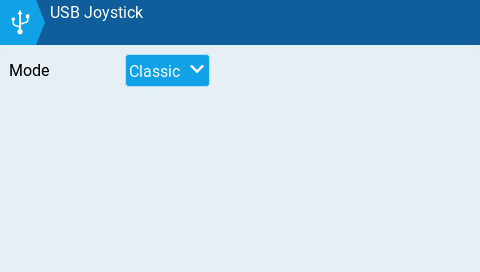
Как работает сопоставление каналов
В режиме Classic настроенные выходные каналы передатчика отправляются на целевое устройство по порядку номеров и сопоставляются с преднастроенными USB-осями и кнопками контроллера на стороне устройства.
Сопоставление каналов по умолчанию (Microsoft Windows)
- Ch1 — X Axis
- Ch2 — Y Axis
- Ch3 — Z Axis
- Ch4 — X Rotation
- Ch5 — Y Rotation
- Ch6 — Z Rotation
- Ch7 — Dial
- Ch8 — Slider
- Ch9 – Ch32 — Buttons 1–24
Режим Advanced
USB Joystick: режим Advanced.
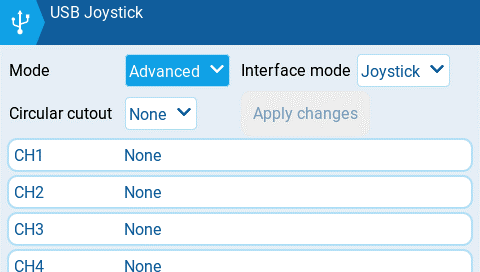
В режиме Advanced можно настроить следующие параметры.
Interface mode
Interface mode сообщает целевому устройству (устройству, к которому вы подключаете передатчик), какой тип USB-устройства подключён. Варианты: Joystick, Gamepad, MultiAxis.
Примечание про ограничение MS Windows
Примечание: сейчас в MS Windows есть ограничение, из-за которого передатчик может определяться только как Joystick, независимо от выбранного значения. В MacOS, Linux и Android этот параметр работает корректно.
Circular cutout
Circular cutout (для пар осей X-Y, Z-rX): по умолчанию диапазон пары осей представляет прямоугольную область. Эта опция ограничивает оси круговой областью (как это обычно сделано у геймпадов). Варианты:
- None
- X-Y, Z-rX
- X-Y, rX-rY
- X-Y, Z-rZ
Выходные каналы 1–32
Настраиваются выходные каналы 1–32.
Mode для канала: None / Btn / Axis / Sim
Для каждого выходного канала можно выбрать режим Mode. Доступные варианты: None, Btn, Axis, Sim.
- None — канал не используется.
Btn: режим кнопки
Btn — канал используется для эмуляции кнопки. Доступные параметры:
Опции режима Btn для выбранного канала.
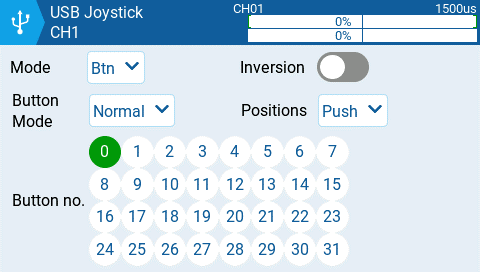
- Inversion — инвертирует сигнал выходного канала. Варианты: On / Off.
- Button Mode:
- Normal — каждое положение многопозиционного переключателя представлено кнопкой. Текущее состояние переключателя отображается как непрерывное нажатие соответствующей кнопки.
- Pulse — похоже на Normal, но вместо непрерывного нажатия используется короткое нажатие.
- SWEmu — тумблер эмулирует нажимную кнопку: первое срабатывание включает виртуальную кнопку, второе — выключает.
- Delta — изменение значения канала представлено двумя кнопками. Пока значение уменьшается, «нажимается» первая кнопка; пока значение увеличивается — «нажимается» вторая. Если изменения нет — кнопки не нажимаются.
- Companion — выбирайте этот вариант, когда используете передатчик для управления симулятором в EdgeTX Companion. Он позволяет многопозиционным переключателям корректно работать в симуляторе.
- Positions — тип кнопки, который будет эмулироваться:
- Push — сопоставляется только с одной кнопкой.
- 2POS – 8POS — сопоставляется с количеством кнопок, равным числу положений переключателя (например, 3POS сопоставится с 3 кнопками).
- Button No — номер кнопки, на который будет сопоставлен выход и отправлен на целевое устройство.
Axis: режим оси
Axis — канал используется для эмуляции оси и будет сопоставлен с одной из осей по умолчанию на целевом устройстве.
Опции режима Axis для выбранного канала.
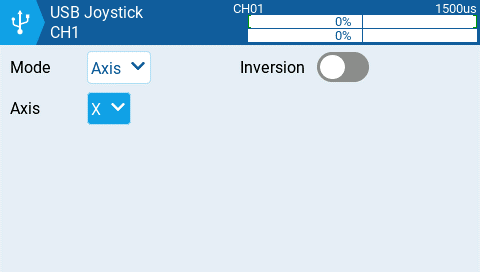
- Варианты осей: X, Y, Z, rotX (rotation x), rotY, rotZ.
Sim: режим оси симулятора
Sim — канал используется для эмуляции типовой «оси симулятора» и будет отображаться на целевом устройстве как выбранный вариант (например, Thr).
Опции режима Sim для выбранного канала.
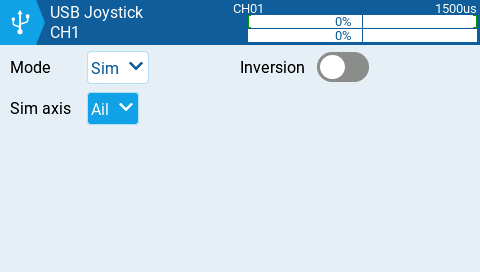
- Варианты осей симулятора: Ail, Ele, Rud, Thr, Acc, Brk, Steer, Dpad.
Ниже — «разбор для новичков», что именно делает USB Joystick в EdgeTX, чем отличаются Classic и Advanced, как это реально настраивать под симуляторы/игры, и где чаще всего люди «спотыкаются».
Коротко (если надо понять идею за 30 секунд)
- EdgeTX умеет превращать ваш передатчик в USB‑геймконтроллер (HID): компьютер видит его как джойстик/геймпад, а стики/крутилки/тумблеры становятся осями и кнопками. 1
- Classic: “как есть” — каналы CH1…CH32 отправляются по порядку и на ПК превращаются в 8 осей + 24 кнопки по фиксированной схеме. 1
- Advanced: вы сами решаете, какие каналы будут осями, какие кнопками, какие «симуляторными осями» (Ail/Ele/Thr/…), можно включить circular cutout и т.п. 1
- Для максимальной производительности и чтобы радио ничего не передавало в эфир, в “сим‑модели” обычно выключают Internal RF и External RF. 1
1) Что такое «каналы» и почему USB Joystick завязан на CH1–CH32
В EdgeTX «канал» (CH1, CH2, …) — это выход микшера: итоговое значение после Inputs → Mixes → Outputs. В USB‑режиме EdgeTX просто берёт эти готовые выходные каналы и упаковывает их в USB‑устройство типа “controller”. 1
Практический смысл:
- вы можете на стороне EdgeTX сделать expo, deadband, кривые, ограничения, свитчи‑логики и т.д. — и уже “обработанный” сигнал уйдёт в сим/игру. 2
2) Перед стартом: «правильная» модель под симулятор
Рекомендация почти для всех: заведите отдельную модель, например SIM, и в ней:
- Internal RF = OFF
- External RF = OFF
Это прямо отмечено в мануале: при использовании как USB‑джойстика внутренний и внешний RF‑модули должны быть выключены. 1
Бонус: когда оба RF выключены и вы в joystick‑режиме, микшер может работать на 1000 Hz (важно, например, для F.Sim‑соревнований), и это даёт повышенную производительность по USB. 1
3) USB Mode (важно): чтобы при подключении по USB было «Joystick», а не «SD Card»
В EdgeTX есть ещё настройка “поведения при подключении USB” (обычно в Radio Settings):
- Ask (спросить режим при подключении)
- Joystick (сразу джойстик)
- SD Card (как флешка)
- (и др. варианты, зависят от железа)
Для симулятора обычно удобно Ask или сразу Joystick. 3
4) Режим Classic — самый простой (и чаще всего достаточно)
Как он работает
В Classic mode EdgeTX берёт ваши выходы CH1…CH32 по порядку и отправляет их на ПК, а ПК уже сопоставляет это с “осями/кнопками” контроллера стандартным образом. 1
Стандартное сопоставление в Windows (из мануала)
- CH1 — X Axis
- CH2 — Y Axis
- CH3 — Z Axis
- CH4 — X Rotation
- CH5 — Y Rotation
- CH6 — Z Rotation
- CH7 — Dial
- CH8 — Slider
- CH9–CH32 — Buttons 1–24 1
(Идея та же, что EdgeTX “по умолчанию” даёт классический формат: 8 аналоговых осей + 24 цифровые кнопки.) 2
Когда Classic — лучший выбор
- FPV‑симы на Windows (Liftoff/VelociDrone/Uncrashed/DRL и т.п.) — почти всегда.
- Когда вам не важно, “как именно” ось называется (X/Y/Z/…), потому что в симуляторе вы всё равно делаете калибровку/назначение осей.
Типовой «рабочий» шаблон под FPV (идея)
Сделайте так, чтобы в модели SIM:
- CH1 = Roll (Ail)
- CH2 = Pitch (Ele)
- CH3 = Throttle (Thr)
- CH4 = Yaw (Rud)
- CH5/CH6/… = ваши AUX (arm/modes/…)
Тогда в Windows это станет:
- X = roll, Y = pitch, Z = throttle, RotX = yaw (и дальше — кнопки/прочее). 1
5) Режим Advanced — когда Classic “не попадает” или хочется красиво/точно
Advanced mode даёт вам меню, где каждый канал 1–32 можно сделать:
None(не используется)Axis(обычная ось: X/Y/Z/rotX/rotY/rotZ)Sim(ось с “симуляторным” названием: Ail/Ele/Rud/Thr/Acc/Brk/Steer/Dpad)Btn(кнопка с расширенными режимами) 1
Из “официальных практических советов” по Advanced:
- сначала реально стоит попробовать Classic (в разных ОС и API много “приколов”)
- Interface mode = Gamepad “обычно правильный”
- удобно держать “совместимость”: CH1–CH8 под оси, CH9–CH32 под кнопки
- после изменения конфигурации часто нужно переподключить USB, иначе система может продолжать использовать старое описание устройства 4
5.1 Interface mode (Joystick / Gamepad / MultiAxis)
Этот параметр говорит ПК/телефону, какой тип устройства вы подключили: Joystick, Gamepad или MultiAxis. 1
Важно: в мануале отмечено ограничение — в Windows передатчик может определяться только как Joystick, независимо от выбора. На MacOS/Linux/Android этот параметр работает корректнее. 1
Практически:
- На Windows не удивляйтесь, если “Gamepad” не станет “Xbox‑геймпадом” везде — это нормальная ситуация по текущим ограничениям. 1
- Но даже если Windows пишет “Joystick”, сами оси/кнопки всё равно могут работать отлично — просто калибровку/назначение делайте в игре.
5.2 Circular cutout — что это простыми словами
По умолчанию пара осей (например X‑Y) образует “квадрат” (можно дать 100% по X и 100% по Y одновременно в углу).
Circular cutout режет этот квадрат в круг — как у многих геймпадов, где диагонали “не дотягивают” до 100%+100%. 1
Что выбрать новичку:
- Для FPV/RC симов чаще логичнее None (оставить “квадрат”), потому что в реальном управлении вы физически можете дать большие одновременные отклонения.
- Для игр, которые ожидают “геймпад‑поведение”, circular cutout может дать более привычное ощущение.
5.3 Mode = Btn (кнопки) — и зачем тут столько режимов
В Advanced каждый канал можно превратить в кнопку, и тут есть тонкости (очень полезно для тумблеров/многопозиционников). 1
Параметры Btn:
- Inversion (инверсия)
- Button Mode:
- Normal: каждое положение многопозиционника = отдельная кнопка, активная “удерживается”. 1
- Pulse: похоже, но вместо удержания — короткий импульс. 1
- SWEmu: тумблер работает как “нажал‑включил / нажал‑выключил” (переключатель имитирует пуш‑кнопку). 1
- Delta: изменение значения канала превращается в две кнопки (“вверх” и “вниз”). 1
- Companion: специальный режим для симулятора в EdgeTX Companion, чтобы многопозиционники там корректно работали. 1
- Positions: Push или 2POS…8POS (сколько “кнопок” сделать)
- Button No: номер кнопки на стороне ПК 1
Примеры “по‑человечески”:
- Хотите, чтобы тумблер ARM в симе был “нажал/отжал” как кнопка → можно Btn Normal + 2POS.
- Хотите, чтобы трёхпозиционник режимов был тремя разными командами → Btn Normal + 3POS.
- Хотите, чтобы тумблер работал как “одна кнопка‑переключатель” → SWEmu.
5.4 Mode = Axis vs Mode = Sim — в чём разница
- Axis: обычные оси X/Y/Z/rotX/rotY/rotZ (и т.п.). 1
- Sim: оси с “семантикой симуляторов”: Ail/Ele/Rud/Thr/Acc/Brk/Steer/Dpad. 1
Почему это вообще существует:
- Многие современные приложения читают не только “порядок осей”, но и USB HID идентификаторы/назначение (что это именно Throttle, Rudder и т.д.). 4
- Но есть и “старые/капризные” приложения, которые ориентируются на порядок или ведут себя по‑разному. 4
Если вы новичок и ваша цель — “чтобы заработало везде”:
- начните с Classic;
- если хотите тонко подогнать под конкретную игру — переходите в Advanced и используйте подход CH1–CH8 оси, CH9–CH32 кнопки. 4
6) Практические “рецепты” настроек (без лишней теории)
Рецепт A: «FPV сим на Windows, без боли» (рекомендую начать с этого)
- Модель
SIM: Internal RF OFF, External RF OFF. 1 - USB Joystick = Classic. 1
- Убедитесь, что CH1–CH4 — это Roll/Pitch/Throttle/Yaw (обычно так и есть, если вы создавали модель стандартно и не меняли порядок каналов). 1
- Подключили USB → выбрали “Joystick” (или USB Mode = Joystick). 3
- В симуляторе: назначили оси/кнопки в настройках управления.
Рецепт B: «Хочу, чтобы тумблеры были именно кнопками, и я контролирую номера»
- USB Joystick = Advanced. 1
- (Опционально) Interface mode = Gamepad (часто лучший вариант по рекомендациям). 4
- CH1–CH4 = Axis (X/Y/Z/rotX) или Sim (Ail/Ele/Thr/Rud)
- CH9… = Btn, задаёте Button No, Positions и Button Mode под ваши переключатели. 1
- После изменений переподключите USB. 4
Рецепт C: «Гоночки/машинки: руль + газ/тормоз»
В Advanced можно назначить:
- Sim Steer (руль)
- Sim Acc (газ)
- Sim Brk (тормоз)
Но учтите: на Android, например, у Acc/Brk бывают особенности (“half axis”) и могут понадобиться миксы/масштабирование (это уже следующий уровень). 4
7) Проверка на ПК (Windows): как быстро понять, что всё живое
Если Windows:
- откройте системную утилиту Set up USB game controllers → Properties → (при необходимости) Calibrate. Такой путь к калибровке описывается в официальных материалах Microsoft Q&A. 5
Цель проверки простая:
- двигаете стики — движутся оси
- щёлкаете тумблер — загораются кнопки
8) Частые проблемы и “быстрые фиксы”
-
Подключилось как флешка (SD Card), а не как джойстик
→ USB Mode поставьте Ask/Joystick, при подключении выберите Joystick. 3 -
Поменяли Advanced‑настройки, а ПК “как будто не заметил”
→ переподключите USB‑кабель (часто ОС кэширует HID‑описание устройства). 4 -
На Windows вы выбираете Gamepad/MultiAxis, но всё равно “Joystick”
→ это известное ограничение: Windows может видеть устройство только как Joystick. 1 -
В симуляторе оси “перепутаны” (газ на X, yaw на Z и т.п.)
→ это обычно не “ошибка EdgeTX”: в Classic просто фиксированная схема CH1→X, CH2→Y… 1
Решение: либо переназначить оси в симе, либо в Advanced назначить нужные оси/Sim‑оси.
9) Что чаще всего выбрать новичку: Classic или Advanced?
Если цель — “летать в симе сегодня” → Classic.
Если цель — “сделать идеальный контроллер под конкретную игру/Steam/эмулятор, с красивыми кнопками и D‑pad” → Advanced (и держите в голове правило: CH1–CH8 оси, CH9–CH32 кнопки).
![USB Джойстик | USB Joystick [4.6.1.7]](https://technobee.ru/media/zoo/images/line101_COLOR_27151aff98464af6c758d9bd9c719866.png "USB Джойстик | USB Joystick [4.6.1.7]")