

ELRS Mobile - еще один способ прошивки ELRS устройств #
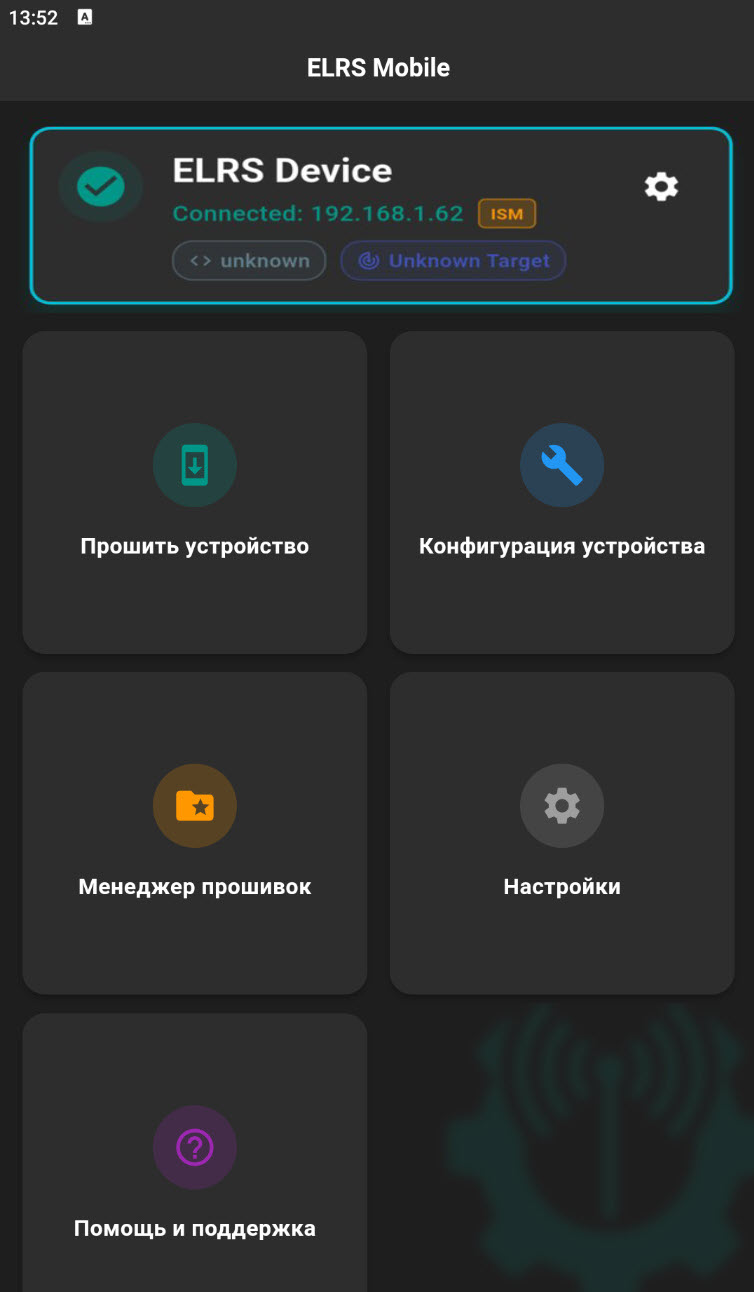
ELRS Mobile превращает смартфон в автономный полевой конфигуратор ExpressLRS. Приложение заранее сохраняет выбранные ветки firmware (прошивка), а затем локально собирает и прошивает совместимые приёмники и передатчики по Wi-Fi (беспроводной сети) — без ноутбука, COM-портов (последовательных портов) и мобильного интернета.
ELRS Mobile отлично подходит для штатной OTA-прошивки (беспроводной прошивки) исправного Wi-Fi-устройства, но не заменяет USB–UART (проводной адаптер последовательного интерфейса), Betaflight Passthrough (сквозная прошивка через полётный контроллер) или STLink (программатор микроконтроллеров) при восстановлении устройства, которое больше не запускает Wi-Fi.
Актуальность: 15 августа 2026 года.
Содержание
- 1. Цели статьи
- 2. Четыре способа прошивки ExpressLRS
- 3. Как работает офлайн-сборка и что поддерживается
- 4. Подготовка дома: релизы, профили и параметры
- 5. Пошаговая прошивка ELRS с телефона
- 6. Target, regulatory domain (регуляторный домен), ограничения и ошибки
- 7. Практика: полевые сценарии и комплект
- 8. Чек-лист, частые вопросы и итог
1. Цели статьи
После чтения вы сможете подготовить смартфон к полностью офлайн-прошивке, выбрать правильный target, подключиться к Wi-Fi приёмника или передатчика, безопасно записать firmware и понять, когда всё-таки потребуется компьютер с адаптером UART (последовательного интерфейса).
- Разобраться, чем ELRS Mobile отличается от Configurator и Web Flasher.
- Понять, что именно приложение хранит в firmware cache.
- Проверить совместимость своего RX или TX.
- Настроить binding phrase, Wi-Fi credentials (учётные данные Wi-Fi) и regulatory domain.
- Не перепутать ExpressLRS 3.x и 4.x.
- Правильно действовать при Target Mismatch (несовпадение целевой платформы) и неудачной прошивке.
Когда ELRS Mobile действительно полезен
Главный сценарий возникает на поле: передатчик находится на ELRS 4.x, один дрон остался на 3.x, в binding phrase допущена ошибка или после ремонта установлен другой приёмник. Ноутбука рядом нет, а мобильный интернет отсутствует.
Веб-интерфейс устройства умеет принять готовый файл со смартфона, однако этот binary (двоичный файл прошивки) нужно заранее собрать под конкретный target. ELRS Mobile хранит основу выбранного релиза и позволяет сформировать нужный файл непосредственно перед прошивкой.
Граница возможностей: если приёмник больше не создаёт точку доступа и не открывает Web UI (веб-интерфейс), мобильному приложению некуда отправлять firmware. Для восстановления понадобится USB–UART, Betaflight Passthrough или STLink.
2. Четыре способа прошивки ExpressLRS
Configurator, Web Flasher и USB–UART
Desktop Configurator (настольный конфигуратор)
Универсальный домашний инструмент: выбор релиза, target, firmware options (параметры прошивки) и метода записи.
- Поддерживает Wi-Fi, UART и Betaflight Passthrough.
- Удобен для большого парка.
- Подходит для восстановления.
Минус: нужен компьютер, а иногда драйверы и доступ к COM-порту.
Web Flasher
Собирает target-specific binary (двоичный файл для конкретной целевой платформы) в браузере и позволяет сохранить его на телефон.
- Не требует настольного Configurator.
- Удобен для исправного Wi-Fi-устройства.
- Даёт готовый файл для Web UI.
Минус: для новой сборки обычно требуется интернет.
USB–UART / Passthrough
Более сложный, но часто единственный способ восстановить устройство без рабочего Wi-Fi.
- Доступ к загрузчику.
- Восстановление soft-brick (программный сбой загрузки).
- Не зависит от Web UI.
Минус: нужны провода, BOOT (режим загрузчика) и иногда пайка.
Что такое ELRS Mobile
ELRS Mobile — кроссплатформенное приложение для Android и iOS, которое обнаруживает ExpressLRS-устройства по сети, открывает Device Config, кэширует релизы, локально собирает target-specific firmware и загружает её через OTA.
Приложение умеет:
- обнаруживать RX и TX через mDNS (автоматический поиск устройств в локальной сети);
- открывать родной ELRS Web UI;
- сохранять ветки ExpressLRS 3.x и 4.x;
- встраивать binding phrase и Wi-Fi credentials;
- выбирать regulatory domain;
- хранить именованные Flashing Profiles (профили прошивки);
- настраивать PWM (ШИМ, широтно-импульсная модуляция) и Model Match (сопоставление модели) на совместимом оборудовании;
- сохранять собранный binary для аудита или ручной записи.
Сравнение методов
| Способ | Компьютер | Интернет при прошивке | Рабочий Wi-Fi устройства | Восстановление brick |
|---|---|---|---|---|
| Desktop Configurator | Нужен | Зависит от подготовки | Не обязательно | Да |
| Web Flasher | Не обязательно | Обычно нужен | Для OTA — нужен | Нет |
| USB–UART | Обычно нужен | Можно подготовиться заранее | Не нужен | Да |
| ELRS Mobile | Не нужен | Не нужен после кэширования | Нужен | Нет, если AP (точка доступа) не запускается |
3. Как работает офлайн-сборка и что поддерживается
Firmware cache и локальная сборка
Смартфон не компилирует весь исходный код ExpressLRS полноценным desktop toolchain (набором инструментов сборки). Firmware Manager заранее загружает из ExpressLRS Artifactory (хранилища сборок) базовые firmware и аппаратные определения. При выборе target приложение локально собирает из них готовый файл.
Интернет дома:
firmware.zip (архив прошивки) + hardware.zip (архив аппаратных описаний) → кэш смартфона

Офлайн на поле:
generic firmware (базовая прошивка) + hardware.json (описание аппаратной платформы) + options.json (файл параметров)
→ target-specific binary
→ OTA-загрузка в RX или TX
При локальной сборке приложение:
- извлекает generic firmware выбранного релиза;
- читает target и pinout (распиновка) из
hardware.json; - добавляет product name (название продукта) и Lua name (имя для Lua-скрипта);
- встраивает
options.jsonс binding phrase и Wi-Fi; - выбирает или внедряет regulatory domain;
- формирует итоговый binary;
- при необходимости сжимает файл в
.gz; - передаёт его в ELRS Web Updater (веб-загрузчик прошивки).
Почему приложение видит Wi-Fi без интернета
Точка доступа ExpressLRS не предоставляет выход в интернет.
ELRS Mobile использует принудительную привязку процесса к Wi-Fi-интерфейсу. Для поиска устройства применяется следующая последовательная схема:
1. mDNS: elrs_rx.local или elrs_tx.local
2. Стандартный AP: 10.0.0.1
3. Ручной IP-адрес для нестандартной сети
Совместимое оборудование
Основной поддерживаемый сценарий — Wi-Fi-capable оборудование (оборудование с поддержкой Wi-Fi) на платформах:
- ESP8285;
- ESP32;
- ESP32-C3;
- ESP32-S3.
Поддерживаются ExpressLRS 3.x и 4.x. В опубликованном списке присутствуют многочисленные targets RadioMaster, HappyModel, BetaFPV, GEPRC, Jumper, Flywoo, Foxeer, iFlight и других производителей.
Простой признак совместимости — устройство умеет запускать ExpressLRS Web UI. Но перед Flash (прошивка) всё равно необходимо проверить точный target, диапазон и аппаратную ревизию.
↑ К оглавлению4. Подготовка дома: релизы, профили и параметры
Установка приложения
- Google Play (магазин приложений Google) — стабильная Android-версия.
- App Store (магазин приложений Apple) — версия для iPhone и iPad.
- GitHub Releases (раздел релизов GitHub) — APK (установочный пакет Android) для опытных пользователей Android.
Beta/TestFlight (тестовая версия) имеет смысл сначала испытать на некритичном и легко восстанавливаемом устройстве. Для основного TX или дальнолётного RX предпочтительнее стабильный релиз.
Какие релизы сохранить
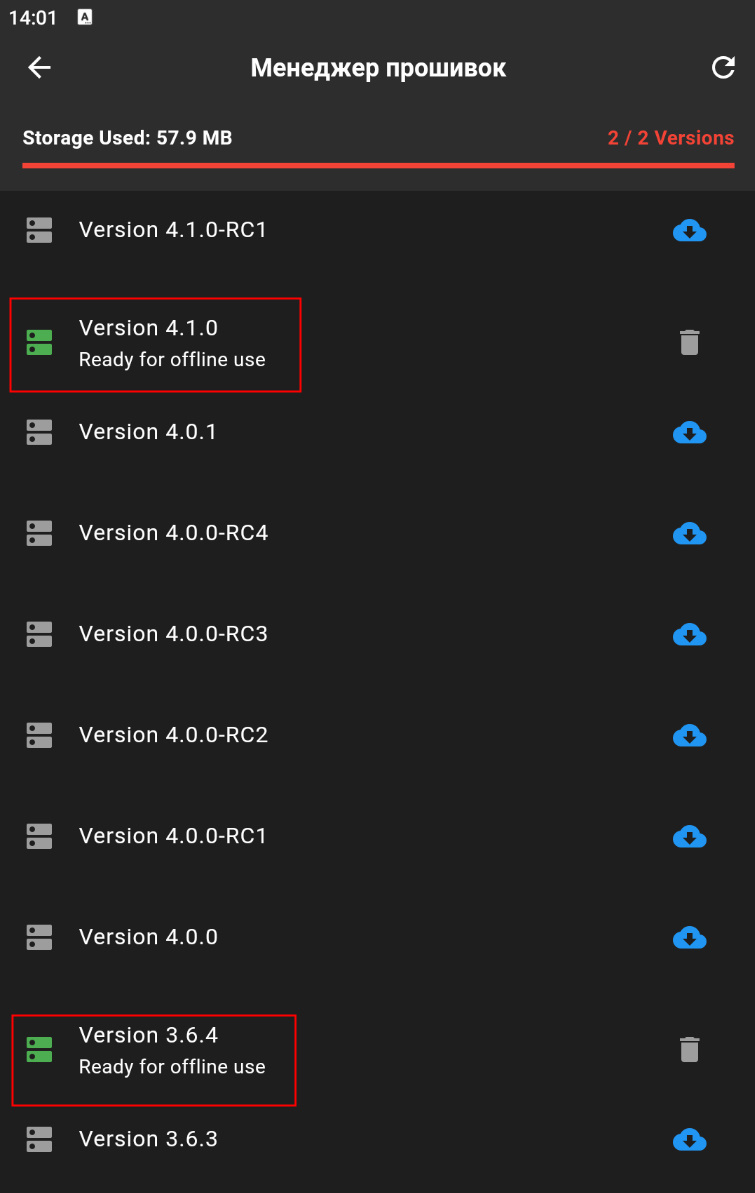
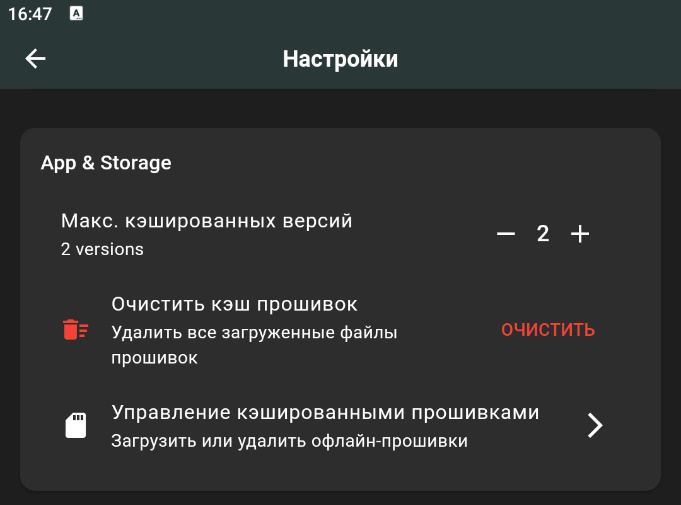
Откройте Firmware Manager и загрузите ветки, которые реально используются. Храните последнюю 3.x и последнюю 4.x, чтобы быстро переключать устройства прямо на поле.
Практичный набор
- текущая рабочая версия;
- предыдущая проверенная версия для отката;
- вторая major-ветка (основная ветка), если парк ещё не мигрировал;
- beta/RC (бета-версия / кандидат в релиз) — только при осознанном тестировании.
Перед поездкой проверьте, что старый релиз не был автоматически удалён из-за ограничения кэша.
Binding phrase, Wi-Fi и Flashing Profiles
Именованные профили позволяют хранить отдельные настройки для разных радиосистем, владельцев или regulatory domains. В профиль могут входить:
- binding phrase;
- SSID (имя сети) домашней Wi-Fi-сети;
- пароль Wi-Fi;
- regulatory domain;
- интервал авто-включения Wi-Fi;
- другие firmware options.
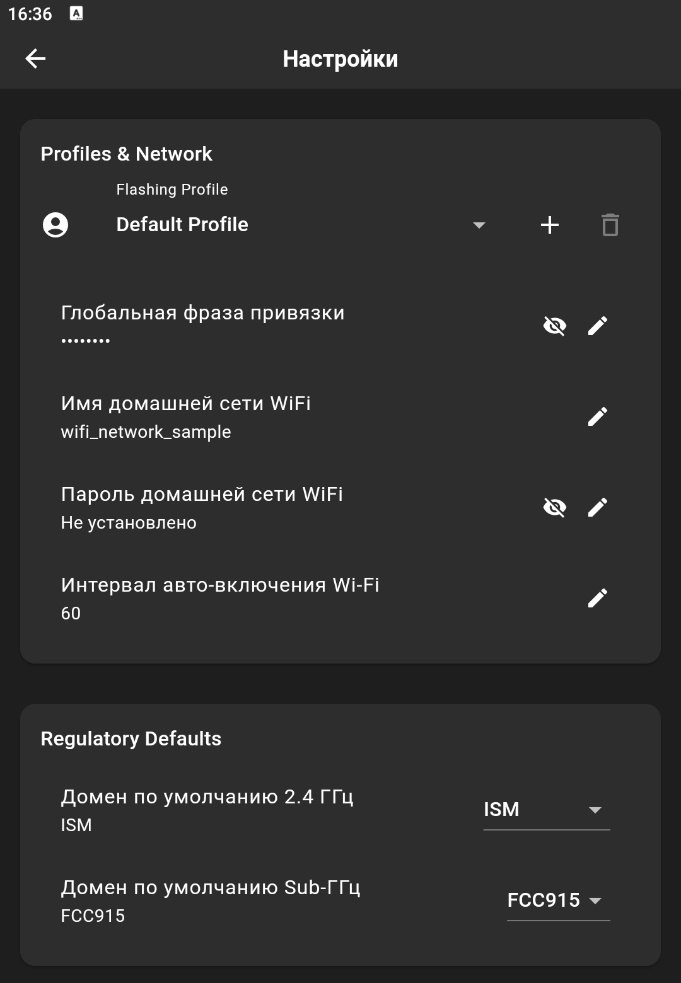
Если указаны домашние Wi-Fi реквизиты для входа, устройство может попытаться подключиться к знакомой сети вместо создания AP. Если сохранённая сеть недоступна, устройство обычно возвращается к AP-сценарию, однако поведение зависит от версии и настроек. Перед поездкой убедитесь, что умеете вызвать локальную точку доступа.
Значения regulatory defaults всегда проверяйте непосредственно перед прошивкой Flash. В ранних версиях приложения автоматическое применение региона могло вести себя непредсказуемо, а неправильный domain влияет не только на законность работы в вашем регионе, но и на совместимость RX с TX.
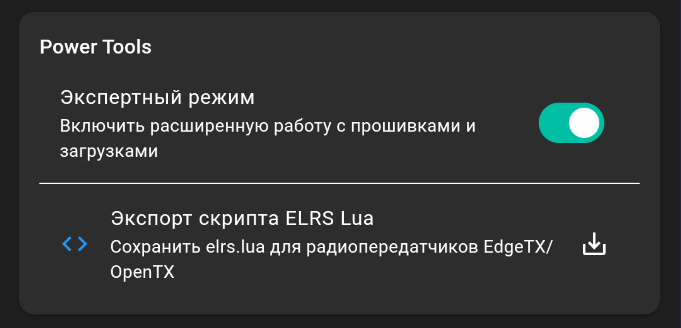
Проверка
Лучше всего обнаружить битый кэш дома:
1. Запустить ELRS Mobile.
2. Проверить сохранённые релизы и список targets.
3. Собрать бинарник / binary без фактической прошивки.
4. Убедиться, что файл сохраняется локально. 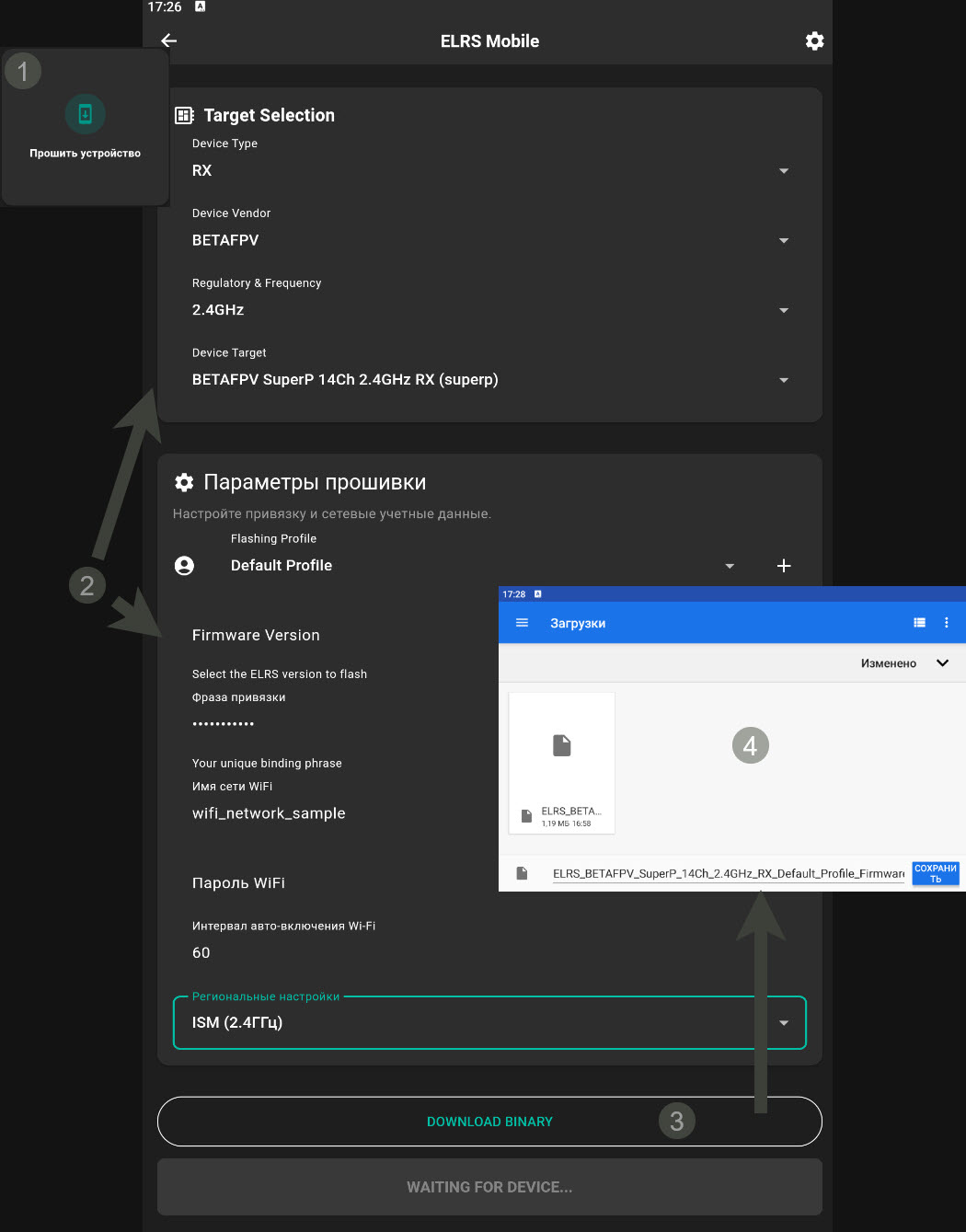
↑ К оглавлению
5. Пошаговая прошивка ELRS с телефона
Шаг 0. Зафиксировать исходное состояние
Пока устройство исправно, откройте его Web UI и запишите или сфотографируйте:
- текущую версию ExpressLRS;
- точное название target и аппаратную ревизию;
- тип RX/TX и диапазон частот;
- regulatory domain;
- состояние Model Match;
- название профиля с binding phrase;
- параметры Wi-Fi;
- выходную мощность и важные настройки TX.
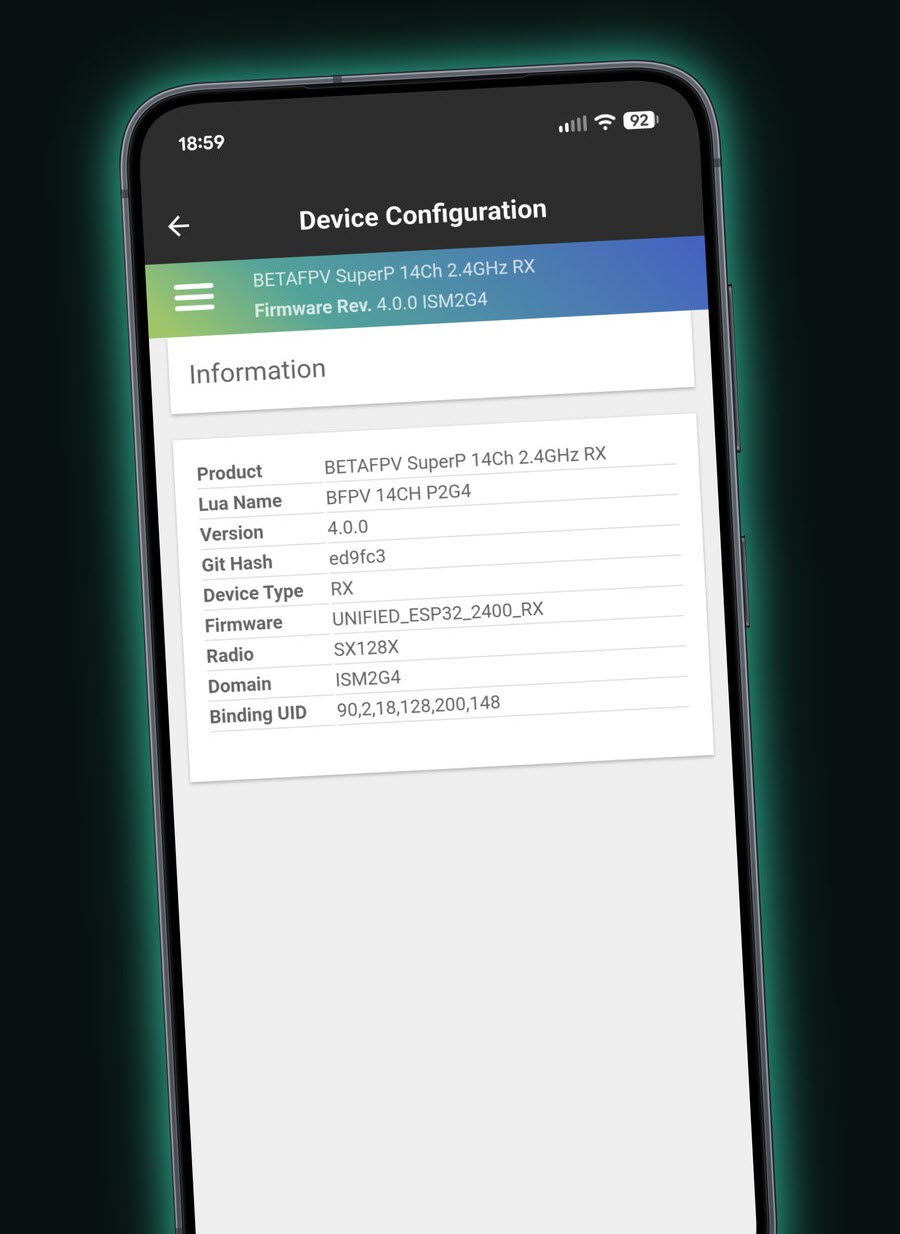
Эти сведения помогут повторить рабочую конфигурацию и выбрать recovery-файл (файл восстановления), если после обновления интерфейс станет недоступен.
Шаг 1. Запустить Wi-Fi на RX или TX
Передающий модуль
Обычно Wi-Fi включается в ExpressLRS Lua Script через аппаратуру:
WiFi Connectivity (подключение по Wi-Fi) → Enable WiFi (включить Wi-Fi)Приёмник
При отсутствии связи с передатчиком RX обычно входит в Wi-Fi Hotspot Mode (режим точки доступа) после заданного интервала. Документация ELRS Mobile указывает типовое ожидание 60 секунд, если параметр не менялся.
Шаг 2. Подключить смартфон
Найдите сеть ExpressLRS RX или ExpressLRS TX. Имена могут содержать дополнительный идентификатор. Пароль по умолчанию:
expresslrsТелефон предупредит, что сеть не имеет интернета. Сохраните подключение. После этого откройте ELRS Mobile. Если приложение было запущено раньше, нажмите Retry (повторить).
Через Device Config можно открыть знакомый ELRS Web UI, обычно доступный по адресу 10.0.0.1.
Шаг 3. Выбрать устройство и target
Нажмите Flash Device (прошить устройство) и последовательно укажите:
- Device Type (тип устройства) — RX или TX;
- Vendor (производитель) — производитель;
- Frequency (диапазон частот) — 2.4 GHz, 900 MHz или dual-band (двухдиапазонный);
- Target — точная модель и ревизия;
- релиз ExpressLRS;
- Flashing Profile;
- regulatory domain;
- binding phrase и Wi-Fi options (параметры Wi-Fi).
В видео прошивался внутренний TX аппаратуры Jumper:
Device Type: TX
Vendor: Jumper
Frequency: 2.4 GHz
Target: T12
Domain: ISM/FCCШаг 4. Собрать и записать firmware
Перед нажатием Flash ещё раз сравните тип устройства, производителя, диапазон, target, major-версию, binding phrase и domain. Затем выберите один из вариантов:
- собрать и сохранить binary;
- собрать и сразу отправить firmware на устройство.
Во время записи:
- не отключайте питание;
- не переключайте Wi-Fi;
- не отходите со смартфоном далеко от устройства;
- не закрывайте приложение;
- обеспечьте охлаждение VTX (видеопередатчик), если дрон питается от LiPo (литий-полимерного аккумулятора) на столе.
После завершения загрузки дождитесь полной перезагрузки устройства. Для RX полезно дождаться обычного медленного мигания, показывающего поиск передатчика.
Шаг 5. Проверить результат
Со снятыми пропеллерами проверьте:
- установленную версию ExpressLRS;
- связь TX и RX;
- binding phrase и Model Match;
- движение каналов и AUX (дополнительные каналы);
- arm switch (переключатель разблокировки моторов);
- failsafe (аварийное отключение) при выключении передатчика;
- RSSI dBm (уровень сигнала в дБм), LQ (качество связи) и телеметрию;
- packet rate (частота отправки пакетов), TX power (мощность передатчика) и Dynamic Power (динамическая мощность);
- повторный запуск Wi-Fi и доступ к Web UI.
Первый полёт: после смены major-ветки или target летайте рядом и на небольшой дистанции. Не начинайте проверку с long-range (дальний полёт) или полёта за препятствиями.
6. Target, regulatory domain, ограничения и ошибки
Почему нельзя выбирать похожий target
Target определяет аппаратную платформу, GPIO (линии ввода-вывода), радиочип, PA/LNA (усилитель мощности / малошумящий усилитель), диапазон частот, управление усилителем, LED (светодиод), UART, PWM и аппаратную ревизию. Похожее название производителя не гарантирует совместимость.
Уточняйте target по нескольким источникам:
- Device Info (сведения об устройстве) текущего Web UI;
- маркировка и наклейка;
- страница производителя;
- документация ExpressLRS;
- сохранённый проект Configurator;
- фото платы и номер ревизии.
Неправильный target может отключить Wi-Fi, радио, телеметрию или управление PA. После этого для восстановления понадобится UART или STLink.
FCC/ISM и EU CE/LBT
Regulatory domain определяет частоты и правила работы радио. Для 2,4 ГГц часто встречаются варианты ISM/FCC (международный режим) и EU CE/LBT (европейский режим с прослушиванием эфира). Для sub-GHz (диапазон ниже 1 ГГц) выбор зависит от региона, диапазона и target.
Не копируйте domain из видео: автор использовал ISM/FCC для своей конфигурации. Пользователь должен выбрать режим, разрешённый в стране и месте эксплуатации. TX и RX при этом должны быть настроены совместимо.
Что ELRS Mobile не умеет
- Не является универсальным программатором. При неработающем Wi-Fi OTA невозможна.
- Не заменяет восстановление через UART. Solid LED (постоянно горящий светодиод) после неудачного Flash часто требует загрузочного режима.
- Не получает отсутствующий релиз без интернета. Кэш нужно подготовить заранее.
- Не прошивает STM32 по OTA. Возможна только подготовка binary для внешних инструментов.
- Не выполняет Betaflight Passthrough как desktop Configurator.
- Не прошивает SPI (последовательный периферийный интерфейс) ELRS в FC (полётный контроллер). Встроенный SPI-приёмник обновляется вместе с Betaflight.
Диагностика проблем
Приложение не видит устройство
- Проверьте подключение к ExpressLRS RX/TX.
- Убедитесь, что пароль —
expresslrs. - Нажмите Retry после подключения.
- Временно отключите VPN (виртуальная частная сеть) или Private Relay (частный узел iCloud).
- Разрешите приложению доступ к локальной сети.
- Проверьте вручную
10.0.0.1.
Сеть ExpressLRS не появилась
- подождите настроенный интервал, обычно около 60 секунд;
- убедитесь, что RX не связан с включённым TX;
- для передатчика запустите Wi-Fi через Lua Script;
- перезапитайте устройство;
- проверьте, не подключилось ли оно к домашней сети;
- если AP не запускается после неудачной записи — переходите к UART.
Нет нужной версии или target
Скорее всего, релиз не был загружен заранее, старый кэш удалён лимитом хранилища или target отсутствует в выбранной ветке. Не выбирайте «самую похожую» модель. При наличии интернета обновите кэш и сверьтесь со списком оборудования; в поле используйте сохранённый официальный binary или отложите прошивку.
После Flash нет bind (привязка)
Проверьте major-версию, binding phrase, regulatory domain, Model Match, target и факт завершения записи на обоих устройствах.
Прошивка оборвалась
1. Не отключать питание, если устройство отвечает.
2. Повторно подключиться к его Wi-Fi.
3. Открыть 10.0.0.1.
4. Повторить запись правильного binary.
5. Дождаться перезагрузки.
6. Если AP исчез — использовать UART/BOOT.
RX постоянно горит и не создаёт AP
Это может означать неудачную прошивку или загрузочный режим. Обычно нужны USB–UART, правильное по документации питание, общий GND (общий провод), перекрёстное подключение TX/RX, кнопка BOOT или площадки BOOT и официальный ExpressLRS Configurator.
7. Практика: полевые сценарии и комплект
Задача 1. ELRS 3.x и 4.x в одном парке
Часть моделей уже переведена на 4.x, а остальные ещё используют 3.x.
Решение:
1. Сохранить последнюю проверенную 3.x.
2. Сохранить рабочую 4.x.
3. Создать отдельные Flashing Profiles.
4. Записать версию каждого RX и TX.
5. Перед Flash проверить, с каким TX будет работать модель.
Не переключайте RX между major-ветками без записи результата: через несколько недель легко забыть установленную версию.
Задача 2. Исправить binding phrase на поле
1. Запустить Wi-Fi на RX.
2. Подключить телефон к ExpressLRS RX.
3. Выбрать точный target.
4. Загрузить профиль с нужной binding phrase.
5. Собрать и прошить firmware.
6. Перезапустить TX и RX.
7. Проверить связь, каналы и failsafe.
Задача 3. Поездка в другой regulatory region
Заранее создайте отдельный профиль с требуемым domain. Не меняйте только TX или только RX: подготовьте согласованную конфигурацию всех устройств, сохраните оба набора binary и заранее проверьте местные требования к частотам и мощности.
Задача 4. Настроить новый приёмник без ноутбука
Если target поддерживается и RX создаёт Wi-Fi, можно выбрать firmware, встроить binding phrase и выполнить OTA со смартфона. Но до поездки желательно хотя бы один раз проверить этот target, питание, правильный domain и сохранить рабочий recovery-binary.
Задача 5. Выполнить откат
После обновления устройство работает нестабильно, но Wi-Fi сохранился.
1. Открыть предыдущий кэшированный релиз.
2. Выбрать тот же правильный target.
3. Проверить профиль и domain.
4. Сохранить binary перед записью.
5. Выполнить OTA Flash.
6. Проверить установленную версию и линк.Задача 6. Несколько владельцев и моделей
Используйте однозначные имена Flashing Profiles, чтобы не копировать параметры вручную и не прошить чужую binding phrase:
MY_FLEET_4X
RACE_TEAM_3X
TRAINER_LBT
TRAVEL_PROFILE
Не включайте саму секретную binding phrase в название профиля.
Что взять на поле
Минимальный комплект
- заряженный смартфон;
- ELRS Mobile;
- кэш текущей и предыдущей firmware;
- список targets;
- записанные версии моделей;
- короткий USB-кабель;
- power bank (внешний аккумулятор).
Аварийный комплект
- адаптер USB–UART;
- провода Dupont (макетные соединительные провода);
- схемы подключения RX;
- доступ к площадкам BOOT;
- сохранённые рабочие binary;
- офлайн-копии инструкций;
- паяльник для длительной поездки.
ELRS Mobile уменьшает вероятность доставать UART, но несколько граммов аварийного оборудования могут спасти полётный день после неправильного target или оборванной записи.
↑ К оглавлению8. Чек-лист, частые вопросы и итог
Отметьте пункты, которые выполнены до выезда или перед фактической прошивкой.
| ✓ | Проверка | Критерий готовности |
|---|---|---|
| Приложение | Установлена проверенная стабильная версия ELRS Mobile. | |
| Firmware cache | Рабочая и резервная ветки полностью загружены. | |
| Офлайн-тест | Список targets открывается в авиарежиме. | |
| Target | Точное название и аппаратная ревизия записаны. | |
| Major-версия | TX и RX будут использовать совместимую ветку. | |
| Binding phrase | Выбран правильный профиль, фраза не раскрыта посторонним. | |
| Regulatory domain | Выбран разрешённый и совместимый domain. | |
| Питание | Устройство не отключится во время Flash. | |
| Wi-Fi | RX/TX запускает AP, приложение открывает Device Config. | |
| Recovery plan | Есть рабочий binary и понимание восстановления через UART или BOOT. | |
| Проверка линка | После Flash проверены каналы, LQ, телеметрия и Model Match. | |
| Failsafe | Проверен со снятыми пропеллерами. |
Частые вопросы
- ELRS Mobile действительно работает без интернета?
Да, если нужный релиз заранее полностью загружен в Firmware Manager. Для первоначальной установки и кэширования интернет необходим.
- Приложение компилирует ExpressLRS с нуля?
Не как полный desktop toolchain. Оно использует кэшированные generic firmware и аппаратные определения, а затем локально формирует target-specific binary.
- Можно ли прошить приёмник с iPhone?
Да, если это поддерживаемое Wi-Fi-capable устройство и нужная firmware уже сохранена.
- Можно ли прошить внутренний TX аппаратуры?
Да, если target поддерживается и внутренний ELRS-модуль умеет запускать Wi-Fi Web Updater.
- Нужен ли USB-кабель?
Для штатной OTA-прошивки через Wi-Fi — нет. Кабель может понадобиться для питания, первоначального обслуживания или восстановления.
- Можно ли прошить встроенный SPI ELRS на FC?
Нет. SPI-приёмник управляется firmware полётного контроллера и обновляется вместе с Betaflight.
- Можно ли восстановить «окирпиченный» RX?
Только если он ещё запускает Wi-Fi и принимает OTA. При неработающем AP нужен USB–UART, Betaflight Passthrough или другой recovery-метод.
- Что лучше хранить — ELRS 3.x или 4.x?
Храните те ветки, которые реально используются вашим парком. Пока миграция не завершена, разумно кэшировать последнюю проверенную 3.x и актуальную 4.x.
- Можно ли смешивать TX 4.x и RX 3.x?
Нет. Обычный радиолинк между разными major-ветками не поднимется.
- Почему после обновления пропал bind?
Проверьте binding phrase, major-ветку, regulatory domain, Model Match, правильность target и факт успешной записи обоих устройств.
- Нужно ли нажимать Force Flash при mismatch?
В обычной ситуации нет. Force Flash предназначен для пользователя, который точно знает причину несовпадения target.
- Безопасно ли хранить binding phrase в приложении?
Это удобно, но относитесь к ней как к конфиденциальной настройке: защитите телефон блокировкой, не публикуйте скриншоты и не передавайте открытые профили посторонним.
- Заменяет ли приложение ExpressLRS Configurator?
Для обычной OTA-прошивки совместимого ESP-устройства — часто да. Для UART, Passthrough, STLink, диагностики и восстановления — нет.
Итог
ELRS Mobile делает смартфон полноценным полевым инструментом ExpressLRS. После однократной подготовки можно выбрать сохранённую ветку, собрать firmware под конкретный RX или TX, применить binding phrase и Wi-Fi settings (параметры Wi-Fi), выбрать regulatory domain, сохранить binary и выполнить OTA-прошивку.
Главное преимущество — не просто мобильный интерфейс, а локальная target-specific сборка из заранее кэшированных артефактов. В отличие от одного заранее сохранённого binary, телефон хранит основу релиза и позволяет выбрать устройство уже на поле.
Практический вывод: ELRS Mobile имеет смысл сделать основным инструментом для штатных OTA-обновлений, а ExpressLRS Configurator и USB–UART оставить в роли домашней мастерской и аварийного комплекта.
Источники и дополнительные материалы
- DRONOFLY FPV — «ExpressLRS без ПК и ИНТЕРНЕТА!»
- ELRS Mobile — сайт проекта
- ELRS Mobile User Guide (руководство пользователя)
- Список поддерживаемого оборудования
- Техническая архитектура ELRS Mobile
- Исходный код ELRS Mobile
- Официальная инструкция ExpressLRS по обновлению RX
- мод. : Суббота, 15 августа 2026