

2025.12 Betaflight Configurator. Устанавливаем на компьютер для работы offline. #
Разбираемся, куда пропали установщики Betaflight Configurator (.exe/.dmg) с GitHub и как теперь правильно установить конфигуратор в новом формате PWA на компьютер, чтобы запускать его как обычное приложение (в том числе офлайн).
Главная мысль: начиная с версии 2025.12 Betaflight Configurator распространяется как Progressive Web App (PWA). Вы не скачиваете установщик — вы открываете https://app.betaflight.com/ в современном браузере и устанавливаете приложение прямо оттуда.
Содержание
1. Какие задачи решаем?
- Нужно понять, почему в релизах GitHub больше нет привычных установщиков Betaflight Configurator.
- Учимся устанавливать Betaflight Configurator как
PWAчерез браузер (Chrome/Edge/Brave). - Учимся запускать конфигуратор как отдельное приложение и проверять офлайн‑работу.
- Получаем информацию, где найти официальную мобильную версию (Android APK) и как её установить.
2. Что случилось с установщиком Betaflight Configurator
Раньше Betaflight Configurator был классическим настольным приложением: вы скачивали установщик из GitHub Releases, ставили программу и запускали её локально. Начиная с версии 2025.12 модель распространения изменилась: конфигуратор теперь доступен как PWA (Progressive Web App) и открывается по адресу https://app.betaflight.com/.
PWA на первый взгляд выглядит как веб‑страница, но по сути это полноценное приложение: его можно «установить», оно появляется в списке программ и запускается отдельным окном. После установки оно может работать без интернета (при условии, что приложение успело загрузить нужные файлы).
3. Установка на компьютер (Windows/macOS/Linux)
База: как поставить PWA в Chrome/Edge/Brave
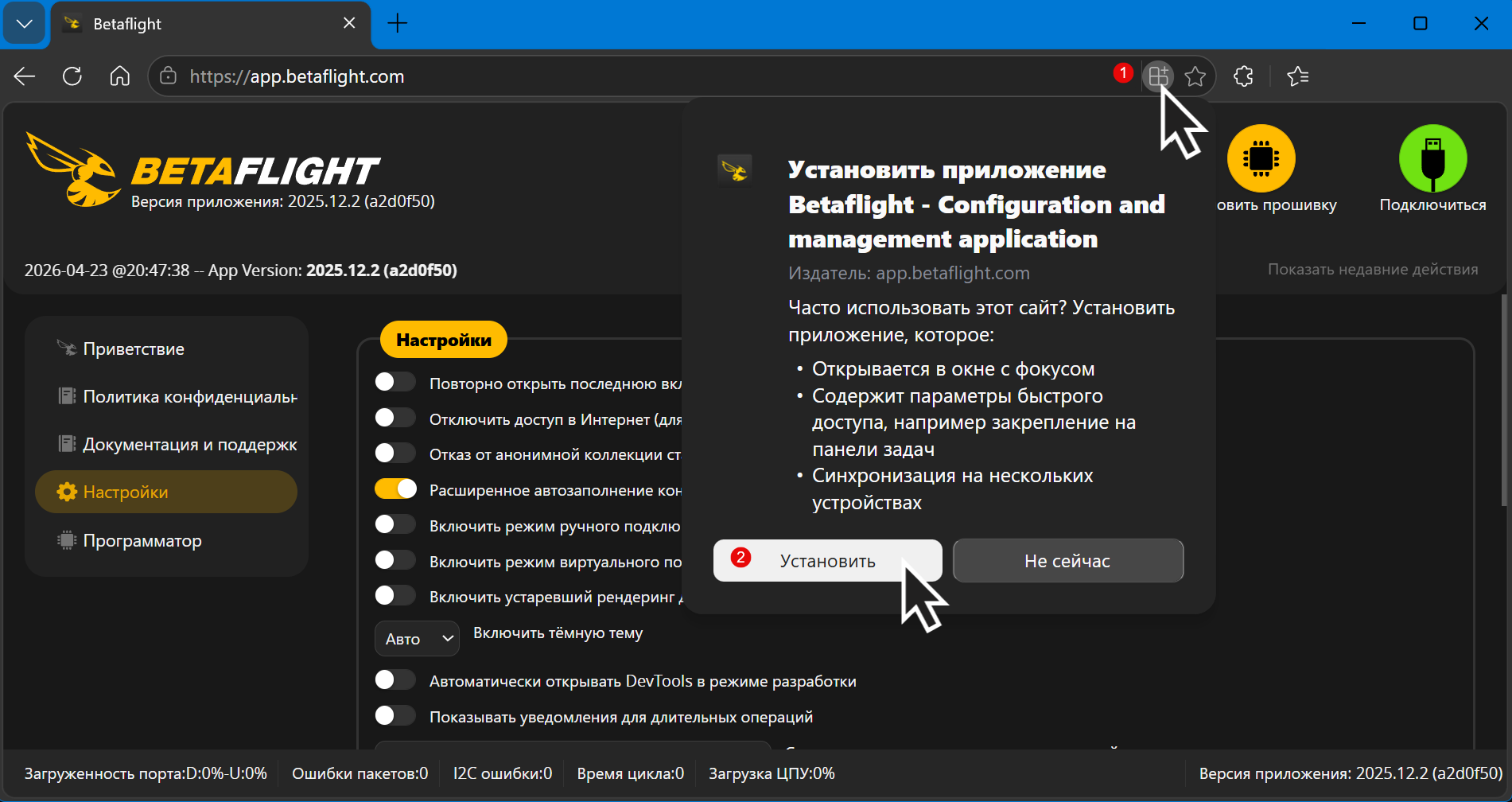
Алгоритм установки одинаковый: вы открываете https://app.betaflight.com/ в современном браузере и выбираете «Установить». Дальше конфигуратор появится как отдельное приложение (ярлык/меню программ).
Шаги установки (универсально):
1) Откройте https://app.betaflight.com/ в Chrome / Edge / Brave
2) Найдите кнопку Install / Установить (обычно рядом с адресной строкой)
3) Подтвердите установку
4) Запустите Betaflight Configurator из меню программ / с рабочего стола
ярлык, запуск, обновления
После установки приложение ведёт себя «как обычное»: запускается отдельным окном, может закрепляться на панели задач/доке, а обновления приходят через механизм веб‑приложения (как правило, автоматически при следующем запуске).
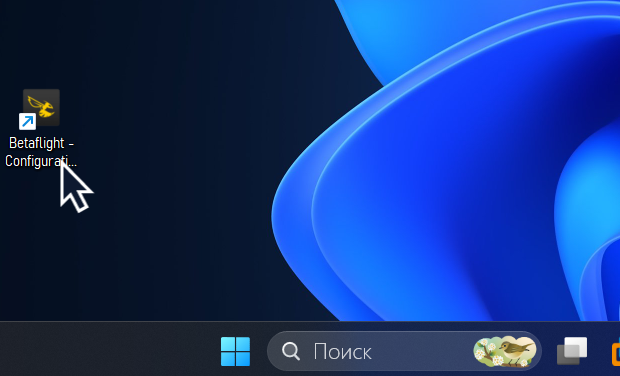
На рабочем столе windows после установки появится ярлык Betaflight Configurator.
Рецепт: быстро найти кнопку установки
Если рядом с адресной строкой нет иконки установки — проверьте меню браузера.
Варианты в меню браузера:
- Chrome/Brave: Меню → Install Betaflight / Установить Betaflight
- Edge: Меню → Apps (Приложения) → Install this site as an app
Возможность запуска «через браузер» vs «как приложение»
После установки PWA приложения рядом со строкой браузера часто появляется пункт «Open in app / Открыть в приложении».
Проверка:
1) Откройте https://app.betaflight.com/
2) Нажмите "Open in app" (если доступно)
3) Убедитесь, что открылось отдельное окно приложения
Если кнопка установки отсутствует, сначала попробуйте Chrome/Edge/Brave и обновите браузер до актуальной версии. Некоторые браузеры/режимы (или корпоративные политики) могут блокировать установку веб‑приложений.
4. Запуск «как приложение» и офлайн‑режим
Правила: что нужно для офлайна
Офлайн‑работа обычно возможна после того, как приложение хотя бы один раз успешно открылось онлайн и загрузило необходимые ресурсы. Проще говоря: сначала — установка/первый запуск с интернетом, затем можно проверять офлайн.
Мини‑правило офлайна:
1) Установите PWA
2) Запустите PWA онлайн (чтобы оно загрузилось и закэшировалось)
3) Только потом проверяйте запуск без интернетакак проверить, что офлайн работает
Самый надёжный тест — отключить сеть и попробовать открыть уже установленное приложение. Если приложение не успело загрузить файлы, офлайн‑запуск может не сработать. Сначала один раз откройте конфигуратор при наличии интернета. Офлайн‑запуск не означает, что приложение сможет обновляться без сети. Обновления, как правило, подтягиваются при следующем запуске онлайн.
5. Betaflight Configurator на мобильных устройствах
Для мобильных устройств есть официальный вариант для Android: Betaflight распространяет APK, который можно скачать со страницы релизов. Ссылка на релизы: https://github.com/betaflight/betaflight-configurator/releases .
Как найти APK на GitHub Releases:
1) Откройте страницу релизов проекта
2) Выберите нужный релиз
3) В блоке Assets найдите Android .apk
4) Скачайте и установите (подтвердив установку из неизвестных источников, если попросит)Типичные ошибки на телефоне
- Для безопасности скачивайте APK только со страницы официальных релизов проекта Betaflight Configurator на GitHub.
- На Android установка APK может быть заблокирована настройками безопасности. Обычно нужно разрешить установку приложений из этого источника (браузера/файлового менеджера), после чего повторить установку.
- мод. : Суббота, 01 августа 2026