

Проблемы при подключении контроллера полёта (FC) к конфигуратору Betaflight
Испытываете проблемы при подключении контроллера полёта (FC) к конфигуратору Betaflight на вашем компьютере или при прошивке прошивки? В большинстве случаев это вызвано отсутствием или неправильными драйверами, либо неисправным кабелем. В этом руководстве я объясню возможные причины и простые пошаговые решения, которые помогут вам устранить проблему. Это статья об основах драйверов, необходимых для контроллеров полёта на базе STM32, чтобы вы понимали, что делаете.
Содержание
Вам нужны два драйвера
Контроллеры полёта Betaflight требуют два основных драйвера: VCP-драйвер и DFU-драйвер. Вот что делает каждый из них:
VCP-драйвер (Virtual COM Port)
Используется, когда ваш контроллер полёта находится в обычном рабочем режиме — это позволяет конфигуратору Betaflight подключаться, читать и записывать настройки.
Когда всё работает правильно, конфигуратор Betaflight распознаёт FC как COM-порт, например, COM3.
Windows обычно устанавливает этот драйвер автоматически, поэтому для большинства пользователей это должно работать "из коробки".
DFU-драйвер (Device Firmware Upgrade)
Используется, когда ваш контроллер полёта находится в режиме загрузчика — это режим, необходимый для прошивки прошивки.
В этом режиме FC отображается в Windows как «STM32 BOOTLOADER», а в конфигураторе Betaflight как «DFU».
Начинающие часто сталкиваются с проблемами в режиме DFU, потому что для этого требуется вручную перевести FC в режим загрузчика и установить DFU-драйвер.
Вам также, возможно, придётся повторять этот процесс для разных контроллеров полёта, поэтому при получении нового дрона ожидайте столкнуться с проблемами DFU-драйверов. Однако, как только вы поймёте процесс и распространённые причины, с этим станет легко справиться.
Узнайте, как войти в режим DFU здесь.
Не удалось открыть последовательный порт
Ошибка «Не удалось открыть последовательный порт» — одна из самых распространённых проблем при подключении контроллера полёта к конфигуратору Betaflight.
Распространённые причины и решения
- Другое программное обеспечение использует COM-порт (например, BLHeli Configurator, INAV или последовательный терминал). Попробуйте закрыть все приложения, даже браузер — всё, что может обращаться к FC. Иногда Windows блокирует порт, поэтому попробуйте отключить и снова подключить USB-кабель, чтобы сбросить его. Если это не поможет, перезагрузите компьютер. Всё ещё не работает? Попробуйте другой компьютер, чтобы исключить проблемы с программным обеспечением.
- Попробуйте другой USB-кабель, убедитесь, что это кабель для передачи данных, а не только для зарядки. Убедитесь, что разъём плотно вставлен на обоих концах.
- Отсутствует или неправильно установлен VCP-драйвер. Это менее распространено, но может произойти, если ваш STM32 VCP-драйвер неправильно установлен.
- Откройте Диспетчер устройств → Порты (COM и LPT). Вы должны увидеть что-то вроде: STM32 Virtual COM Port (COM3).
- Если вы видите «Неизвестное устройство» или «USB Serial Device», вам, вероятно, необходимо установить VCP-драйвер. Чтобы это исправить, есть 3 метода, которые вы можете попробовать:
- Скачайте и запустите инструмент ImpulseRC Driver Fixer здесь, это самый простой способ.
- Или установите Virtual COM Port (VCP) Driver от ST. Вам нужно будет создать учётную запись или предоставить свой адрес электронной почты для получения ссылки для скачивания.
- В качестве альтернативы попробуйте официальный драйвер CP210x USB to UART Bridge Virtual COM Port.
Не удаётся войти в режим загрузчика (DFU) / Bootloader Mode
Чтобы прошить ваш контроллер полёта (FC) необходимо находиться в режиме загрузчика, также известном как режим DFU.
У большинства контроллеров полёта есть кнопка загрузки (boot button). Удерживайте эту кнопку при подключении USB-кабеля, и FC должен перейти в режим DFU. Существуют и другие методы входа в режим DFU (например, через команды CLI в Betaflight).
Если вы не можете войти в режим DFU, самый простой способ исправить это — использовать инструмент ImpulseRC Driver Fixer.
- Подключите ваш контроллер полёта к компьютеру через USB.
- Скачайте и запустите утилиту ImpulseRC Driver Fixer здесь.
- Утилита автоматически обнаружит ваш контроллер полёта и установит правильные драйверы. Если она постоянно пишет «Поиск контроллера полёта / Searching for flight controller», попробуйте отключить FC и снова подключить его без нажатия кнопки загрузчика.
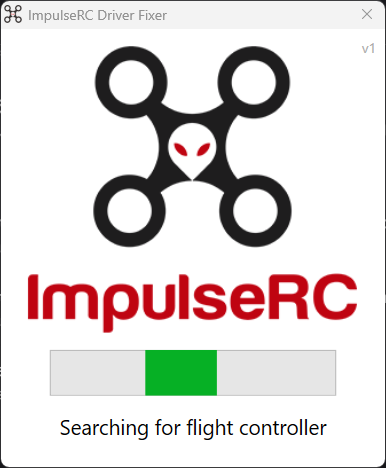
После завершения откройте конфигуратор Betaflight — ваш FC теперь должен появиться в режиме DFU.

все же не удаётся войти в режим DFU: Отключите UART!
Если вы все еще не можете войти в режим DFU или получаете ошибку «Обнаружено неожиданное количество устройств» при использовании ImpulseRC Driver Fixer, это может быть вызвано другими компонентами, подключенными к вашему FC, которые создают помехи. Сюда входят такие устройства, как: приёмник, модуль GPS, DJI Air Unit и т.д. По сути, всё, что подключено к последовательным портам/UART'ам.
Решение: Отключите все периферийные устройства, оставьте подключённым только USB-кабель, и снова запустите инструмент.
Установлен неправильный драйвер DFU
Если ваш FC нормально подключается к конфигуратору Betaflight, но при попытке "прошиться" вы получаете ошибку «Не удалось открыть последовательный порт», и ImpulseRC Driver Fixer не решает проблему, возможно, установлен неправильный DFU-драйвер.
Правильный DFU-драйвер должен быть «STM32 BOOTLOADER».
В некоторых случаях это может быть что то типа «Guillemot STM DFU Device». Guillemot это выдуманное для примера название.
Как проверить
- Переведите ваш FC в режим DFU.
- Откройте Диспетчер устройств и найдите «Guillemot STM DFU Device» в любой категории (часто в разделе «Звуковые, видео и игровые устройства»).
- Если вы его видите — поздравляю, вы нашли проблему! Это неправильный драйвер.
Почему переустановка драйвера не работает
Простое переустановка драйвера с помощью Zadig или ImpulseRC Driver Fixer может сначала показаться работающей — устройство может кратковременно отображаться как «STM32 BOOTLOADER» — но оно всегда возвращается к «Guillemot STM DFU Device».
Это происходит потому, что драйвер Guillemot автоматически переустанавливается, если он полностью не удалён из вашей системы.
Как это исправить (Полное удаление Guillemot)
- Удалите эти две папки, если они существуют:
- C:\Program Files\Guillemot
- C:\Program Files (x86)\Guillemot
- С подключённым FC в режиме DFU откройте Диспетчер устройств, найдите Guillemot STM DFU Device, щёлкните правой кнопкой мыши → Удалить устройство и отметьте «Удалить программы драйверов для этого устройства».
- Отключите FC и перезагрузите компьютер.
- Снова переведите FC в режим загрузчика и запустите ImpulseRC Driver Fixer.
Теперь вы должны успешно прошить прошивку.
Ничего не работает?
Бывает (очень редко), что компьютер, который может подключаться к конфигуратору Betaflight без проблем — но не может прошить контроллер, независимо от того, что бы вы не делали.
Разные кабели, разные драйверы, бесконечное устранение неполадок — ничего не помогает.
Если у вас такой же упрямый компьютер, есть обходной путь: используйте приложение Speedybee на вашем смартфоне. Вы можете подключиться к вашему FC, изменить настройки и прошить прошивку точно так же, как в десктопной версии конфигуратора Betaflight.
- Для телефонов Android самый дешёвый способ — использовать OTG-кабель. Или вы можете использовать адаптер Speedybee 3 для подключения через Wi-Fi.
- Для пользователей iPhone (и пользователей Android без поддержки OTG) ваш единственный вариант — адаптер Speedybee.
Часто задаваемые вопросы (FAQ)
Вопрос: У меня проблемы с прошивкой платы. Режим DFU отображается в конфигураторе Betaflight, но прошивка завершается ошибкой: «Read protection not active. USB device successfully closed» (Защита от чтения не активна. USB-устройство успешно закрыто).
Ответ: Попробуйте снять галочку с опции «Full chip erase» (Полное стирание чипа) перед прошивкой. После установки прошивки вы можете сбросить настройки в CLI, введя: «default» в CLI, чтобы сбросить все настройки.
Заключение
Проблемы с драйверами — одна из самых распространённых причин разочарования при настройке нового дрона или контроллера полёта, особенно с разными типами МКУ. При правильной установке VCP и DFU драйверов конфигуратор Betaflight должен надёжно подключаться и прошивать прошивку на вашем ПК.
- Суббота, 29 ноября 2025