
![Миграция с OpenTX на EdgeTX с использованием EdgeTX Buddy [3.1]](https://technobee.ru/media/zoo/images/line101_COLOR_49c89ac335d642fa349a5fe6de74ef43.png "Миграция с OpenTX на EdgeTX с использованием EdgeTX Buddy [3.1]")
Миграция с OpenTX на EdgeTX с использованием EdgeTX Buddy [3.1]
Цель: перейти с OpenTX на EdgeTX, установив загрузчик и прошивку EdgeTX через EdgeTX Buddy, обновив содержимое SD-карты и затем перенести модели/настройки из резервной копии OpenTX.
Чтобы обновиться с OpenTX на EdgeTX, на компьютере должны быть установлены и OpenTX Companion, и EdgeTX Companion.
- OpenTX Companion можно скачать здесь: https://downloads.open-tx.org/2.3/release/companion/.
- EdgeTX Companion можно скачать здесь: https://github.com/EdgeTX/edgetx/releases (имя файла: edgetx-cpn-[operation system]-[version].zip).
Содержание
Резервное копирование моделей
Порядок действий
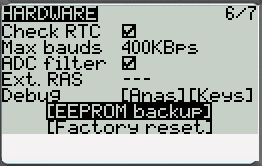
- Включите передатчик, перейдите в Radio Settings, затем Hardware, прокрутите вниз до конца экрана и выберите EEPROM backup. Если этого пункта нет, значит передатчик не хранит данные в EEPROM, и этот шаг можно пропустить.
- При включённом передатчике подключите его к компьютеру по USB. Когда передатчик спросит режим USB, выберите USB Storage.
- На компьютере скопируйте всё содержимое SD-карты в безопасное место. Если вы когда-нибудь решите вернуться на OpenTX, вы сможете снова использовать эти файлы. Если вы делали резервную копию EEPROM на шаге выше, проверьте папку EEPROM и убедитесь, что там есть свежий файл резервной копии.
- Запустите OpenTX Companion.
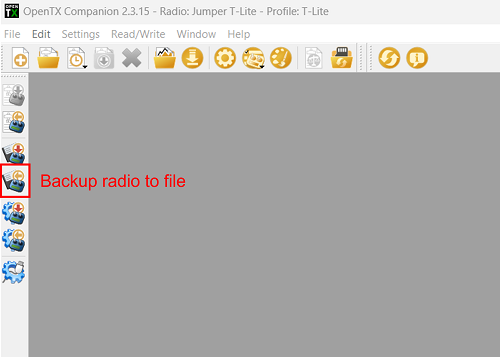
- Выберите значок Backup radio to file в левой части окна, как показано ниже. Выберите место сохранения (можно рабочий стол) и задайте понятное имя файлу.
- После сохранения файла закройте OpenTX Companion.
- Удалите содержимое папки Model на SD-карте, чтобы она стала пустой.
- Отключите передатчик от компьютера и выключите его.
Прошивка загрузчика и прошивки EdgeTX
Порядок действий
- При выключенном передатчике подключите его к компьютеру по USB. Это подключит передатчик к компьютеру в режиме DFU.
Примечание: на Jumper T-Pro нужно подключать передатчик, удерживая кнопку Boot0, чтобы войти в режим DFU.
Примечание для Jumper T-Pro
Для входа в DFU-режим на Jumper T-Pro подключайте передатчик к USB, удерживая кнопку Boot0.
- Перейдите на сайт: https://buddy.edgetx.org/.
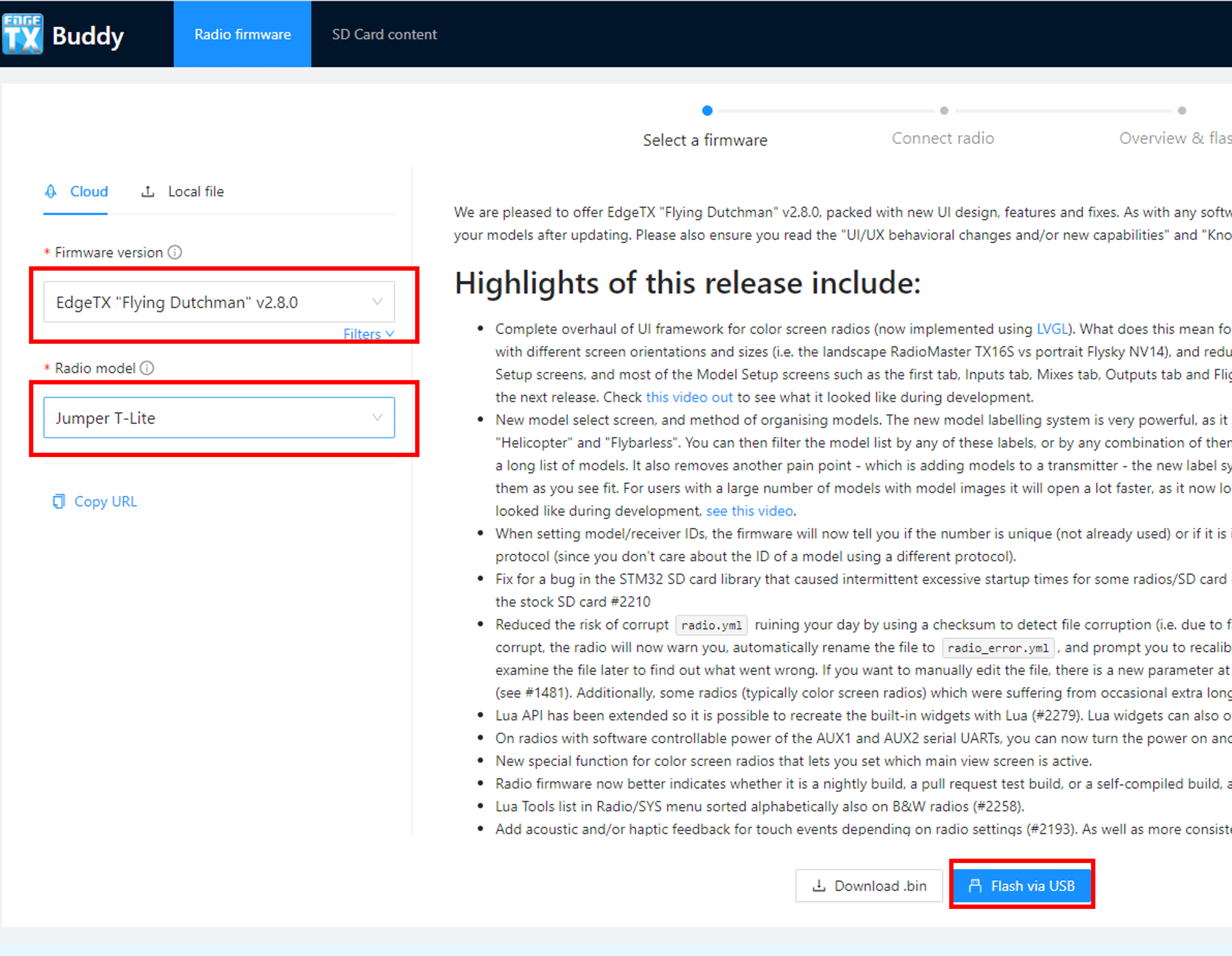
- Выберите версию прошивки (Firmware version) и модель передатчика (Radio model), затем выберите Flash via USB.
- На следующем экране выберите устройство STM32 Bootloader и нажмите Next.
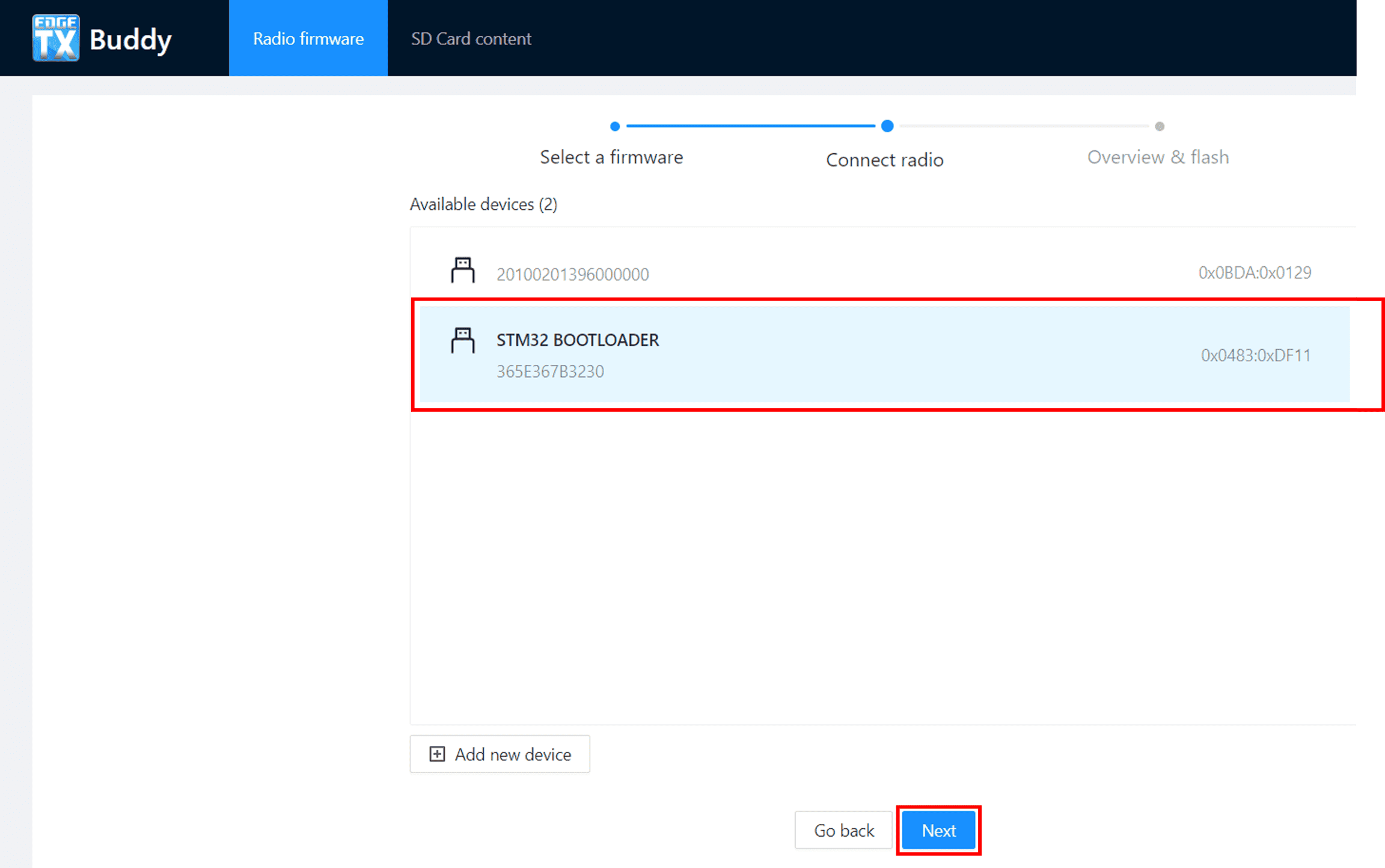
Если устройство STM32 Bootloader отсутствует, выберите Add New Device. В всплывающем окне выберите STM32 Bootloader и нажмите Connect.
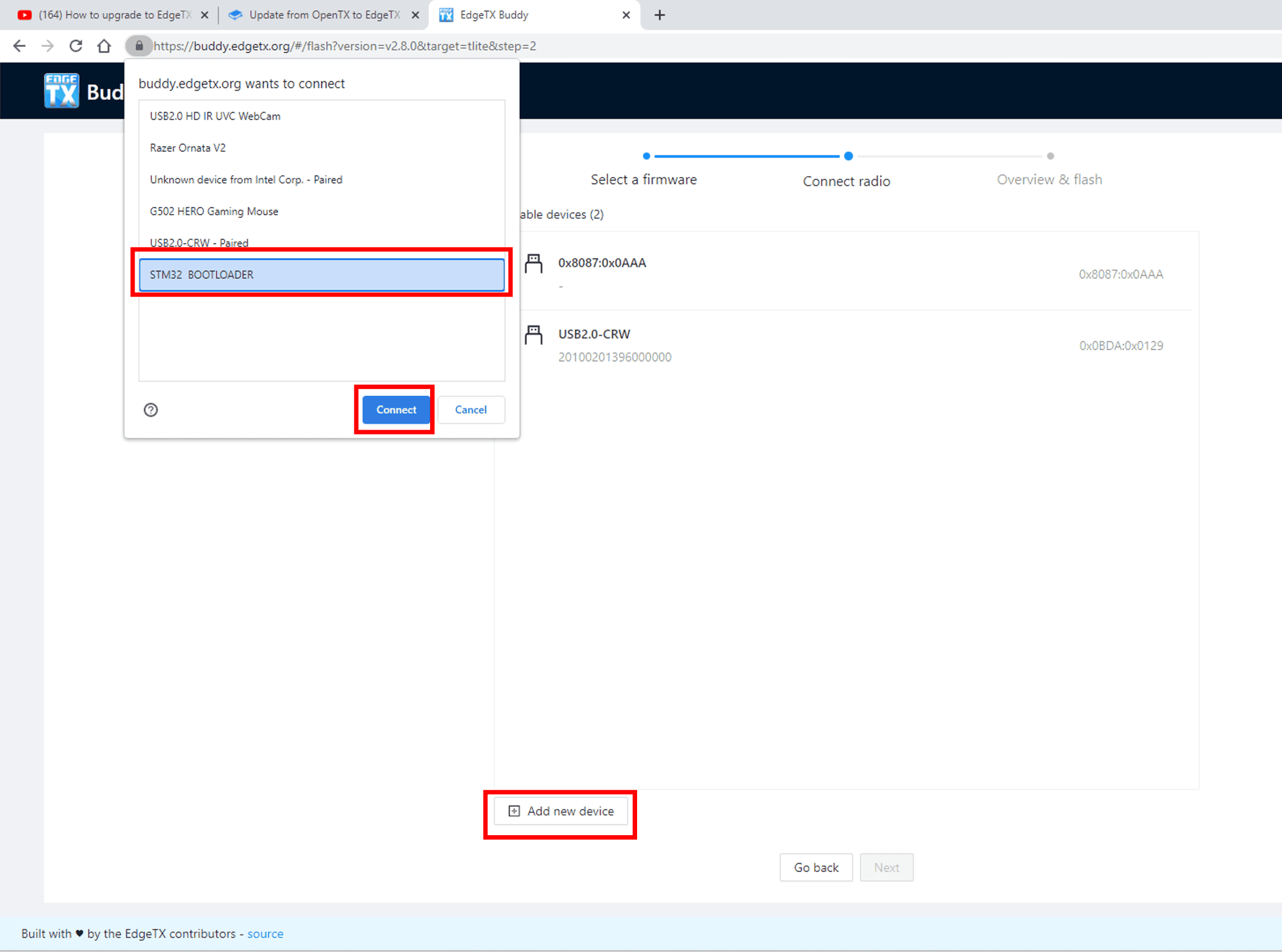
После выбора устройства STM32 Bootloader и нажатия Next появится экран подтверждения, чтобы проверить параметры. Убедившись, что всё верно (Version, Radio и устройство), нажмите кнопку Start Flashing.
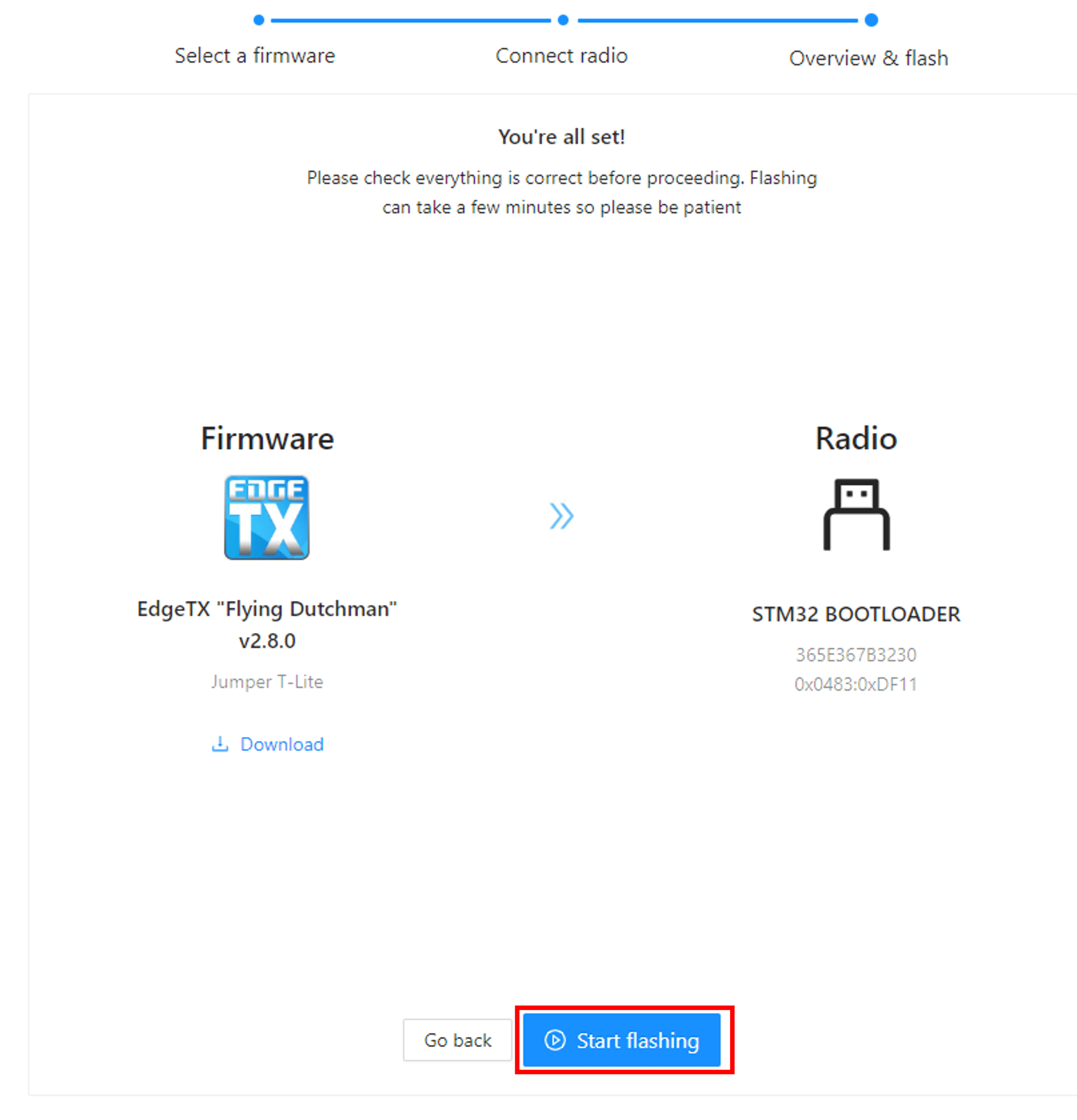
EdgeTX Buddy начнёт процесс прошивки. Появится экран прогресса, показывающий ход выполнения.
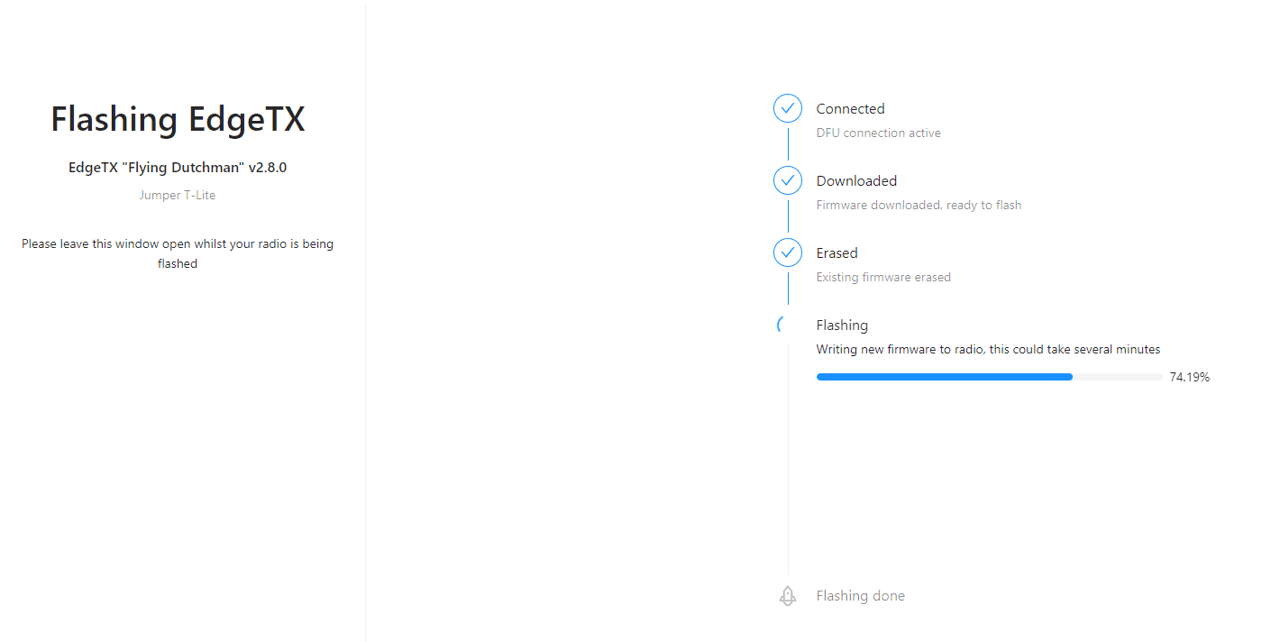
Когда прошивка завершится, на экране завершения выберите ссылку setup your SD Card — она перенесёт вас на экран содержимого SD-карты.
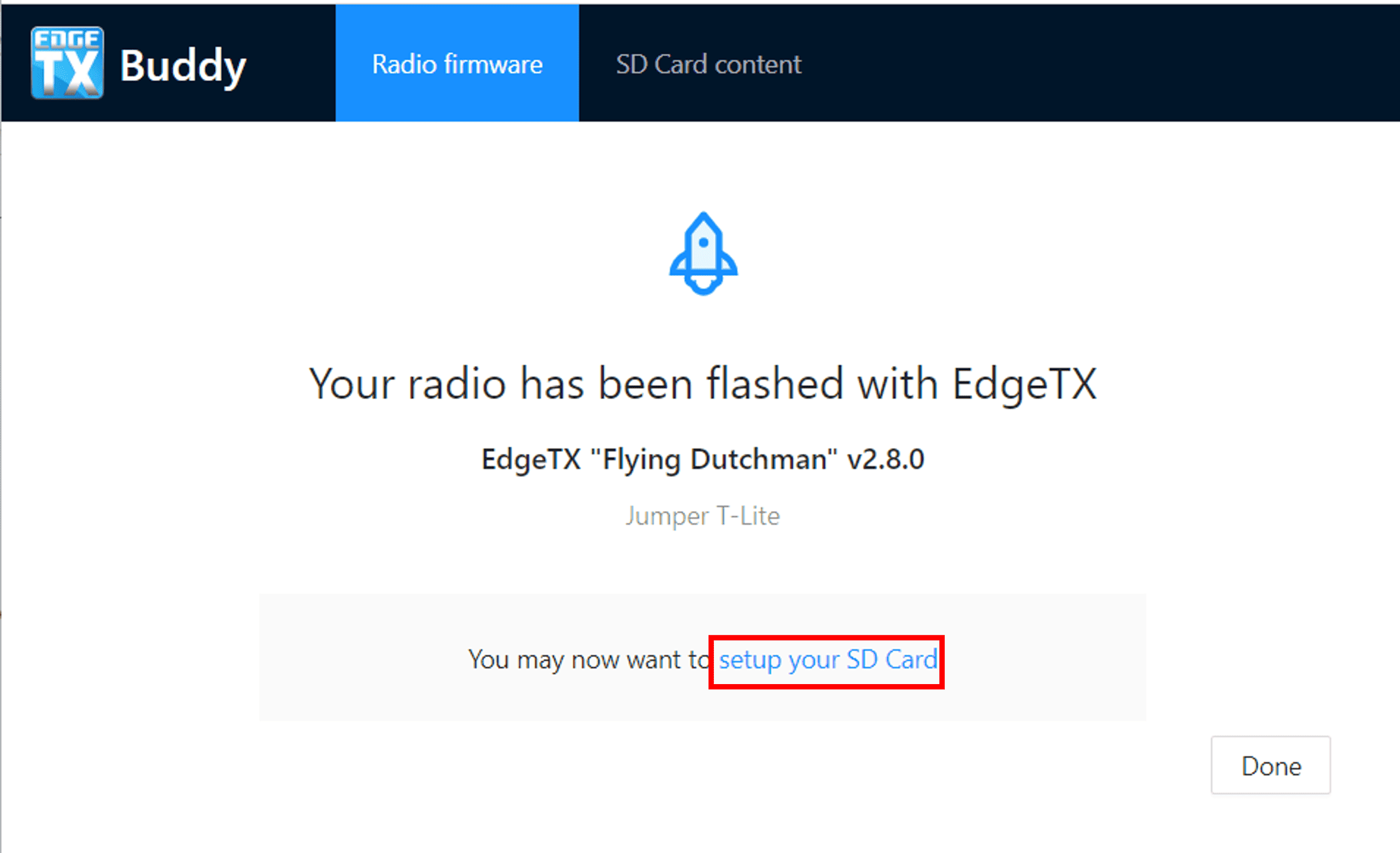
На этом этапе загрузчик и прошивка EdgeTX установлены на передатчик. Следующий шаг — установить содержимое SD-карты.
↑ К оглавлениюПодготовка SD-карты
Порядок действий
Отключите передатчик от компьютера и включите его. Вы должны увидеть заставку EdgeTX, но при этом вы всё ещё услышите «Welcome to OpenTX». Это нормально — дальше мы установим звуковой пакет EdgeTX вместе с содержимым SD-карты.
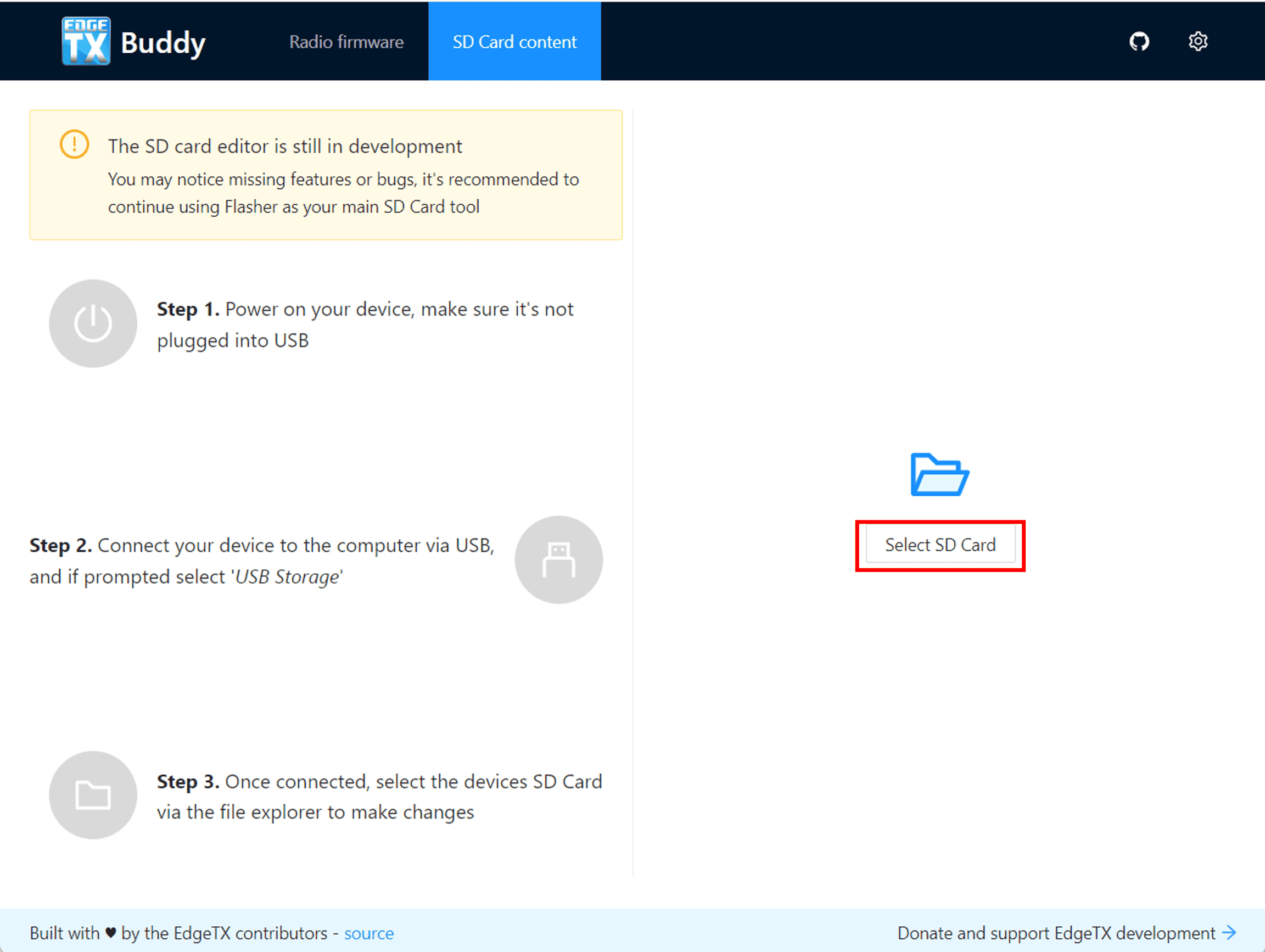
При включённом передатчике подключите его к ПК по USB и выберите USB Storage, когда эта опция появится на передатчике. Нажмите Select SD Card, затем перейдите к SD-карте EdgeTX.
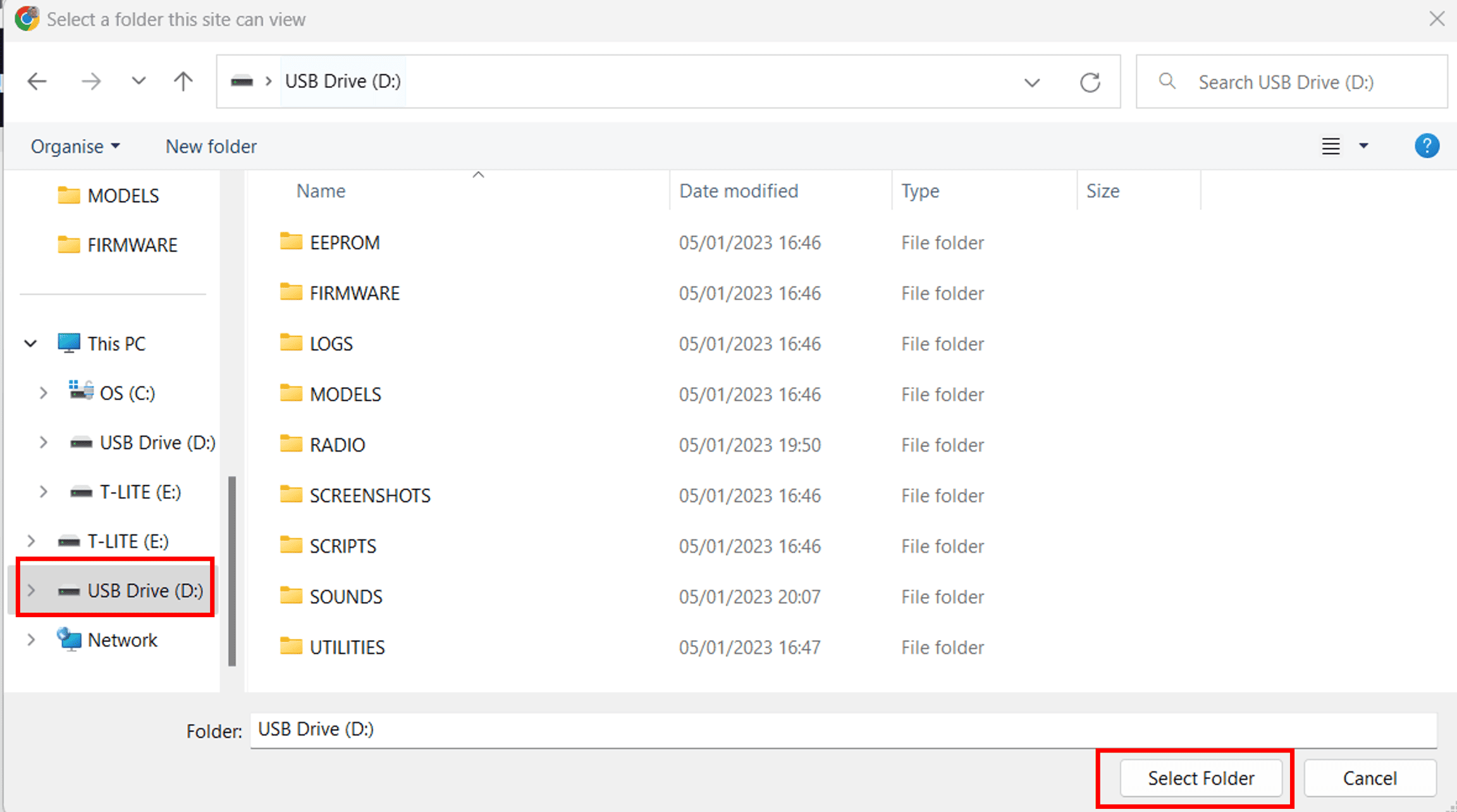
SD-карта EdgeTX будет смонтирована на компьютере как USB-накопитель. Выберите USB-диск (обратите внимание: файлы OpenTX всё ещё находятся на карте — это правильный диск), затем нажмите Select folder.
Примечание о разрешениях
ПК может попросить вас дать EdgeTX Buddy разрешение на доступ к содержимому SD-карты. Это нормально и необходимо, чтобы Buddy мог изменять файлы на SD-карте.
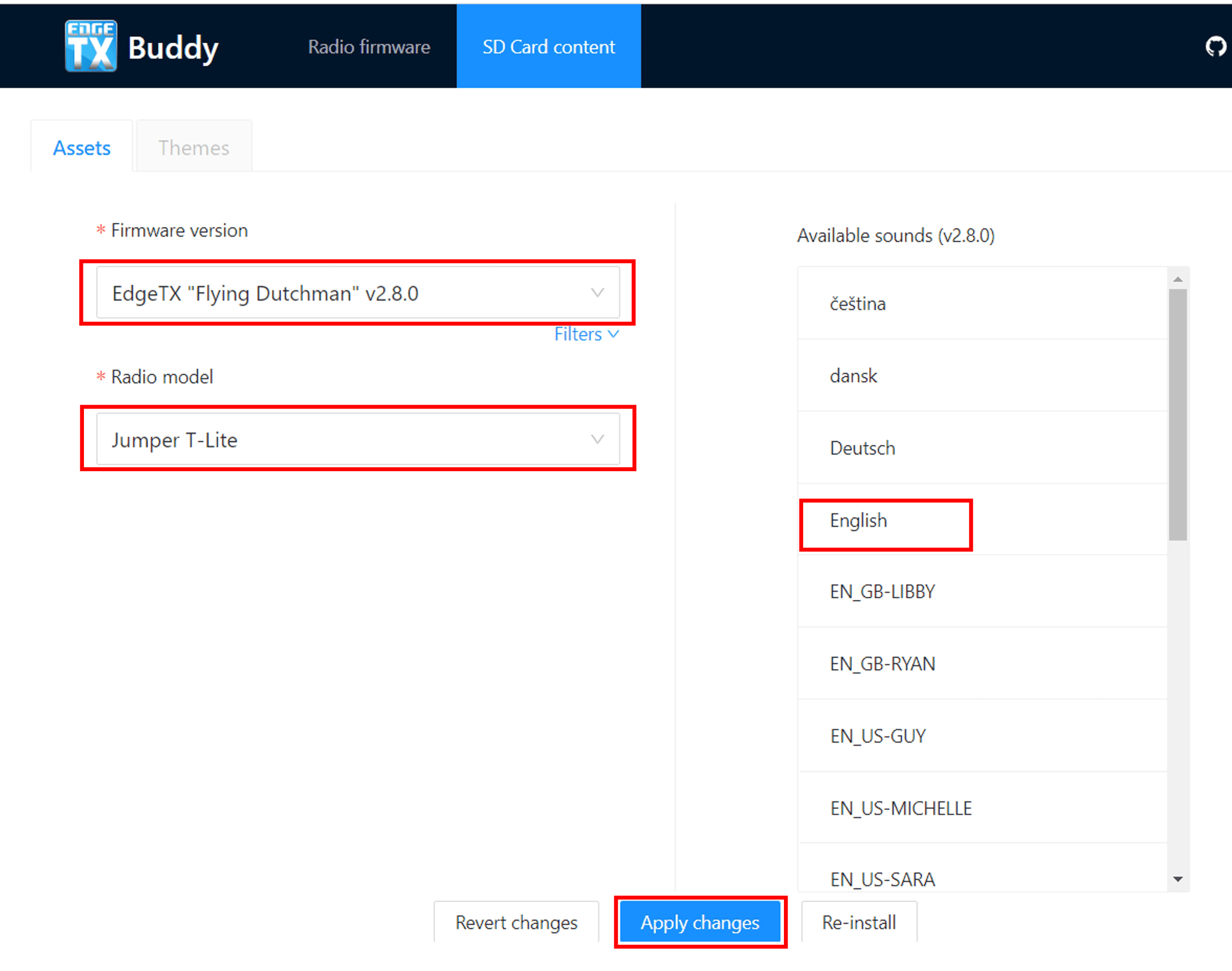
На экране SD Card Content проверьте, что версия прошивки и модель передатчика всё ещё выбраны верно, затем выберите нужный язык для звукового пакета. Нажмите Apply Changes. Появится окно статуса, показывающее прогресс установки. Когда установка файлов завершится, окно статуса закроется.
На этом этапе у вас установлены загрузчик EdgeTX, прошивка и содержимое SD-карты. Последний шаг — преобразовать ваши модели из OpenTX и записать их на передатчик. Теперь можно закрыть EdgeTX Buddy.
↑ К оглавлениюВосстановление моделей из OpenTX
Порядок действий
- Откройте EdgeTX Companion. Если вы ещё не сделали этого, создайте профиль передатчика (radio profile) для вашего устройства и убедитесь, что он выбран как активный.
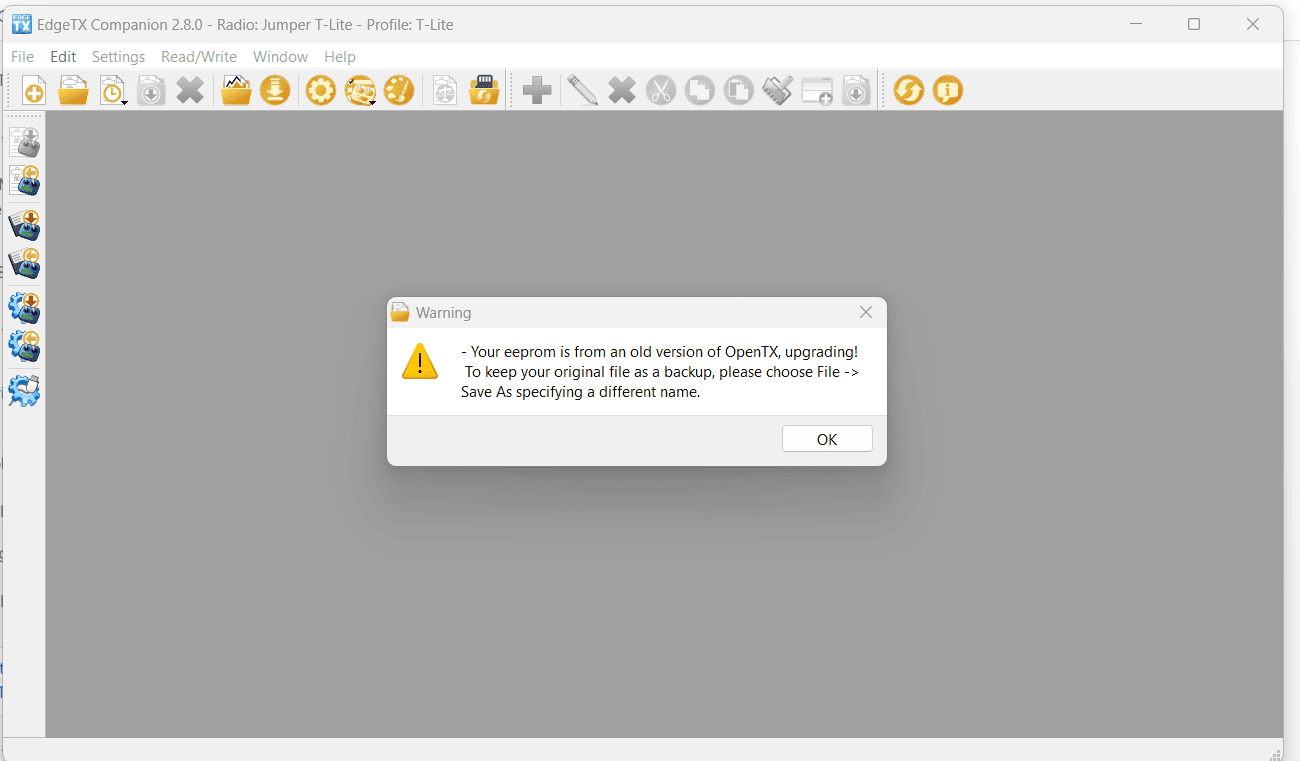
- В левом верхнем углу Companion выберите File, затем Open и выберите файл резервной копии OpenTX, который вы сделали в самом начале. Появится предупреждение. Нажмите OK.
- После этого вы увидите все ваши модели из OpenTX в EdgeTX Companion. Нажмите кнопку Write models and Settings to Radio. Появится предупреждение, что будут перезаписаны все модели на передатчике. Нажмите Yes.
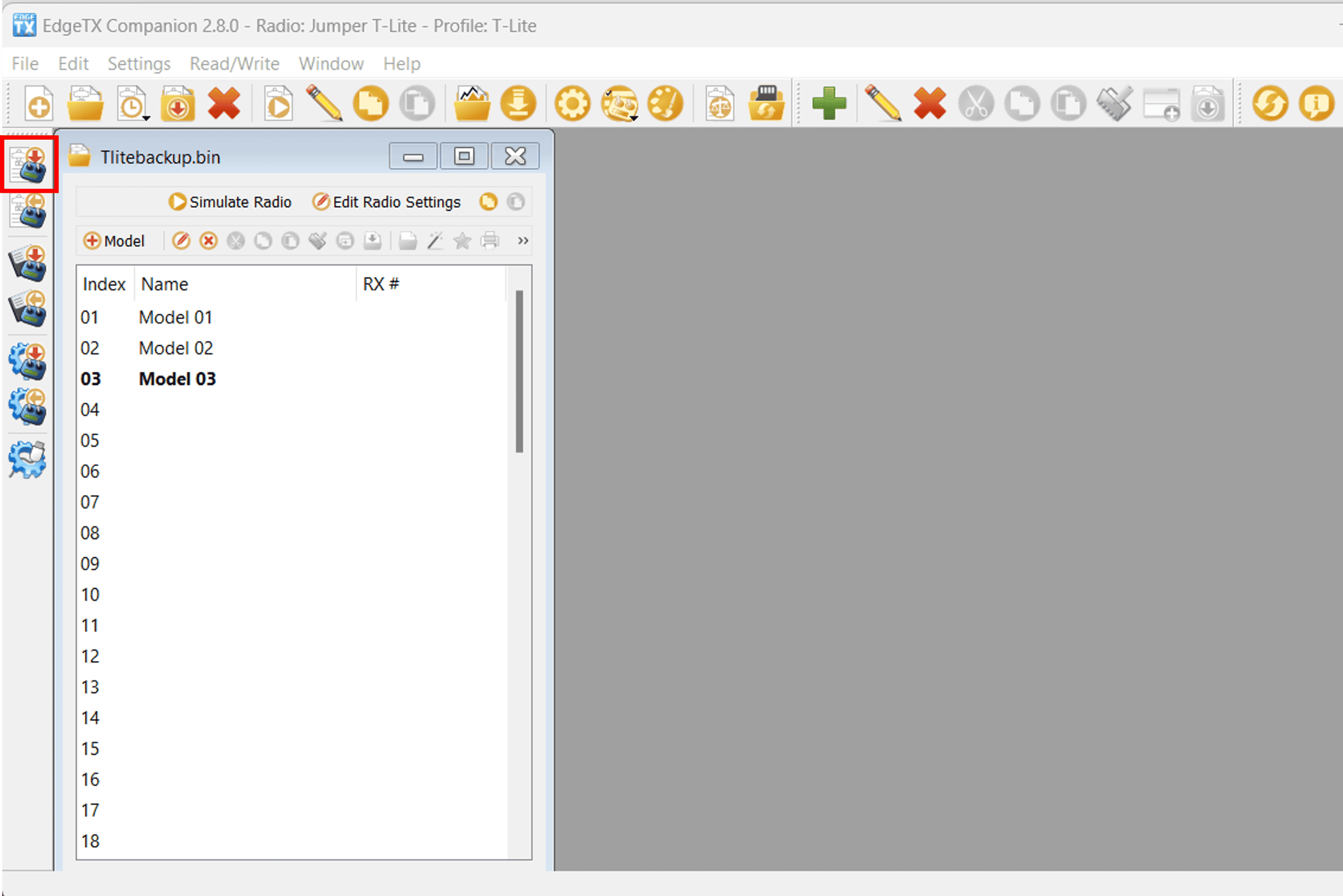
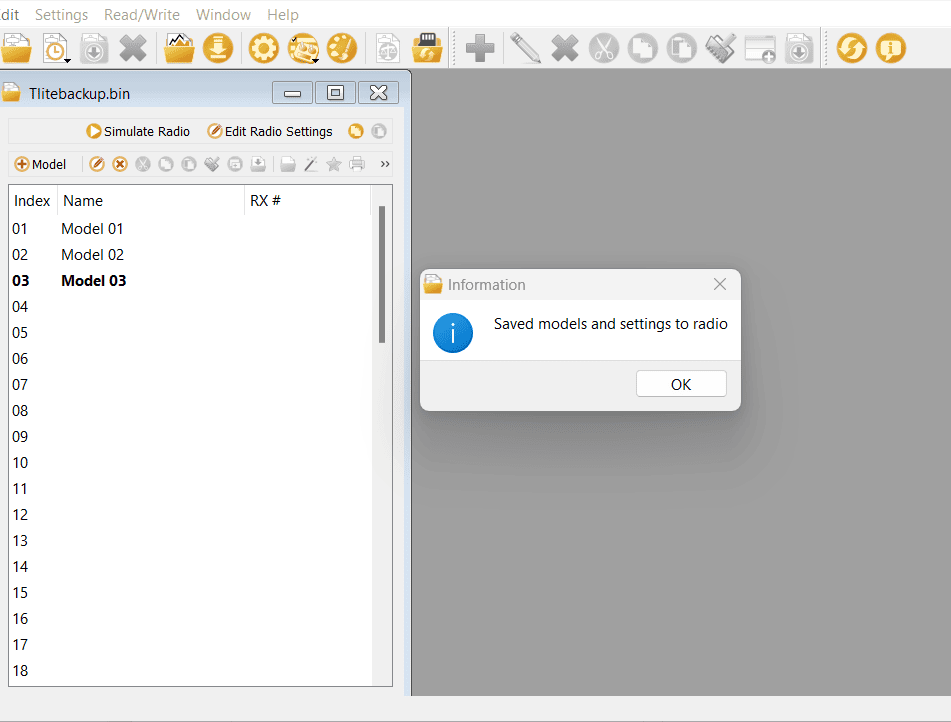
- Модели и настройки будут записаны на передатчик. По завершении появится сообщение. Нажмите OK. Отключите передатчик от USB и закройте EdgeTX Companion.
Готово: обновление выполнено
Что получилось в итоге
Поздравляем, вы успешно обновились до EdgeTX!
Все ваши модели обновлены до формата EdgeTX .yml, и у вас установлен звуковой пакет EdgeTX. Теперь вы готовы использовать EdgeTX.
Примечание про виджеты
К сожалению, перенести настройки ваших виджетов из OpenTX невозможно. Их нужно настроить заново вручную в EdgeTX.
Примечание про Lua-скрипты
Ваши Lua-скрипты из OpenTX останутся на SD-карте. Однако не все из них могут работать с EdgeTX, и, чтобы они заработали, их может потребоваться переустановить. Список Lua-скриптов, совместимых с EdgeTX, можно найти здесь: https://github.com/EdgeTX/lua-scripts.
![Миграция с OpenTX на EdgeTX с использованием EdgeTX Buddy [3.1]](https://technobee.ru/media/zoo/images/line101_COLOR_27151aff98464af6c758d9bd9c719866.png "Миграция с OpenTX на EdgeTX с использованием EdgeTX Buddy [3.1]")