
Краткий обзор EdgeTX Companion
Обновление прошивки (Advanced) — RadioMaster Zorro
Пользователи RadioMaster Zorro могут выбрать один из двух способов обновления прошивки EdgeTX:
- Использование инструмента обновления прошивки EdgeTX Companion (обновление через USB/DFU).
- Обновление прошивки передатчика с использованием SD‑карты (рекомендуется; если переход между версиями значительный, используйте первый способ).
Важно для Zorro: для подключения к ПК и работы с EdgeTX Companion/SD‑картой используйте верхний USB‑C (DATA) под резиновой крышкой. Нижний USB‑порт (если он есть в вашей ревизии) может быть только для питания/зарядки и не подходит для передачи данных.
Если у вас нет операционной системы Windows™, выбирайте второй способ — «Обновление прошивки передатчика с использованием SD‑карты». В этом методе используется загрузчик (bootloader) EdgeTX, что делает процесс быстрым и понятным.
Обновление через SD‑карту выполняется в два этапа:
- Скопируйте загруженную прошивку (файл .bin) в каталог FIRMWARE на SD‑карте.
- Выключите передатчик. Затем зажмите оба горизонтальных триммера внутрь и включите передатчик (как показано на изображении) — Zorro загрузится в режим BOOTLOADER.
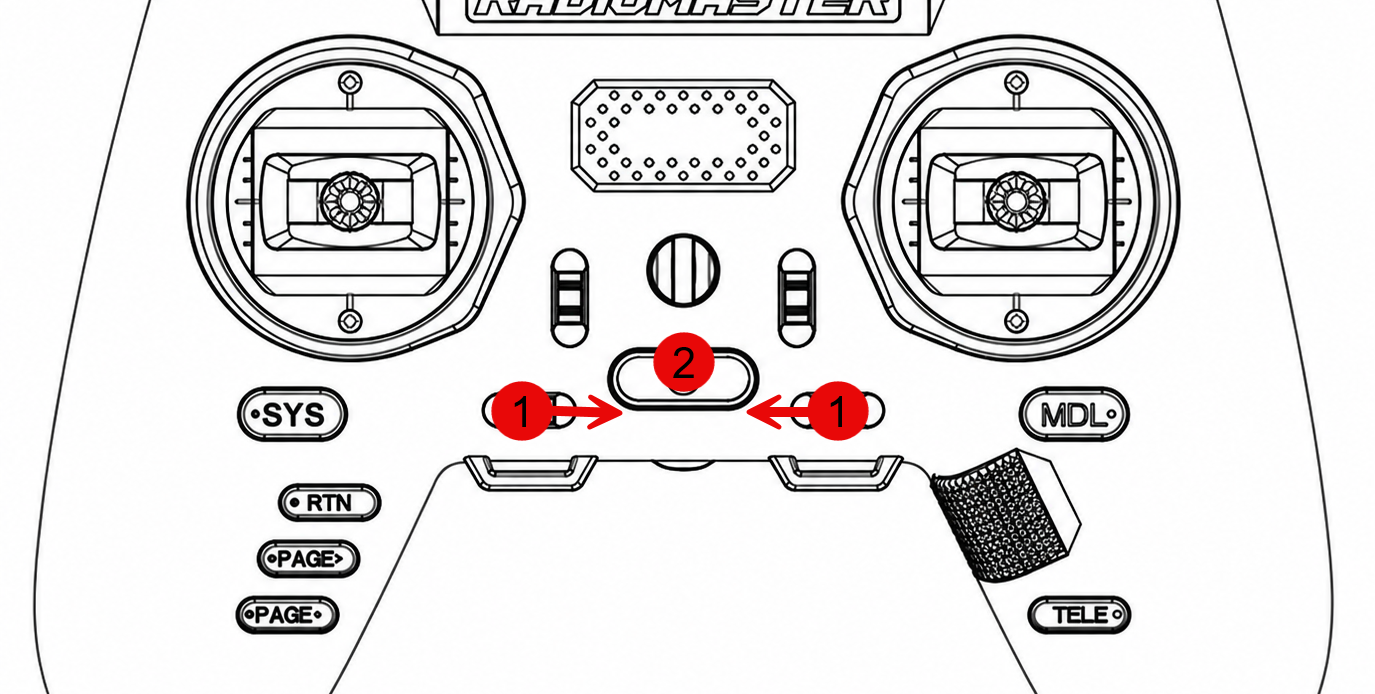
После включения выберите пункт “Write Firmware” и укажите соответствующую прошивку для обновления.
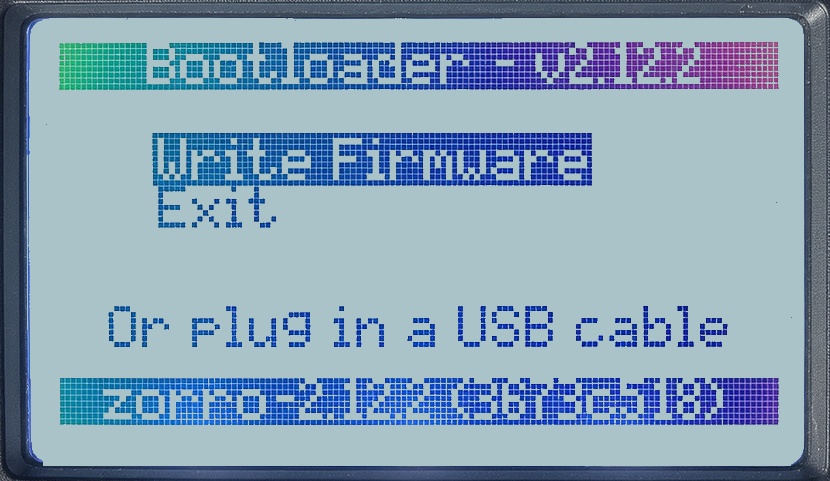
В режиме BOOTLOADER вы также можете подключить Zorro к компьютеру через USB (верхний USB‑C DATA) для доступа к SD‑карте (и/или внутреннему накопителю, если он доступен в вашей конфигурации). После подключения USB на дисплее отобразится сообщение USB Connected.
2.0.1 Введение в EdgeTX Companion
EdgeTX Companion — это программное обеспечение для настройки прошивки EdgeTX на ПК, доступное для Windows, Mac OS и Linux. Оно позволяет выполнять резервное копирование, редактировать и обмениваться настройками передатчика. Также можно моделировать настройки модели, что позволяет изучать и конфигурировать модели, а также экспериментировать с различными сценариями с использованием передатчика. Редактирование на компьютере избавляет от ограничений маленького экрана и небольшого количества кнопок, сокращая время редактирования и повышая эффективность.
2.0.2 Основные понятия EdgeTX Companion
Companion выполняет три основные задачи:
- Управление и обновление прошивки передатчика и аудиофайлов. Параметры прошивки управляются через меню “Settings”.
- Управление всеми настройками передатчика, общими для всех моделей.
- Создание новых моделей и поддержка других конфигураций моделей.
2.0.3 Настройка EdgeTX Companion
Типичная последовательность использования:
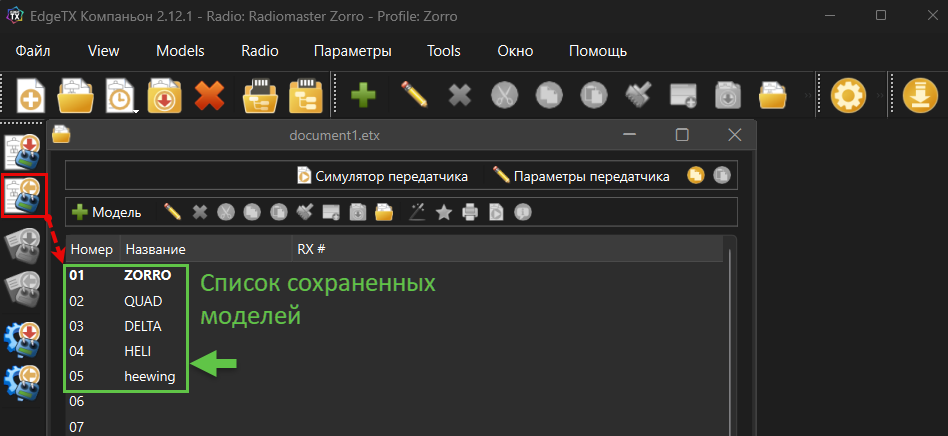
- Нажмите значок “Read Models and Settings from Radio”, чтобы загрузить модели из передатчика.
- Внесите необходимые изменения.
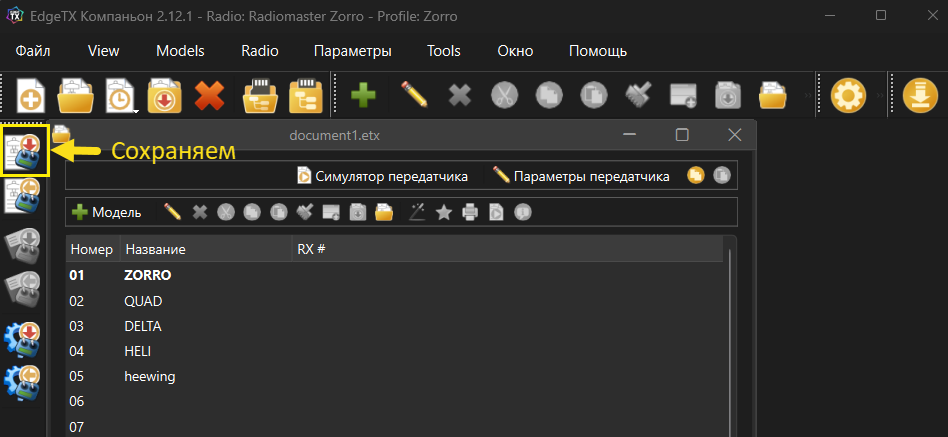
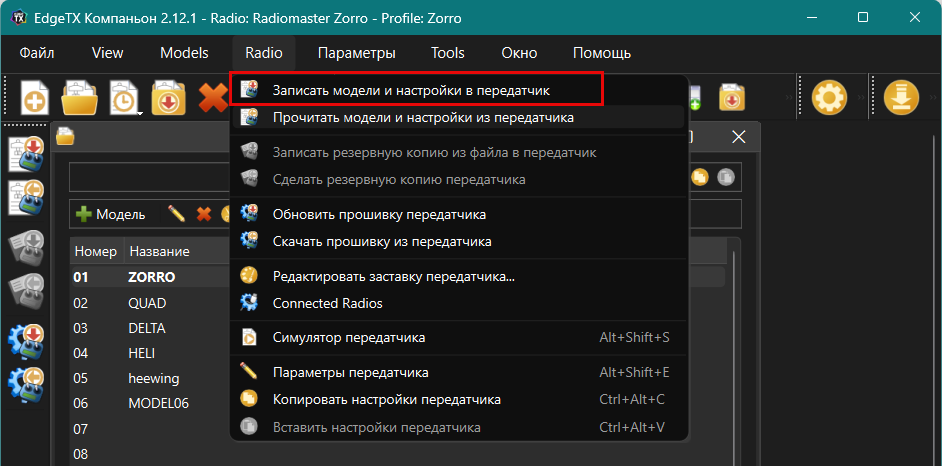
- Нажмите значок “Write Models and Settings to Radio”, чтобы записать изменённые модели обратно в передатчик.
- Сделайте резервную копию изменённого файла .etx, сохранив его на компьютере.
Сначала откройте:
https://github.com/EdgeTX/edgetx/releases
и загрузите EdgeTX Companion.
После установки и запуска появится главный интерфейс, как показано ниже:
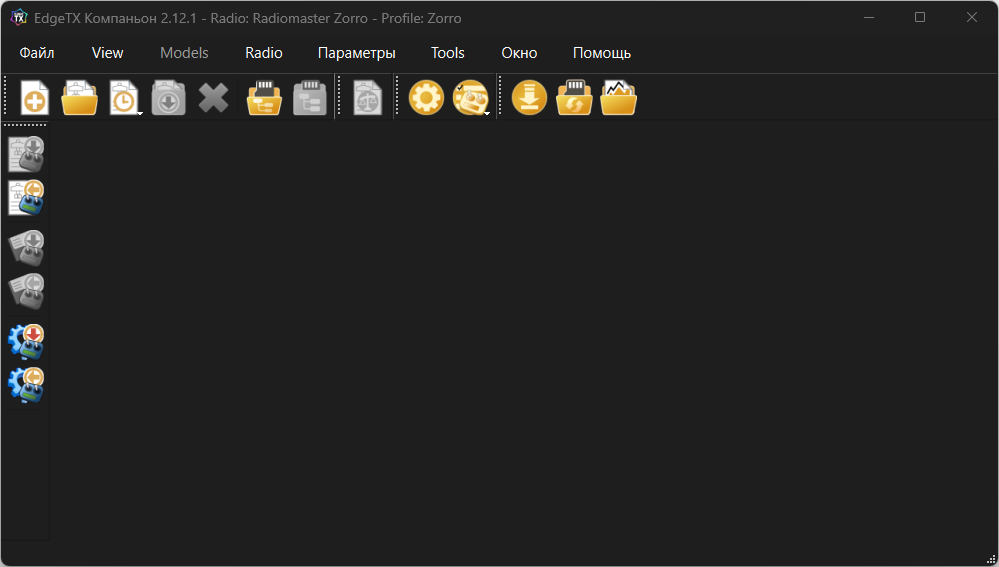
Обзор меню
Верхнее меню содержит основные функции:

- Создание нового файла модели и настроек.
- Открытие файлов модели и конфигурации.
- Отображение недавно использованных файлов настроек модели, сохранённых на компьютере.
- Сохранение файлов модели и конфигурации.
- Закрытие файлов модели и конфигурации.
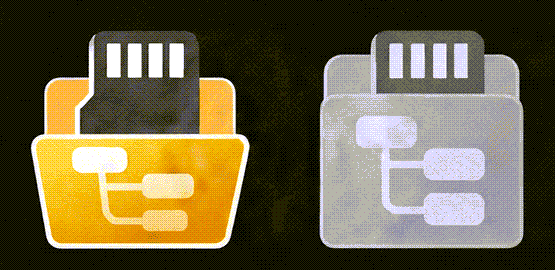
- Считать модели и настройки с SD карты (из сохраненной на компьютере локальной папки).
- Загрузить модели и настройки в SD карту (в сохраненную на компьютере локальную папку).
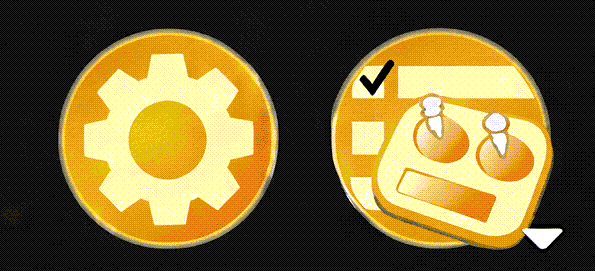
- Редактирование файлов конфигурации передатчика, приложений и настроек симулятора.
- Отображение списка файлов конфигураций (профилей) передатчика. Если у вас несколько дронов, эта функция позволяет настроить для них различные профили.

- Обновление компонентов EdgeTx.
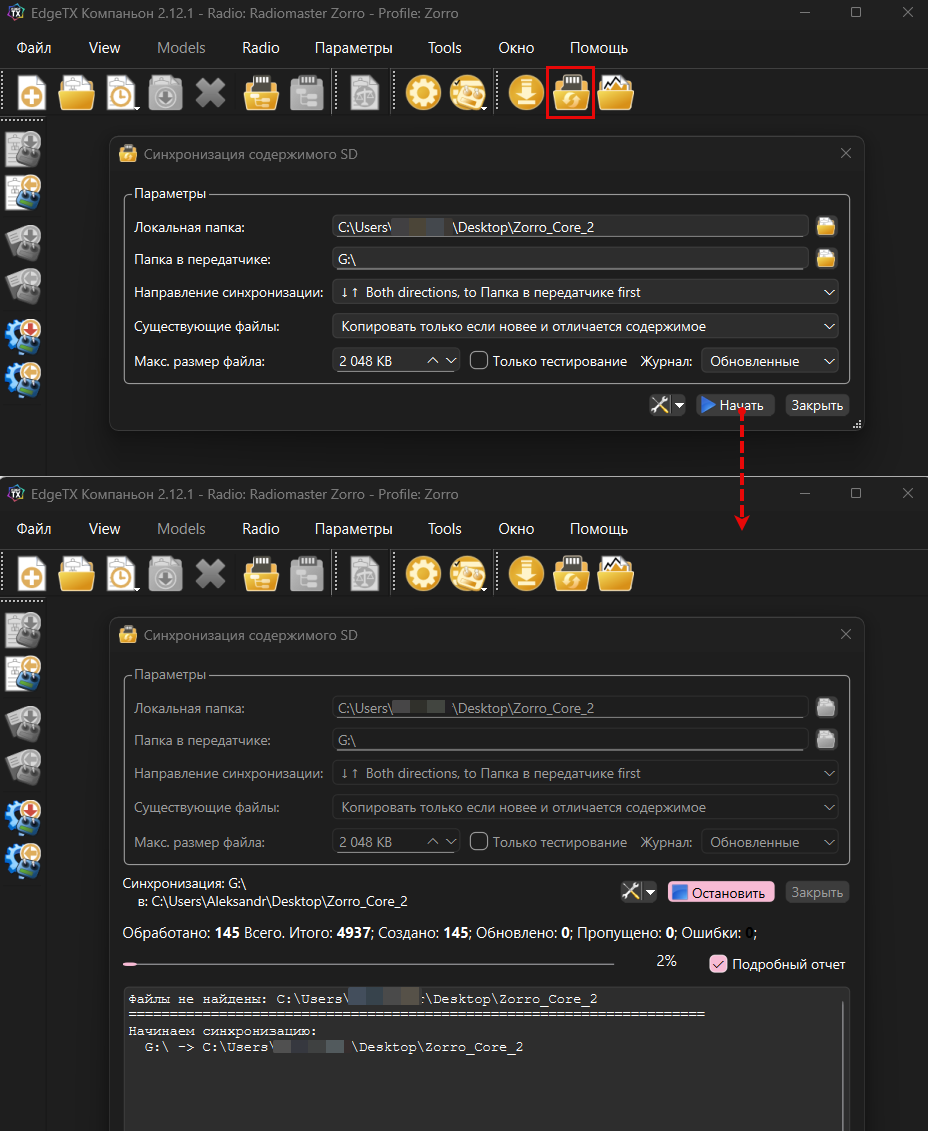
- Синхронизация SD‑карты. После подключения передатчика нажмите эту кнопку, чтобы открыть диалоговое окно “SD Card Sync Options”.
- Сравнение параметров моделей.
По умолчанию необходимо указать локальную папку с файлами SD‑карты и букву диска SD‑карты передатчика, затем нажать значок синей стрелки для начала синхронизации. Также можно изменить направление синхронизации между любыми двумя папками и включить тестовый режим.
Боковая панель содержит функции работы с памятью передатчика (для их использования требуется вход в режим Bootloader и подключение к компьютеру через USB; для Zorro используйте верхний USB‑C DATA):
 |
|
Также можно использовать меню “Radio”.
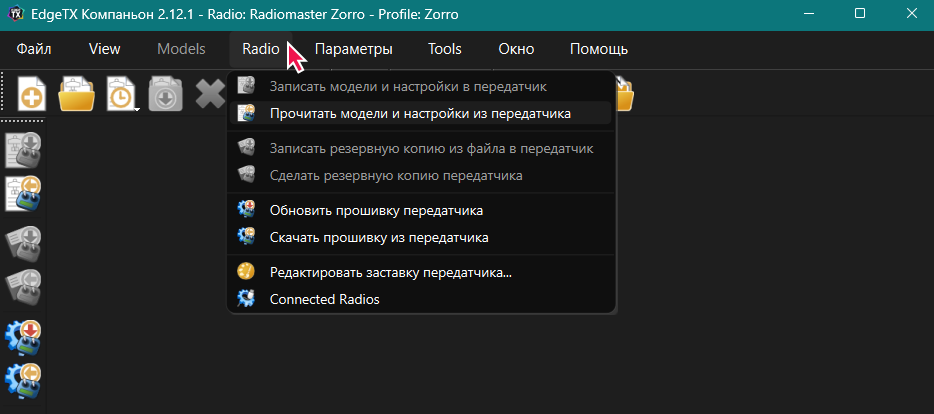
Write Models and Settings to Controller: записать модели и настройки в передатчик (если открыто несколько окон, выберите нужное).
Read Models and Settings from Controller: Прочитать модели и настройки из передатчика. Обратите внимание, что автоматическое сохранение на диск не выполняется. Для сохранения используйте File – Save As.
Write Backup to Controller: Записать резервную копию из файла в передатчик.
Backup Controller to File: Сделать резервную копию передатчика.
Write Firmware to Controller: обновить прошивку передатчика.
Read Firmware from Controller: скачать прошивку из передатчика.
2. Настройка параметров передатчика
Нажмите “Settings / Настройки” в главном меню, чтобы открыть окно настроек (Preferences).
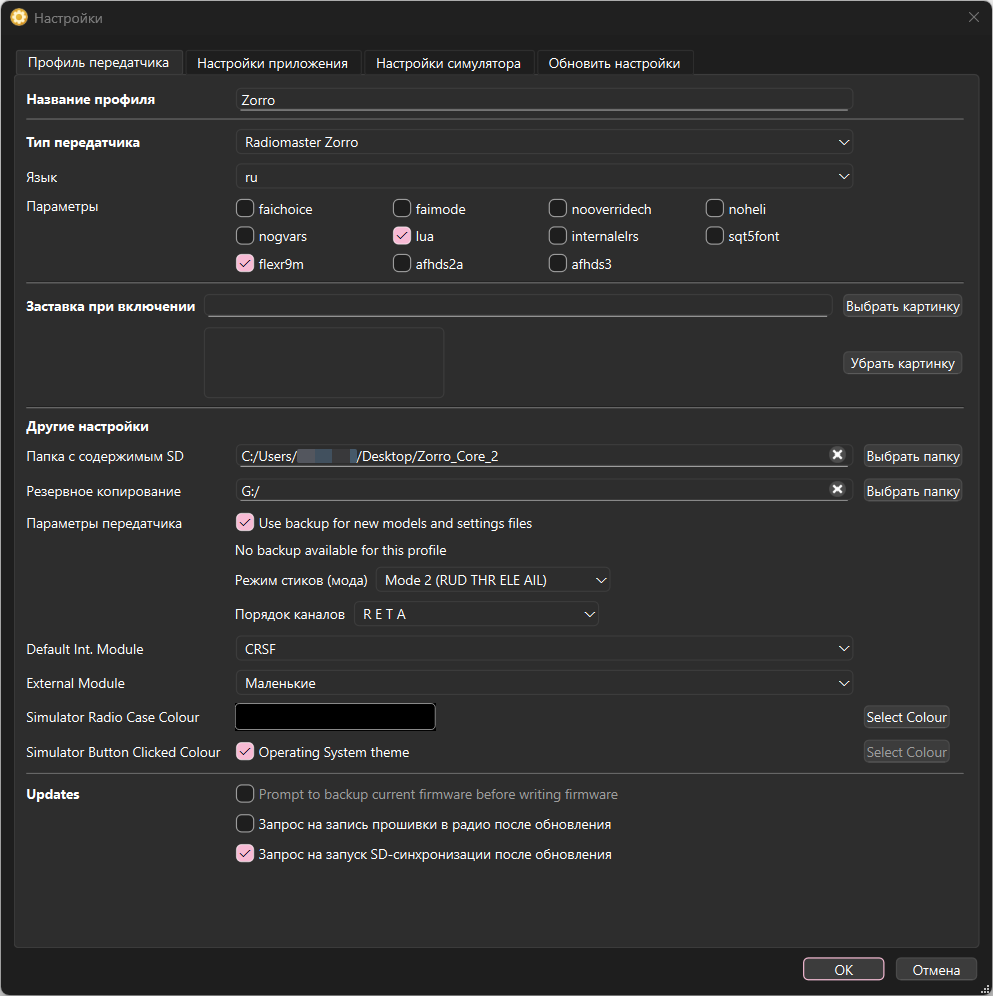
- Profile Name / Название профиля: имя профиля конфигурации (по умолчанию: My Controller). Дополнительные профили добавляются через Settings – Radio Profiles – Add Radio Profile.
- Controller Model: выберите модель передатчика, например RadioMaster Zorro.
- Menu Language: язык меню (по умолчанию: en).
Compile Options:
Отображаемые опции зависят от типа передатчика.
- “ppmus” — отображать сигналы PPM в микросекундах вместо %.
- “afhds2a” -- поддержка протокола AFHDS-2A (Automatic Frequency Hopping Digital System 2nd Generation)
- “faichoice” — включить режим FAI (без телеметрии).
- “faimode” — всегда включать режим FAI (без телеметрии).
- “nooverridech” — отключить функцию принудительного переопределения каналов в меню Special Functions.
- “noheli” — отключить меню вертолёта и CCPM‑микширования.
- “nogvars” — отключить глобальные переменные.
- “lua” — включить поддержку LUA‑скриптов.
- “eu” — отключить поддержку протокола D8.
- “flexr9m” — включить поддержку несертифицированной прошивки R9M (после включения пункты FCC и EU изменятся на 868 и 915).
- “internalmulti” — включить поддержку внутреннего многопротокольного модуля (если доступен в вашей версии Zorro).
- “internalelrs” -- включить поддержку внутреннего модуля ELRS (если доступен в вашей версии Zorro).
- “bluetooth” — включить поддержку Bluetooth (если доступен).
- SD Card Directory / Папка с содержимым SD: папка на компьютере для копии SD‑карты.
- Backup Directory / Резервное копирование: путь для хранения резервных копий (рекомендуется включить автоматическое резервное копирование перед записью прошивки).
- Default Stick Mode : режим стиков (Mode 1 или Mode 2).
Примечание: Mode 1 — режим по умолчанию в EdgeTX. Если используется Mode 2 (газ и руль направления слева), необходимо изменить настройку. Эту настройку требуется задавать при каждом обновлении прошивки.
- Default Channel Order / Порядок каналов: порядок каналов по умолчанию (Spektrum/JR — TAER; Futaba/Hitec — AETR).
Рекомендуемые опции:
- Запрос на запись SD синхронизации после обновления.
2.0.4 Использование EdgeTX Companion для редактирования
Подготовка к подключению
Проверьте модель передатчика в настройках (должна быть выбрана RadioMaster Zorro). Включите передатчик и подключите его к компьютеру через USB (верхний USB‑C DATA). Выберите “USB Storage (SD)”. Компьютер определит устройство, и появится новый диск SD‑карты.
2. Чтение моделей и настроек
Выберите Read/Write – Read Models and Settings from Radio (Чтение/запись — считывание моделей и настроек с радио).
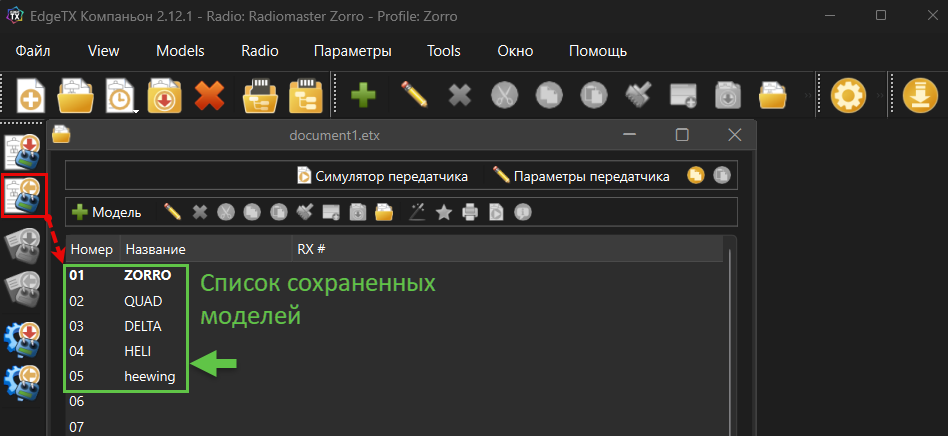
Операции с моделями:

- Add New Model / Добавить новую модель
- Rename Category / Переименовать категорию
- Delete Category / Удалить категорию
- Cut Current Model / Отключить текущую модель
- Copy Current Model / Скопировать текущую модель
- Paste Cut or Copied Model / Вставьте вырезанную или скопированную модель
- Insert Model / Вставить модель
- Duplicate Model to the Next Available Slot / Дублируйте модель в следующий свободный слот
- Move to Category / Перейти в категорию
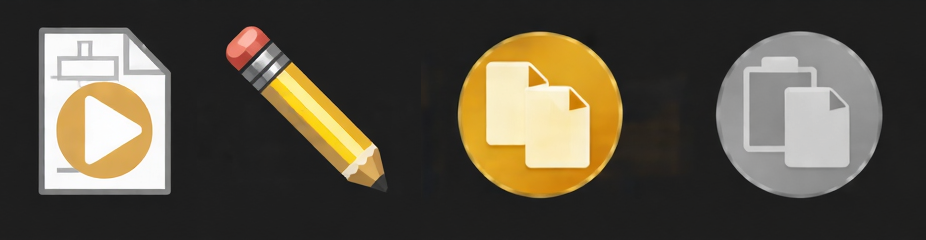
- Simulate Current Model / Симулятор передатчика
- Edit Radio Settings / Изменить настройки передатчика
- Copy Radio Settings / Копировать настройки передатчика
- Paste Radio Settings / Вставить настройки передатчика
OTX Document Window
В верхней части окна расположены два ряда значков. Первая строка предназначена для операций с файлами конфигурации радио и симулятором. Вторая строка предназначена для операций с моделью, включая Мастер по настройке модели  .
.
«Edit Radio Settings / Параметры передатчика» соответствует странице системных настроек радио. Нажмите на этот значок, чтобы войти в настройки системы.
Список номеров моделей соответствует странице выбора модели на передатчике. Название используемой в данный момент модели будет выделено жирным шрифтом. Щелкните правой кнопкой мыши имя модели, которую вы хотите отредактировать (или щелкните значок «Edit Model»), чтобы открыть редактор модели.
3. Редактирование настроек передатчика
Нажмите Edit Radio Settings.
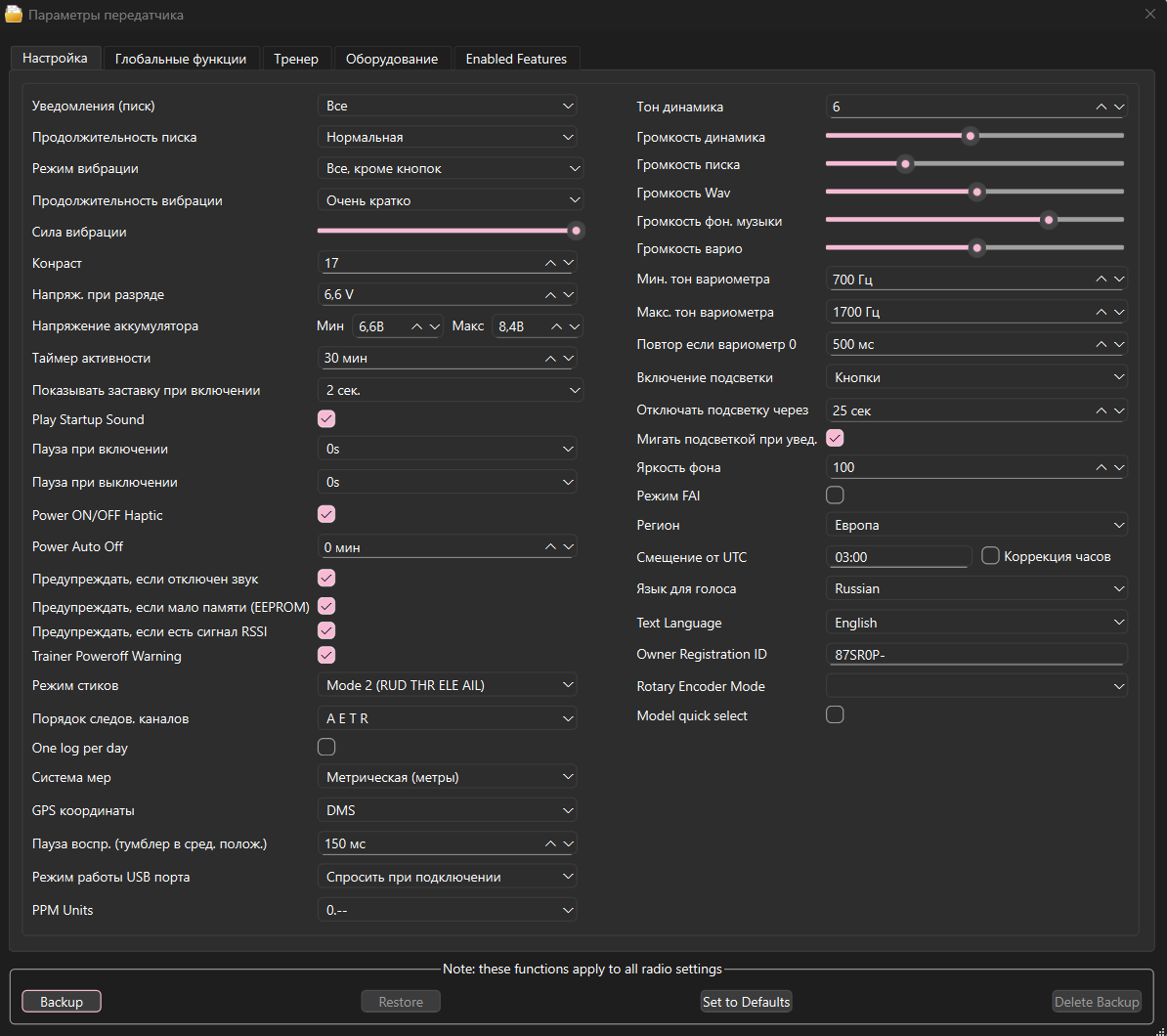
Примечание: рекомендуется выполнить резервное копирование перед операциями чтения/записи.
4. Редактирование настроек модели
Дважды щёлкните имя модели, которую вы хотите отредактировать (или щелкните модель правой кнопкой мыши и выберите «Edit Model»), чтобы открыть окно редактирования модели. Это соответствует странице настроек модели на аппаратуре. Подробную информацию обо всех настройках можно найти в разделе «Model Settings» на сайте EdgeTx. Эти настройки можно редактировать в этом окне.
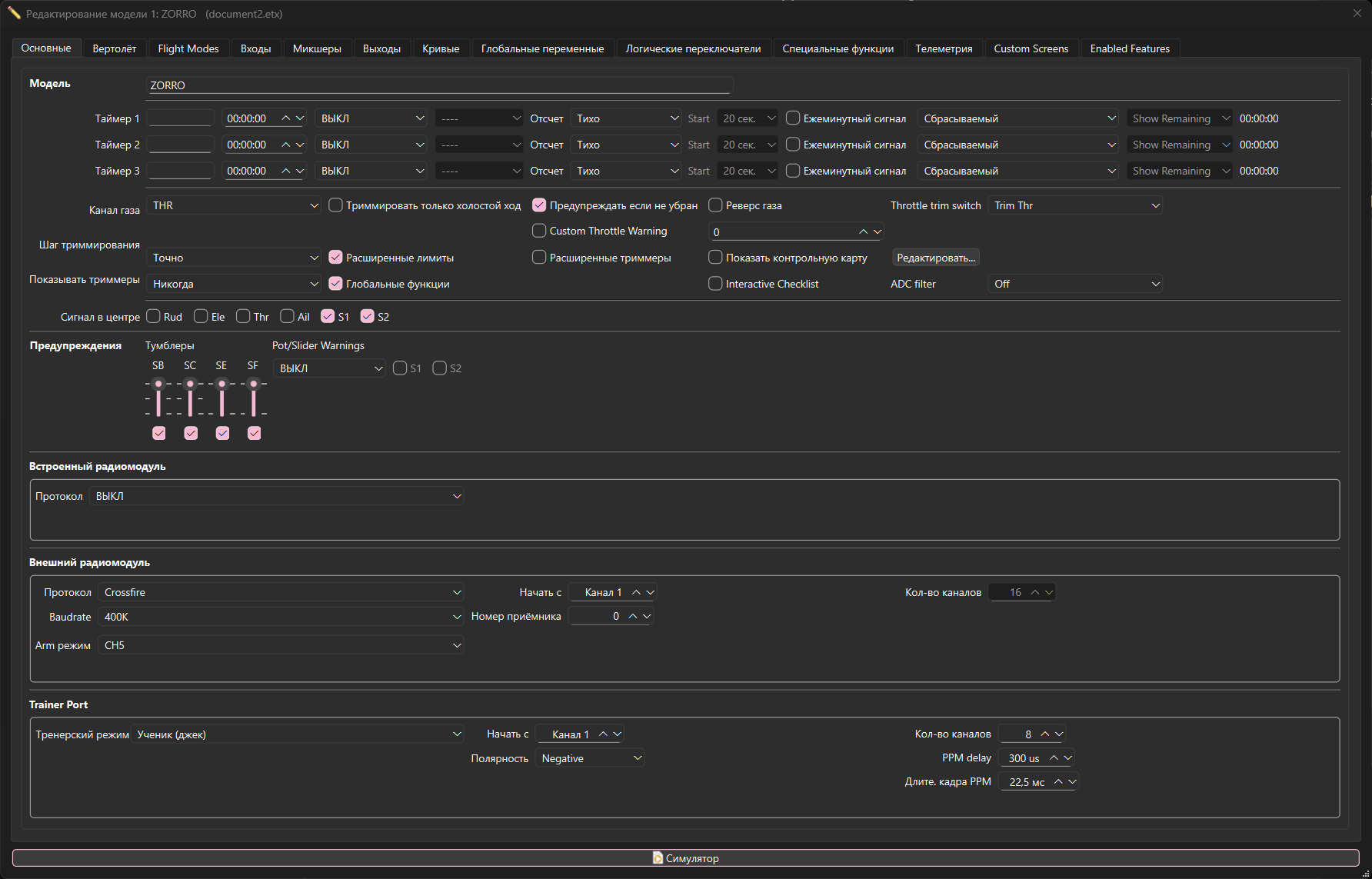
Примечание: рекомендуется выполнить резервное копирование.
5. Симуляция настроек модели
Нажмите кнопку “Radio Simulator”.
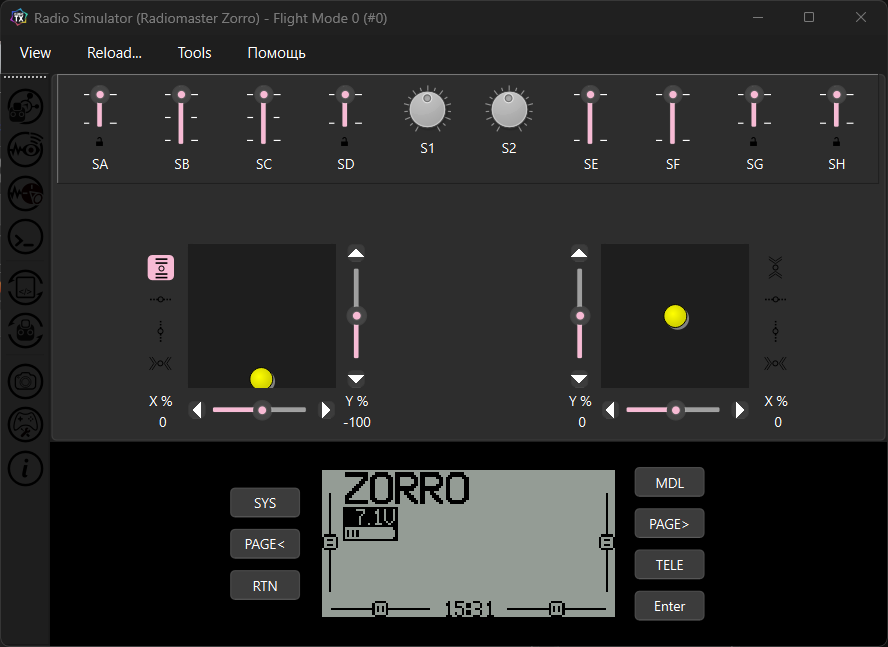
 | Меню симулятора:
|
Из‑за механических различий фактическое поведение модели может отличаться. Настройки направления и конечных точек сервоприводов нельзя окончательно определить в Companion.
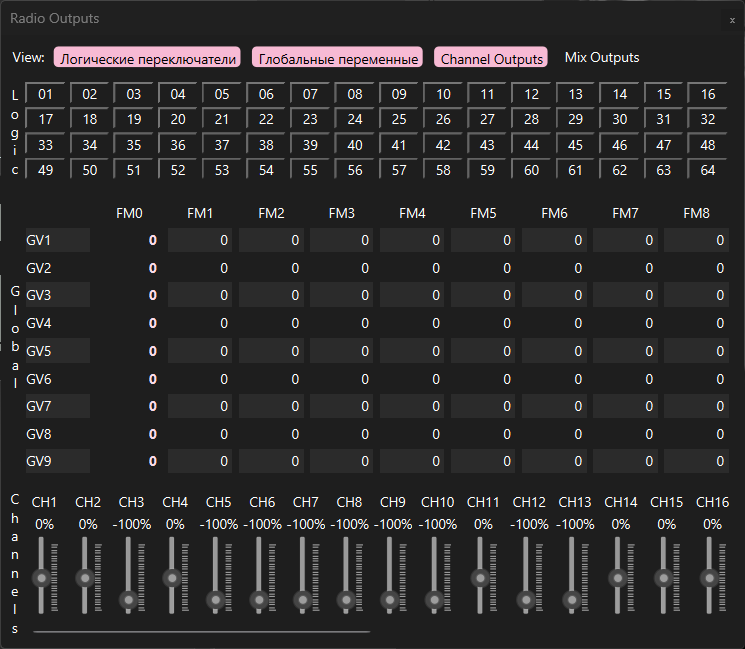
Окно симуляции выходов передатчика (Radio Outputs):
Нажмите значок «Radio Outputs», чтобы открыть окно, отображающее значения смоделированных логических переключателей, глобальных переменных и каналов:
6. Сохранение моделей и настроек в передатчик
Выберите Radio – Write Models and Settings to Radio.
Управление моделями
Дополнительные функции:
- Edit Model — открыть редактор модели.
- Set as Default — сделать модель активной.
- Print Model — печать настроек модели.
- Model Wizard — мастер создания модели.
2.0.5 Использование инструмента обновления прошивки (Companion)
Перед обновлением рекомендуется создать резервную копию.
Установка драйвера Windows
Используется драйвер STM32 Bootloader (для DFU/прошивки по USB).
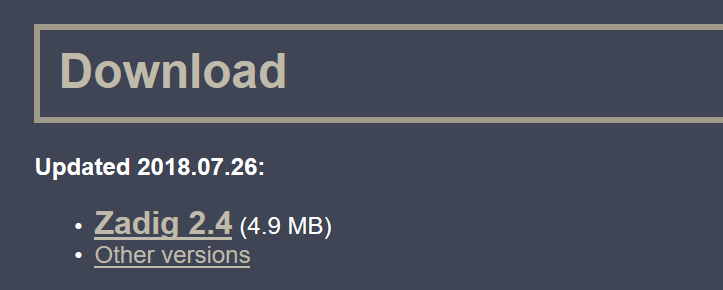
https://zadig.akeo.ie/
- Выключите Zorro.
- Подключите USB‑кабель к верхнему USB‑C DATA (в выключенном состоянии Zorro обычно переходит в DFU автоматически).
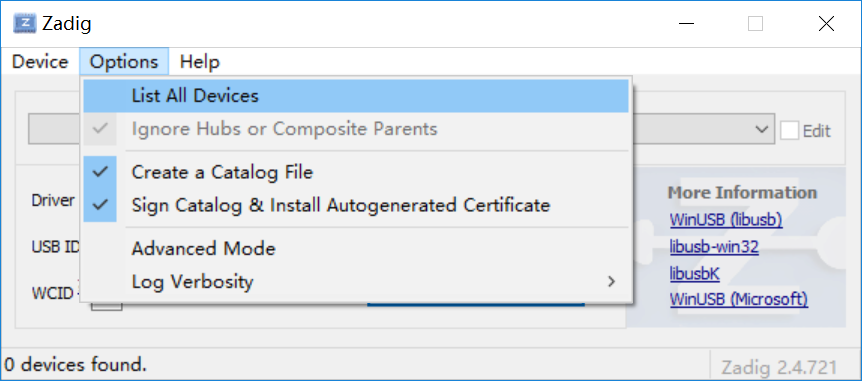
- Запустите Zadig (при необходимости от имени администратора).
- Options → List All Devices.
- Выберите STM32 BOOTLOADER (иногда может отображаться как STM32 DFU — зависит от системы/драйверов).
- Нажмите Install Driver (или Reinstall Driver).
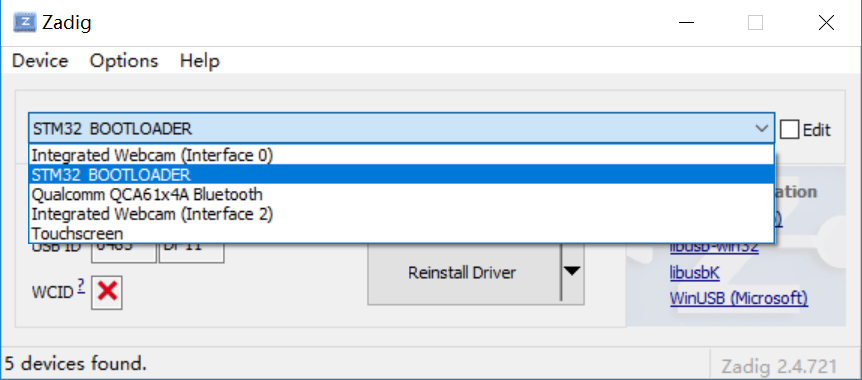
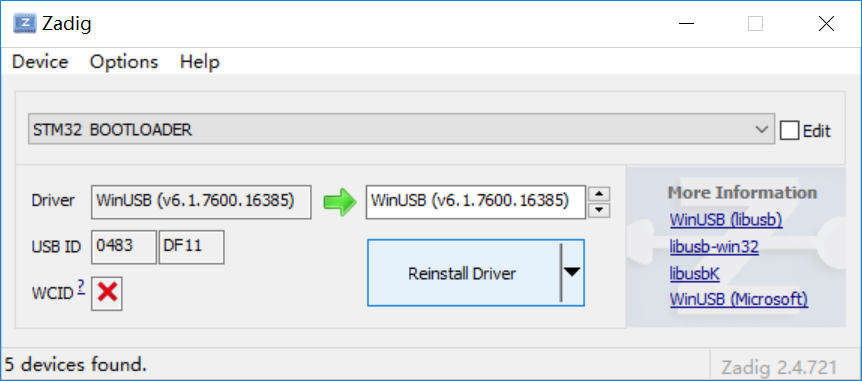
После установки устройство появится в диспетчере устройств.
2.0.6 Резервное копирование прошивки
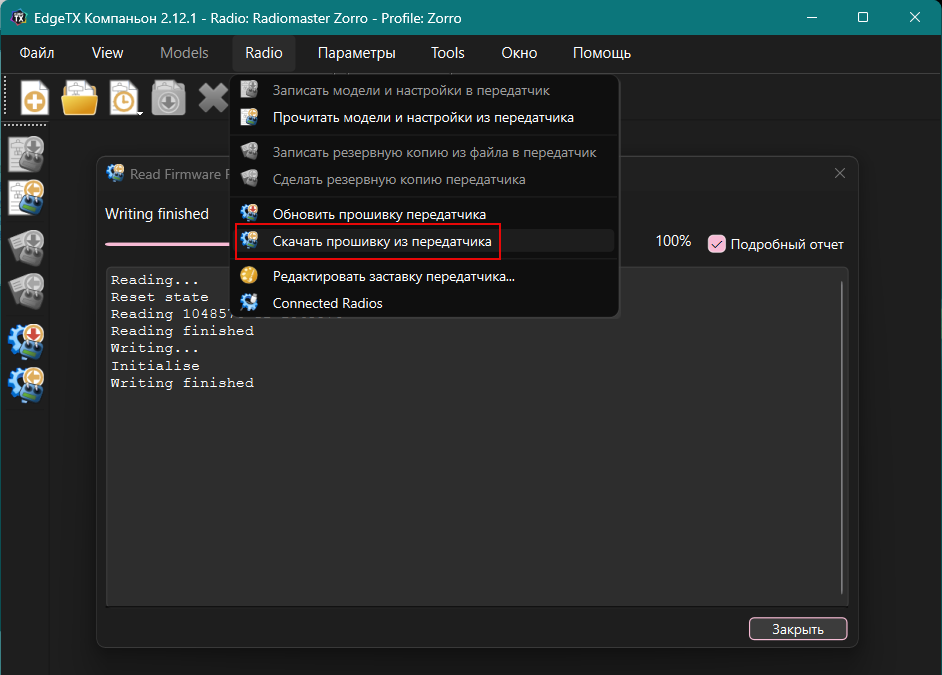
- Установите модель Zorro в настройках Companion.
- Выключите передатчик при подключенном USB (режим DFU для Zorro).
- Radio → Read Firmware from Radio / Скачать прошивку из передатчика.
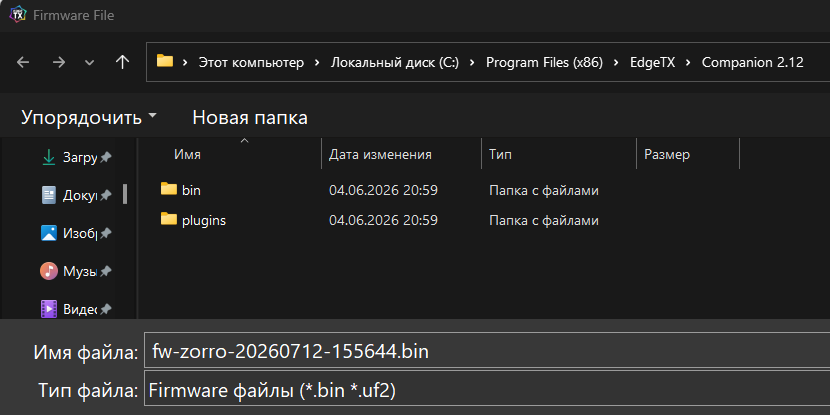
- Выберите место и имя файла.
- Нажмите Save.
2.0.7 Резервное копирование моделей и настроек
- Установите модель Zorro в настройках Companion.
- Войдите в BOOTLOADER (триммеры ⇒⇐ / Вкл / подключение к USB).
- Radio → Read Models and Settings from Radio / Прочитать модели и настройки из передатчика.
- File / Файл → Save As / Сохранить.
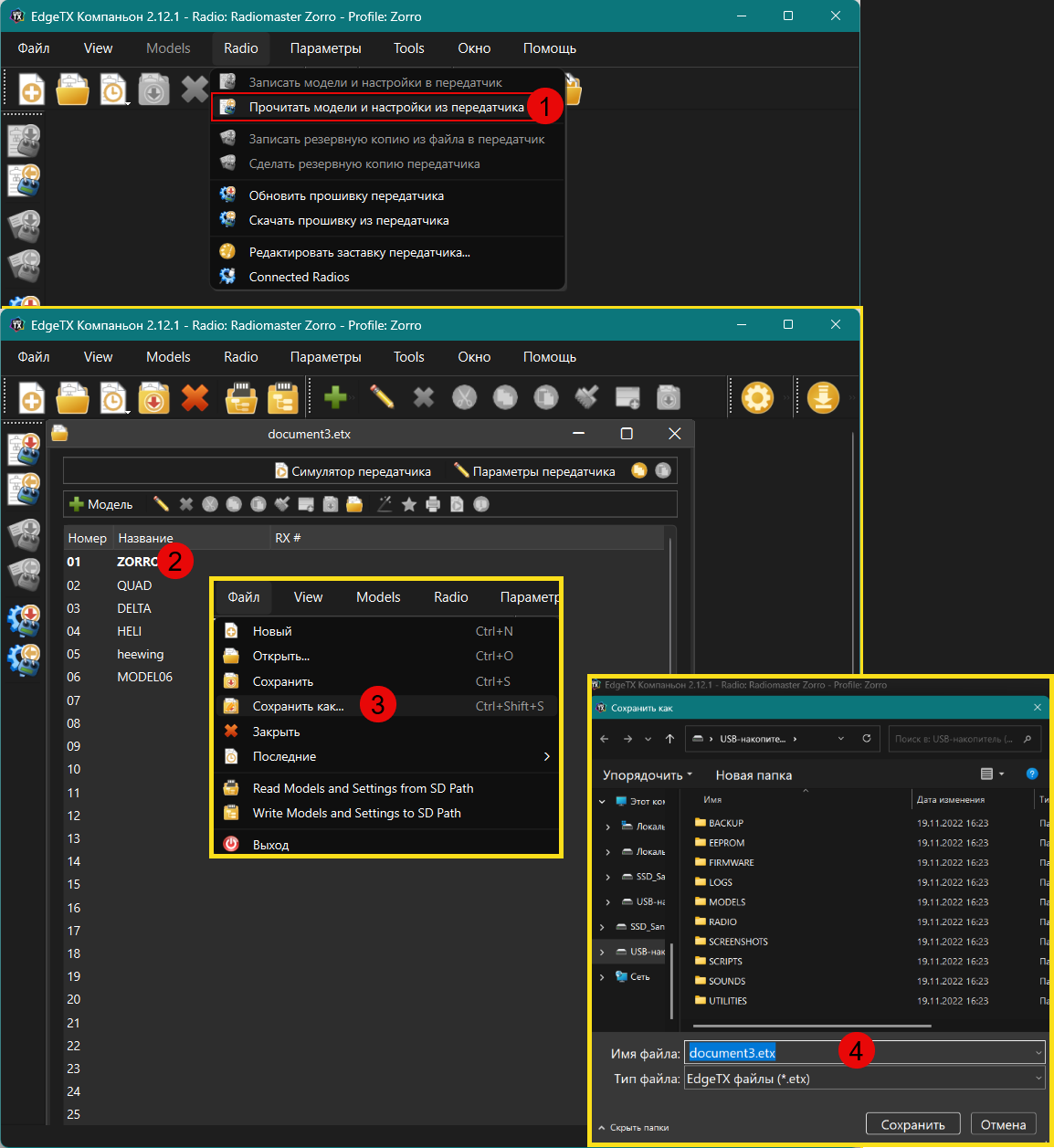
Примечание: перед отключением USB выполните безопасное извлечение устройства.
2.0.8 Обновление прошивки передатчика через Companion
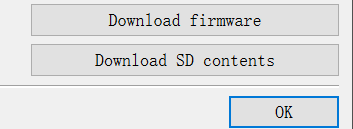
- Нажмите значок загрузки чтобы скачать последнюю прошивку.

- Выберите во всплывающем окне кнопу Download Firmware (если новая прошивка существует).
- Нажмите Write Firmware to Radio.

- Нажмите Write to Radio.
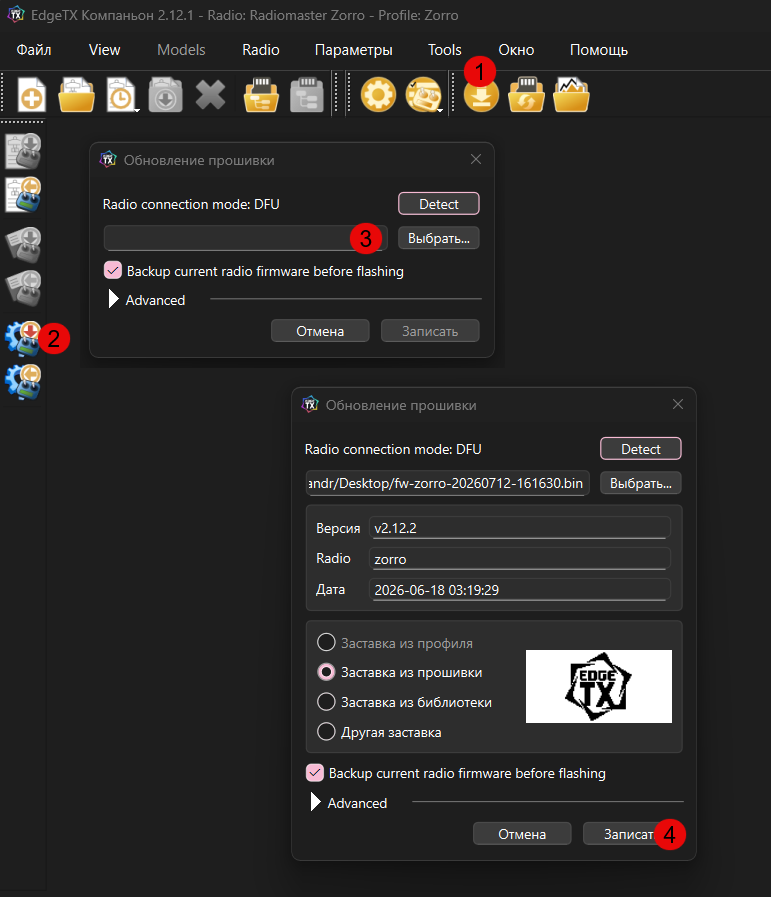
Примечание: по умолчанию выбирается последняя загруженная прошивка.