
![Миграция с OpenTX на EdgeTX с использованием загрузчика (Bootloader) [3.2] (Копировать)](https://technobee.ru/media/zoo/images/line101_COLOR_49c89ac335d642fa349a5fe6de74ef43.png "Миграция с OpenTX на EdgeTX с использованием загрузчика (Bootloader) [3.2] (Копировать)")
Миграция с OpenTX на EdgeTX с использованием загрузчика (Bootloader) [3.2] (Копировать)
Цель: перейти с OpenTX на EdgeTX вручную: подготовить резервную копию, обновить содержимое SD-карты, прошить загрузчик и прошивку EdgeTX, затем перенести модели через EdgeTX Companion.
Чтобы обновиться с OpenTX на EdgeTX, на компьютере должны быть установлены и OpenTX Companion, и EdgeTX Companion.
- OpenTX Companion можно скачать здесь: https://downloads.open-tx.org/2.3/release/companion/.
- EdgeTX Companion можно скачать здесь: https://github.com/EdgeTX/edgetx/releases (имя файла: edgetx-cpn-[operation system]-[version].zip).
Содержание
Резервное копирование моделей
Порядок действий
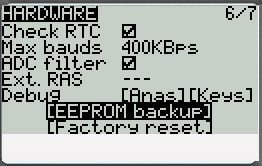
Включите передатчик, перейдите в Radio Settings, затем Hardware, прокрутите вниз до конца экрана и выберите EEPROM backup. Если этого пункта нет, значит передатчик не хранит данные в EEPROM, и этот шаг можно пропустить.
При включённом передатчике подключите его к компьютеру по USB. Когда передатчик спросит режим USB, выберите USB Storage.
На компьютере скопируйте всё содержимое SD-карты в безопасное место. Если вы когда-нибудь решите вернуться на OpenTX, вы сможете снова использовать эти файлы. Если вы делали резервную копию EEPROM на шаге выше, проверьте папку EEPROM и убедитесь, что там есть свежий файл резервной копии.
Запустите OpenTX Companion.
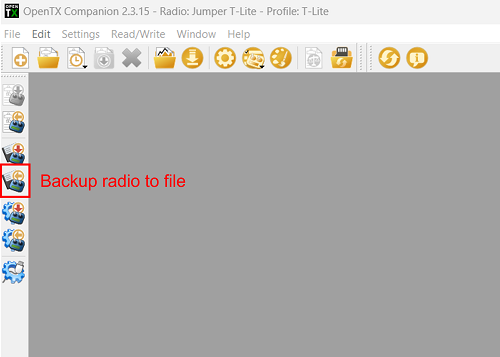
Выберите значок Backup radio to file в левой части окна, как показано ниже. Выберите место сохранения (можно рабочий стол) и задайте понятное имя файлу.
После сохранения файла закройте OpenTX Companion. Отключите передатчик от компьютера и выключите его.
↑ К оглавлениюПодготовка SD-карты
Скачивание содержимого SD-карты EdgeTX
Скачайте и распакуйте содержимое SD-карты EdgeTX для вашего типа передатчика на компьютер. Содержимое SD-карты можно найти здесь: https://github.com/EdgeTX/edgetx-sdcard/releases.
Какой .zip выбрать
Список ниже показывает, какой .zip файл использовать для разных типов передатчиков:
- c480x272.zip (480x272 Horizontal Color Screen) - TX16s, T16, Horus x10s, Horus x12s, большинство передатчиков с цветным экраном...
- c480x320.zip (480x320 Horizontal Color Screen)
- c320x480.zip (320x480 Verticle Color Screen) - FlySky Nirvana NV14, EL18
- bw128x64.zip (128x64 BW Screens) - все передатчики с монохромным экраном, кроме серии X9D.
- bw212x64.zip (212x64 BW Screens) - X9D, X9D Plus, X9D Plus 2019
Очистка карты и копирование файлов
Удалите всё с вашей SD-карты и скопируйте содержимое распакованной папки на чистую SD-карту. (Если вы форматировали карту, убедитесь, что файловая система — fat32.)
Скопируйте любые пользовательские звуки, изображения моделей, виджеты или Lua-скрипты в соответствующие папки.
Звуковой пакет
Скачайте нужный звуковой пакет (если вы не перенесли ваши существующие звуки) (https://github.com/EdgeTX/edgetx-sdcard-sounds/releases), распакуйте и скопируйте в папку Sounds на SD-карте.
↑ К оглавлениюПрошивка загрузчика и прошивки EdgeTX
Скачивание прошивки EdgeTX
Скачайте актуальную прошивку EdgeTX. Вы можете скачать .zip файл последнего релиза (edgetx-firmware-vX.X.X.zip) напрямую с Github: https://github.com/EdgeTX/edgetx/releases/latest.
Распакуйте файл и сохраните корректный .bin файл (с тем же именем, что и ваш тип передатчика) в папку Firmware на SD-карте передатчика.
Прошивка загрузчика из SD-карты
Включите передатчик и перейдите к экрану SD-карты. Откройте папку Firmware и выберите файл прошивки EdgeTX, который вы только что скопировали на SD-карту. После выбора файла выберите опцию Flash bootloader. Загрузчик будет прошит и заменён на загрузчик EdgeTX.
Выйдите обратно на главный экран и затем выключите передатчик.
Вход в режим загрузчика
Загрузите передатчик в режиме загрузчика, удерживая триммеры T4 и T1 к центру, одновременно нажимая кнопку питания.
На Jumper T-Pro нужно подключать передатчик, удерживая кнопку Boot0, чтобы войти в режим DFU.
Запись прошивки (Write Firmware)
Теперь вы должны увидеть загрузчик EdgeTX. Выберите опцию Write Firmware. Выберите файл прошивки EdgeTX, который вы сохранили на SD-карте. Сделайте длинное нажатие, чтобы прошить.
После завершения прошивки выберите Exit. Передатчик перезагрузится, и вы должны услышать/увидеть Welcome EdgeTX.
Предупреждения при первом запуске
Когда передатчик запускается с EdgeTX в первый раз, вы получите предупреждение: STORAGE WARNING - Missing or Bad Radio Data-. Нажмите белый круг или ролик, чтобы пропустить предупреждение. Затем вы получите ещё одно предупреждение STORAGE WARNING - Storage Preparation. Нажмите белый круг или ролик ещё раз. После подготовки SD-карты появится экран калибровки. Откалибруйте передатчик.
На этом этапе у вас установлены загрузчик EdgeTX, прошивка и содержимое SD-карты. Последний шаг — преобразовать ваши модели из OpenTX и записать их на передатчик.
↑ К оглавлениюВосстановление моделей из OpenTX
Порядок действий
При включённом передатчике подключите его к компьютеру по USB. Когда передатчик спросит режим USB, выберите USB Storage.
Откройте EdgeTX Companion. Если вы ещё не сделали этого, создайте профиль передатчика (radio profile) для вашего устройства и убедитесь, что он выбран как активный.
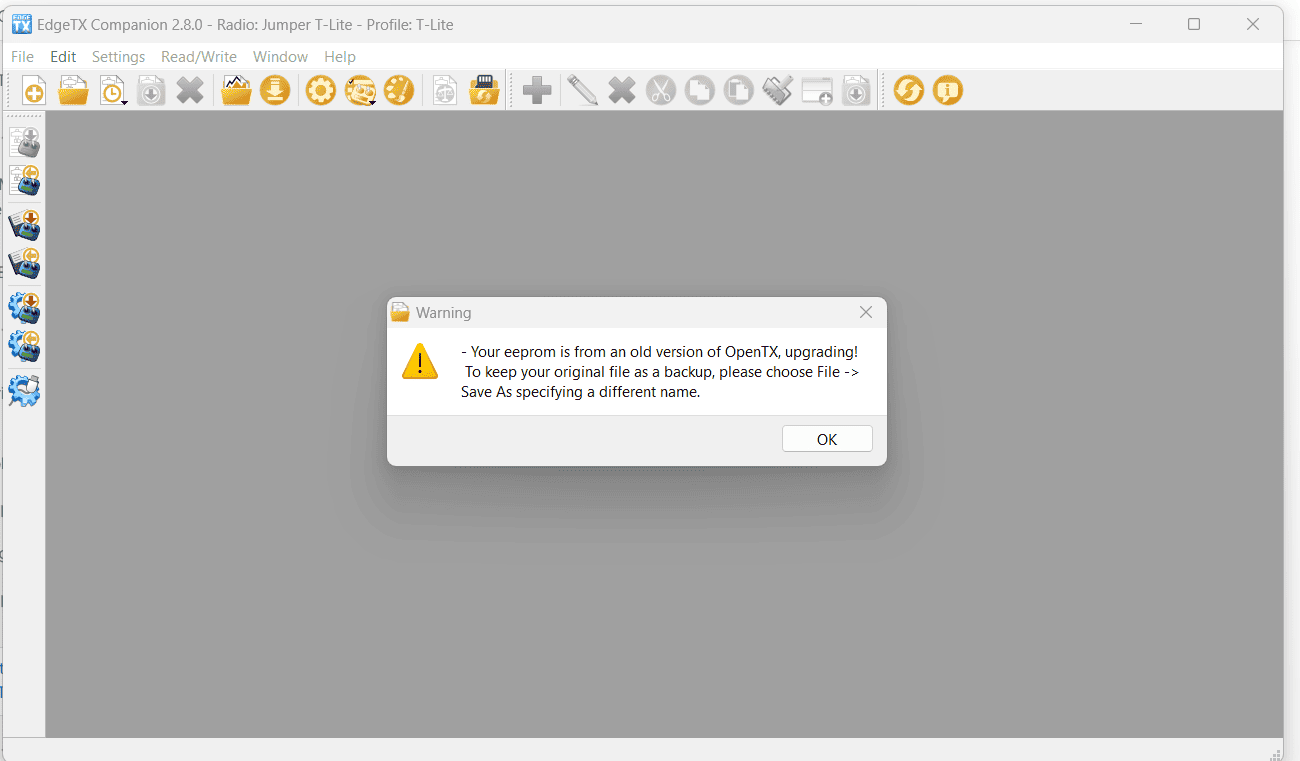
В левом верхнем углу Companion выберите File, затем Open и выберите файл резервной копии OpenTX, который вы сделали в самом начале. Появится предупреждение. Нажмите OK.
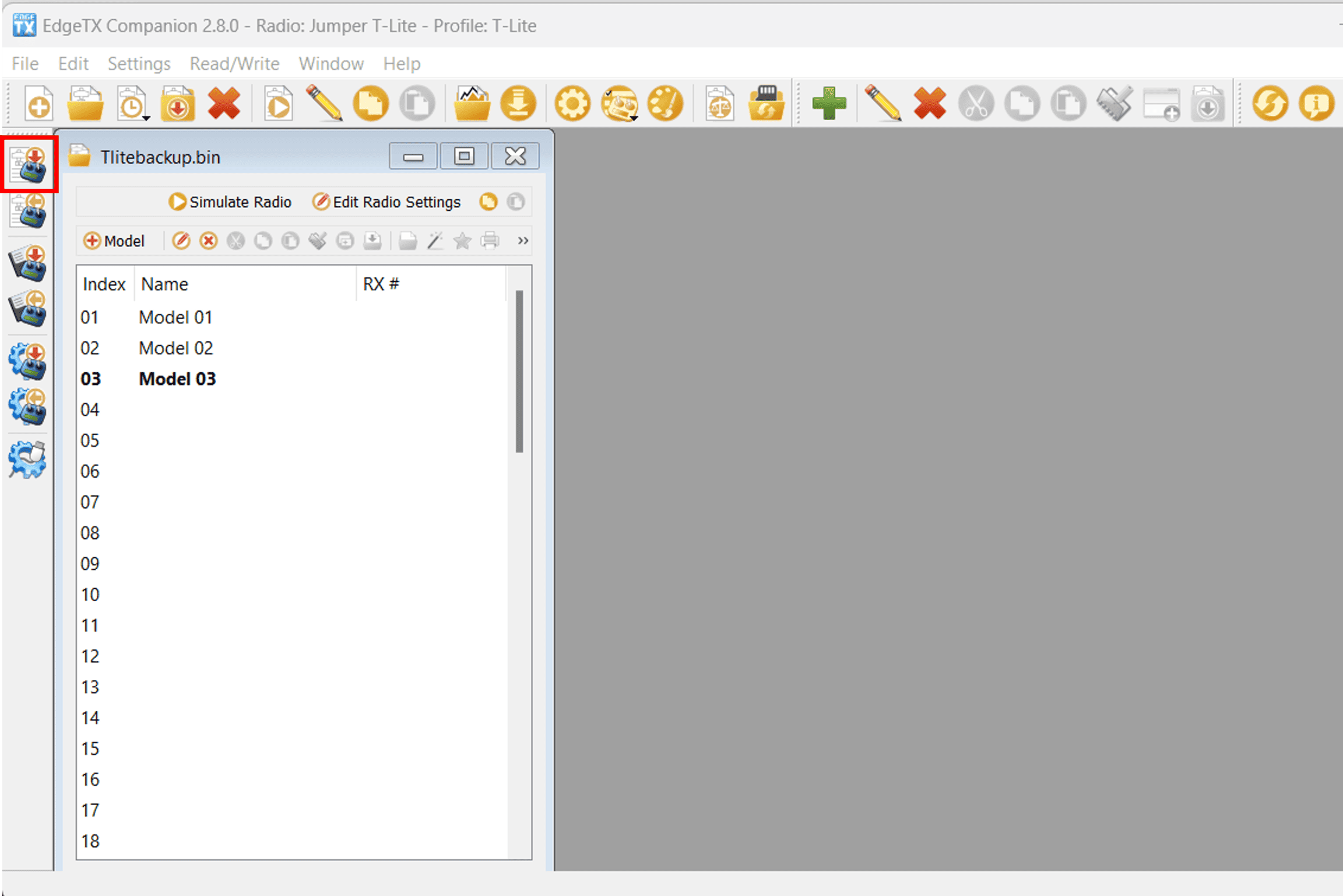
После этого вы увидите все ваши модели из OpenTX в EdgeTX Companion. Нажмите кнопку Write models and Settings to Radio. Появится предупреждение, что будут перезаписаны все модели на передатчике. Нажмите Yes.
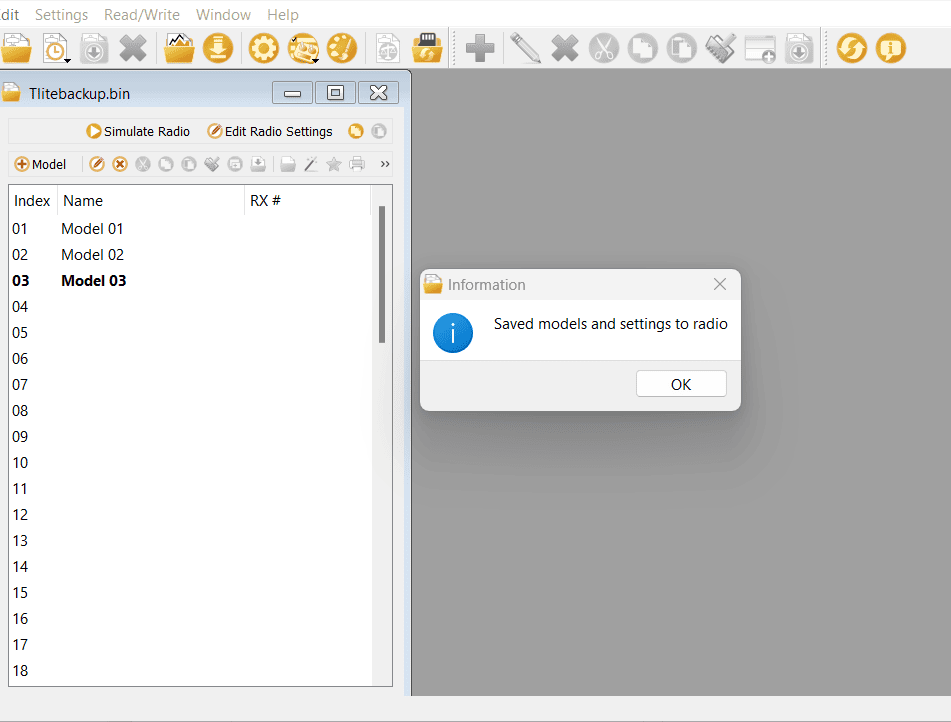
Модели и настройки будут записаны на передатчик. По завершении появится сообщение. Нажмите OK. Отключите передатчик от USB и закройте EdgeTX Companion.
Готово: миграция на EdgeTX
Итог
Поздравляем, вы успешно мигрировали на EdgeTX!
Все ваши модели обновлены до формата EdgeTX .yml, и у вас установлен звуковой пакет EdgeTX. Теперь вы готовы использовать EdgeTX.
Виджеты
К сожалению, перенести настройки ваших виджетов из OpenTX невозможно. Их нужно настроить заново вручную в EdgeTX.
Lua-скрипты
Ваши Lua-скрипты из OpenTX останутся на SD-карте. Однако не все из них могут работать с EdgeTX, и, чтобы они заработали, их может потребоваться переустановить. Список Lua-скриптов, совместимых с EdgeTX, можно найти здесь: https://github.com/EdgeTX/lua-scripts.
![Миграция с OpenTX на EdgeTX с использованием загрузчика (Bootloader) [3.2] (Копировать)](https://technobee.ru/media/zoo/images/line101_COLOR_27151aff98464af6c758d9bd9c719866.png "Миграция с OpenTX на EdgeTX с использованием загрузчика (Bootloader) [3.2] (Копировать)")